Screenshot in Firefox aufnehmen: 3 Methoden
Dieser umfassende Artikel zeigt dir, wie du die integrierte Screenshot‑Funktion von Firefox nutzt, um Seiten-Screenshots am Computer zu erstellen. Firefox Screenshots ermöglicht es dir, eine komplette Webseite aufzunehmen – einschließlich der Bereiche, die nicht auf dem Bildschirm sichtbar sind – sowie beliebige Ausschnitte. Trotz der Weiterentwicklung von Browsern und des Internets gibt es nach wie vor viele Menschen, die Mozilla Firefox verwenden. Genau deshalb soll dir dieser Artikel in dieser Situation weiterhelfen.
Außerdem zeigen wir dir einige der besten und alternativen Methoden, mit denen du Screenshots in hoher Auflösung und mit einfachen, reibungslosen Schritten erstellen kannst. All das findest du hier.

SEITENINHALT
Teil 1. Wie man in Firefox einen Screenshot macht
In der ersten Methode verraten wir dir, dass Mozilla Firefox über eine integrierte Screenshot‑Funktion verfügt, die du nutzen kannst. In diesem Abschnitt zeigen wir dir die Schritte, die du dafür ausführen musst. Bitte folge einfach der Anleitung unten:
Schritt 1. Es ist sehr wichtig, dass du Mozilla Firefox auf deinem Computer installiert hast, um den Vorgang durchzuführen. Starte es anschließend und rufe die Website oder den Teil des Internets auf, den du aufnehmen möchtest.
Schritt 2. Angenommen, du befindest dich bereits auf der gewünschten Website, die du aufnehmen willst. Dann ist es jetzt an der Zeit, auf die drei Punkte in der Adress‑ bzw. Suchleiste zu klicken. Dadurch wird das Menü erweitert und du siehst zahlreiche Optionen.
Schritt 3. Suche in den angezeigten Optionen nach Screenshot aufnehmen und klicke darauf, um fortzufahren.
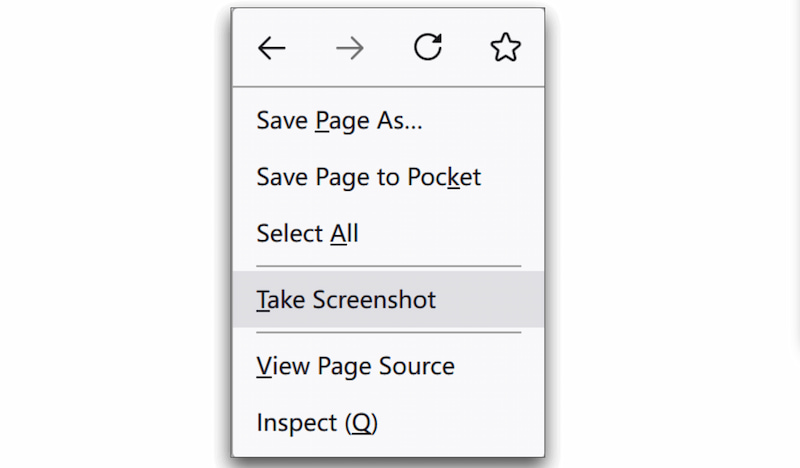
Schritt 4. Nachdem du die gewünschten Informationen im Blick hast, wählst du nun zwischen Gesamte Seite speichern oder Sichtbaren Bereich speichern. Das hängt von deiner persönlichen Präferenz ab.
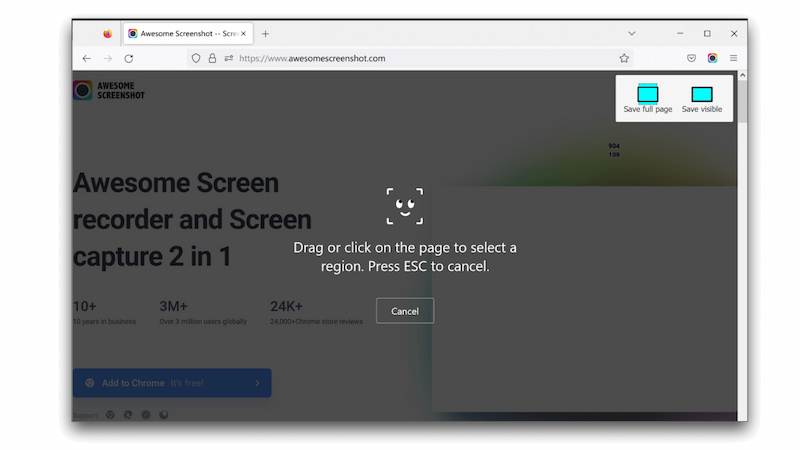
Schritt 5. Nachdem du diese Schritte ausgeführt hast, klicke auf die Schaltfläche Herunterladen, um dein Bild zu erhalten und zu speichern.
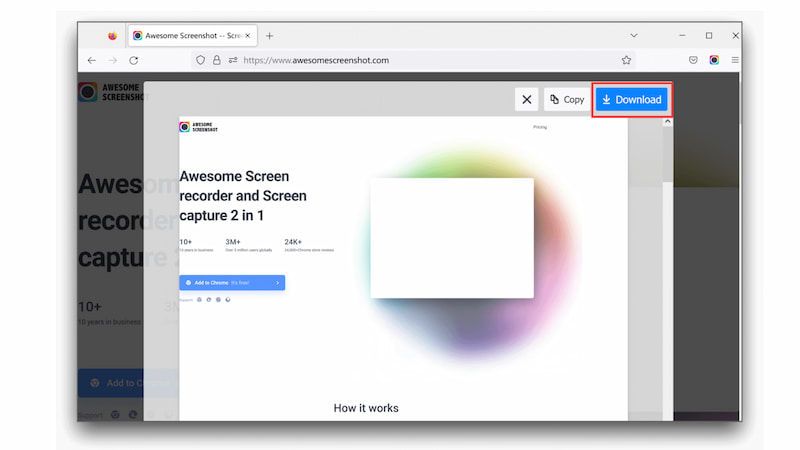
Das ist die Screenshot‑Funktion von Firefox. Sie ist zweifellos leicht zu bedienen, doch viele Nutzer berichten inzwischen, dass ihre Mozilla‑Firefox‑Screenshots nicht mehr funktionieren. Das liegt an veralteter Software und anderen Gründen. Du kannst das selbst überprüfen und sehen, ob es bei dir funktioniert.
Teil 2. Wie man in Firefox mit Drittanbieter‑Apps einen Screenshot macht
Wenn du zu den unglücklichen Nutzern gehörst, die die Screenshot‑Funktion von Firefox aus bestimmten Gründen nicht verwenden können oder sie als unzureichend und leistungsschwach empfinden, brauchst du dir keine Sorgen zu machen, denn der Vidmore Screen Recorder kann dir helfen!
Wir können dir garantieren, dass dieses Tool weit mehr bietet als nur einfache Screenshot‑Funktionen – für Bildschirmfotos unter Windows, Webseiten, ausgewählte Bereiche, scrollende Seiten und vieles mehr. Außerdem stellt es verschiedene Bearbeitungswerkzeuge für Screenshots bereit, um Text hinzuzufügen, Linien oder Formen zu zeichnen, ein Bild einzufügen usw. Zusammengefasst liefert es dir hochwertige Ergebnisse mit zusätzlichen Funktionen wie Bearbeitung und Annotation. Um das zu beweisen, zeigen wir dir nun, wie man es verwendet.
Schritt 1. Lade dir das großartige, kostenlose Vidmore Screen Recorder‑Tool über die offizielle Website auf deinen Computer herunter und installiere es.
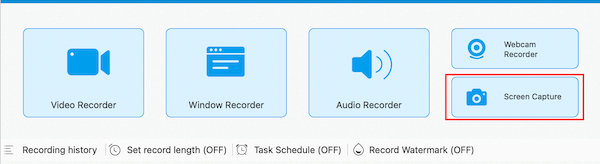
Schritt 2. Öffne nun die gewünschte Website in Mozilla Firefox. Außerdem müssen wir den Vidmore Screen Recorder starten. Bitte klicke dann auf die Schaltfläche Bildschirmaufnahme in der rechten Ecke der Benutzeroberfläche.
Schritt 3. Als Nächstes musst du lediglich den Mauszeiger anpassen und den Bereich des Bildschirms auswählen, den du aufnehmen möchtest. Halte dazu die linke Maustaste gedrückt und lasse sie los, wenn der gewünschte Bereich festgelegt ist.
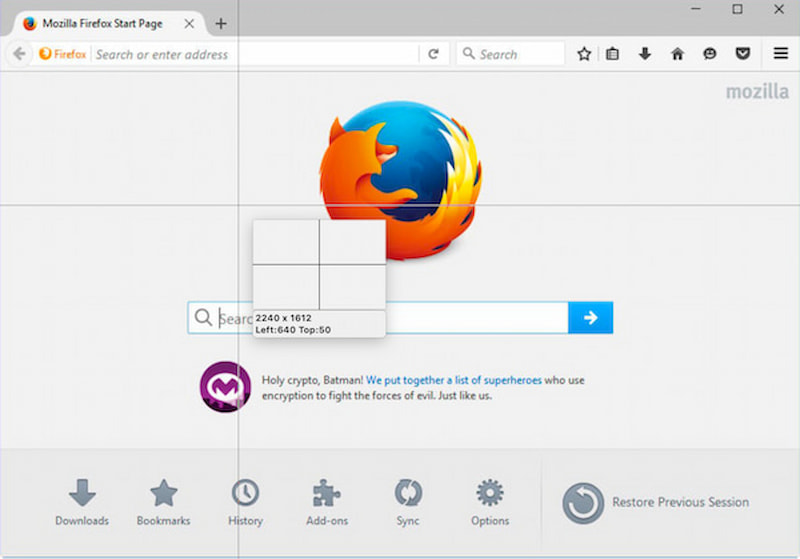
Schritt 4. Danach blendet das Tool eine kleine Leiste ein. Als zusätzlichen Schritt für die Zusatzfunktionen zeigt dir das Programm Einstellungen an, in denen du deinen Screenshot bearbeiten kannst. Wenn du fertig bist, klicke auf das Symbol Speichern, um dein großartiges Ergebnis zu sichern.
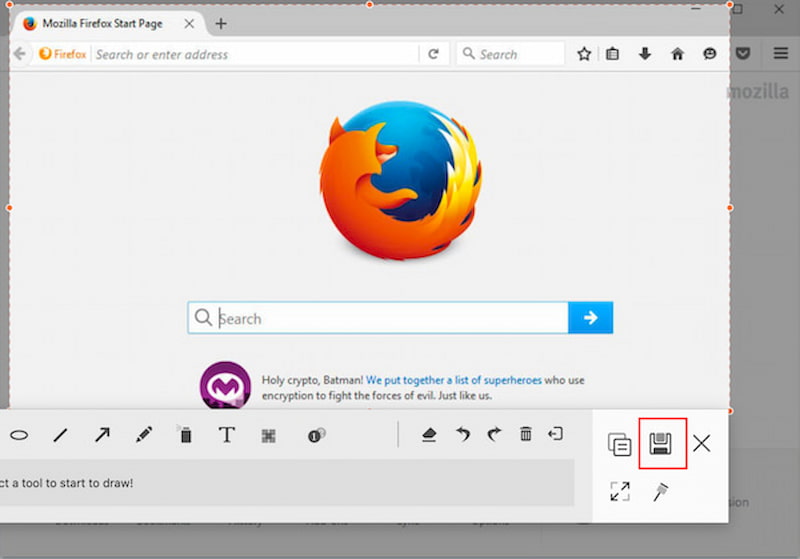
Das ist der leistungsstarke Vidmore Screen Recorder, um hochwertige Screenshots in Firefox zu erstellen. Man erkennt, dass er sich sehr angenehm verwenden lässt und unsere Anforderungen an hochwertige Screenshots erfüllen kann.
Teil 3. Wie man in Firefox mit Erweiterungen einen Screenshot macht
Nun sehen wir uns an, wie man mit der Erweiterung Awesome Screenshot & Recorder einen Vollseiten‑Screenshot in Firefox aufnimmt. Es handelt sich um ein einfaches Tool, das uns bei diesem Vorgang helfen kann. So wird deutlich, wie dies möglich ist.
Schritt 1. Installiere die Erweiterung Awesome Screenshot & Recorder aus dem Firefox‑Add‑ons‑Store, indem du auf die Schaltfläche Zu Firefox hinzufügen klickst.
Schritt 2. Wechsle zu der Webseite, von der du einen scrollenden Screenshot aufnehmen möchtest. Melde dich dort an oder erstelle ein Konto für das Tool, um fortzufahren.
Schritt 3. Wähle dann im Awesome Screenshot & Recorder‑Symbol in der Firefox‑Symbolleiste die Option Gesamte Seite aufnehmen aus.
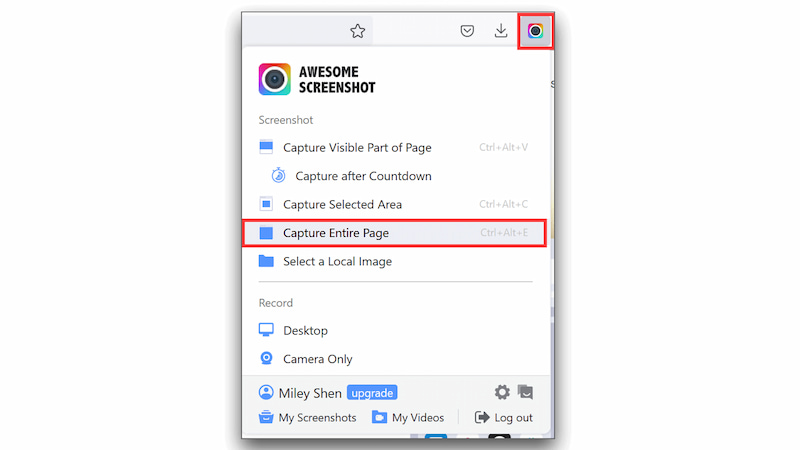
Schritt 4. Die Erweiterung scrollt durch die Website und erstellt einen Screenshot der gesamten Seite.
Schritt 5. Klicke abschließend in der oberen rechten Ecke der Annotationsleiste auf die Schaltfläche Fertig. Du kannst den Screenshot lokal speichern, in die Cloud hochladen oder einen Link dazu teilen.
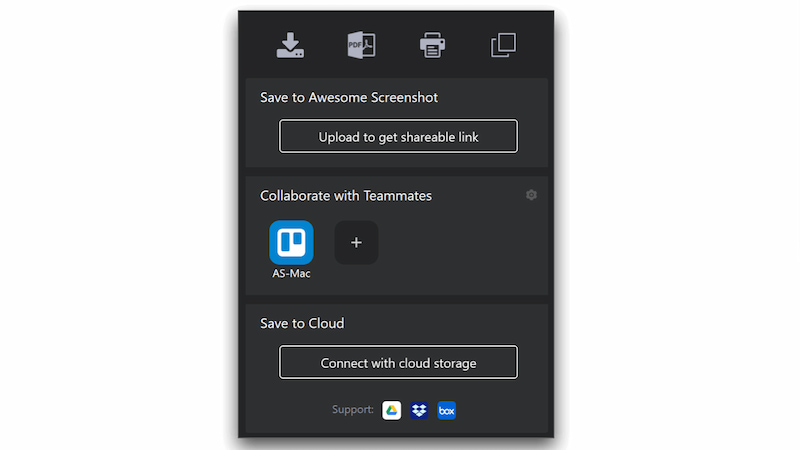
So verwendest du eine Erweiterung, um eine gewünschte Website zu erfassen. Man erkennt, dass hierfür eine ganze Reihe von Schritten nötig ist. Außerdem kann es passieren, dass die Erweiterung deinen Screenshot nicht aufnimmt, insbesondere wenn deine Internetverbindung langsam ist.
Teil 4. FAQs dazu, wie man in Firefox einen Screenshot macht
Was ist mit der Bildschirmaufnahme in Firefox passiert?
Die Schaltfläche Screenshot aufnehmen wurde aus dem Seitenaktions‑Bereich in der Adressleiste entfernt und ist nun eine eigenständige Symbolleisten‑Schaltfläche. Im Anpassen‑Modus kannst du diese Screenshot‑Schaltfläche aus der Anpassen‑Palette in die Symbolleiste oder den Überlaufbereich ziehen.
Wie heißt das Firefox‑Add‑on für Screenshots?
Lightshot ist ein Tool, mit dem du mühelos Screenshots eines beliebigen Bereichs in einem Browser‑Tab erstellen kannst. Klicke einfach auf das Lightshot‑Symbol in der Symbol‑ oder Statusleiste, wähle den Bereich aus, den du aufnehmen möchtest, und klicke auf Speichern oder Auf den Server hochladen.
Wie mache ich einen Screenshot in Firefox, wenn es nicht funktioniert?
Die Screenshot-Funktionen von Firefox funktionieren die meiste Zeit aufgrund erheblicher Probleme nicht! Wenn Sie jedoch dasselbe Problem haben, empfehlen wir Ihnen, eine Alternative zu verwenden, um aufzunehmen, was Sie möchten. Es gibt eine Menge großartiger Tools, wie zum Beispiel Vidmore Screen Recorder. Damit können Sie den Vorgang beschleunigen. Verschwenden Sie nicht Ihre Zeit.
Fazit
Unter den drei Möglichkeiten zum Aufnehmen eines Screenshots in Firefox möchten wir herausfinden, welche für uns die beste ist. Wir können die Vor‑ und Nachteile jeder Methode erkennen, indem wir uns die Abläufe und die Details in der Tabelle ansehen. Vor allem aber sollten wir lernen, wie man in Firefox ganz mühelos Screenshots erstellt!