8 Möglichkeiten, wie man in Google Chrome einen Screenshot macht
Gibt es wichtige Informationen oder ein tolles Bild, das du in Google Chrome festhalten möchtest? Dann ist es am besten, einen Screenshot davon zu machen. Auf diese Weise erhältst du nach dem Aufnahmeeinsatz alle Inhalte, die du brauchst. Wenn du jedoch keine Ahnung hast, wie man in Google Chrome einen Screenshot macht, solltest du diesen Beitrag lesen. Wir stellen dir die besten Methoden vor, die du ausprobieren kannst, damit du dein gewünschtes Ergebnis erreichst. Lies einfach diesen Beitrag weiter und erfahre mehr dazu.

SEITENINHALT
Teil 1. Beste Methode, um in Google Chrome einen Screenshot zu machen
Suchst du nach einem großartigen Tool, das dir hilft, in Google Chrome einen Screenshot zu machen? Dann empfehlen wir dir dringend die Verwendung von Vidmore Screen Recorder. Dieser Recorder verfügt über eine Funktion „Bildschirmaufnahme“, mit der du direkt in Google Chrome einen Screenshot erstellen kannst. Du kannst beliebige Informationen, Textnachrichten, Bilder und mehr erfassen. Ideal ist außerdem, dass der Vorgang einfach und flüssig abläuft. Darüber hinaus kannst du den aufgenommenen Bildschirm vor dem Speichern bearbeiten. Du kannst das Bild zuschneiden, mit der Stiftfunktion Elemente einzeichnen, das Radiergummi-Werkzeug verwenden und vieles mehr. Daher können wir sagen, dass die Bildschirmaufnahmefunktion des Programms für alle Benutzer sehr nützlich ist.
Wenn du lernen möchtest, wie man im Google-Chrome-Browser einen Screenshot macht, kannst du die einfachen Anweisungen unten befolgen.
Schritt 1. Lade zunächst den Vidmore Screen Recorder auf deinen Mac oder Windows-PC herunter. Du kannst das Programm über die Download-Schaltflächen unten beziehen.
Schritt 2. Klicke danach auf die Dropdown-Schaltfläche und wähle die Funktion Bildschirmaufnahme. Damit kannst du nun beliebige Informationen in Google Chrome erfassen.
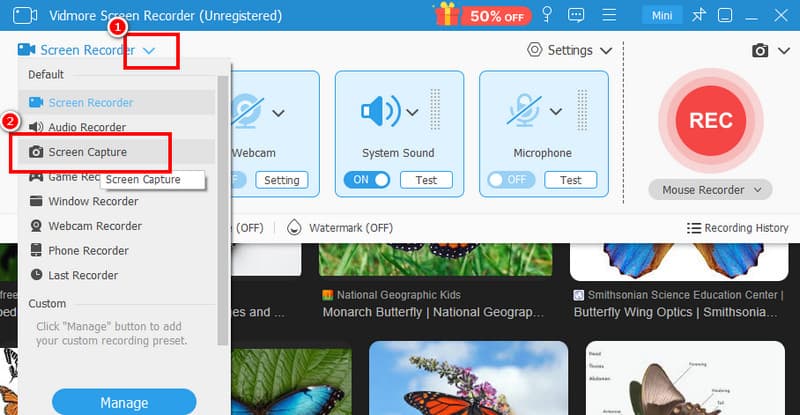
Schritt 3. Nachdem du einen Screenshot gemacht hast, kannst du auf die Funktion Speichern tippen, um das aufgenommene Bild auf deinem Computer zu sichern.
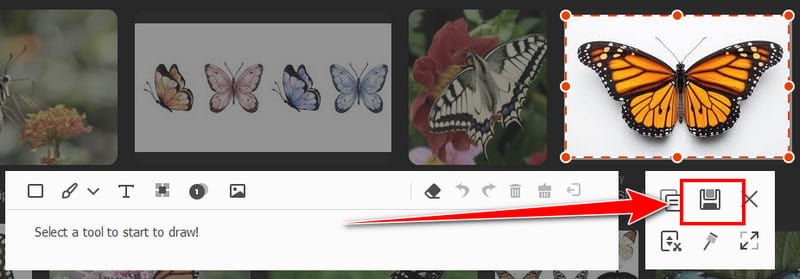
Wenn du lernen möchtest, wie man unter Windows und auf dem Mac einen Screenshot macht, ist Vidmore Screen Recorder zweifellos eines der besten Programme, die du verwenden kannst. Es bietet sogar eine einfache Benutzeroberfläche, mit der du die Software problemlos bedienen kannst. Um also perfekt einen Screenshot in Google Chrome zu erstellen, nutze dieses Programm am besten sofort!
Teil 2. Weitere Methoden für Screenshots in Google Chrome
Wenn du nach zusätzlichen Methoden suchst, um Inhalte aus Google Chrome zu erfassen, kannst du alle in diesem Abschnitt genannten Schritte befolgen.
Methode 1. Screenshot in Google Chrome mit dem Developer Tool machen
Das Developer Tool ist hilfreich, wenn du in Google Chrome einen Screenshot machen möchtest. Mit diesem Verfahren kannst du sicherstellen, dass die Aufnahme beliebiger Bildschirminhalte möglich ist. Das Beste daran ist, dass es zwei Möglichkeiten für Screenshots gibt. Du kannst einen gewünschten Bereich des Bildschirms oder den gesamten Bildschirm erfassen. Mit dieser Methode kannst du nach dem Vorgang mit Sicherheit das gewünschte Ergebnis erzielen.
Jetzt geben wir dir eine Anleitung, wie du den Bildschirm in Chrome aufnehmen kannst.
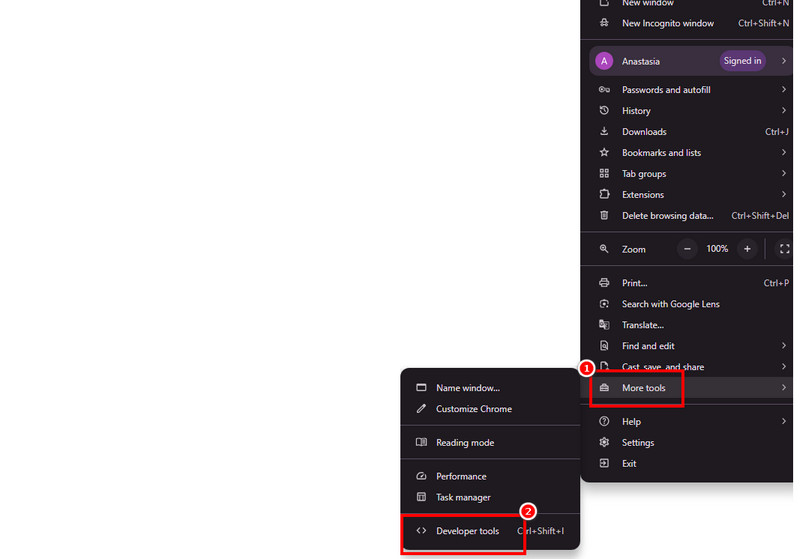
Schritt 1. Öffne den Google-Browser und klicke auf die drei Punkte in der Ecke. Tippe dann auf Weitere Tools > Entwicklertools.
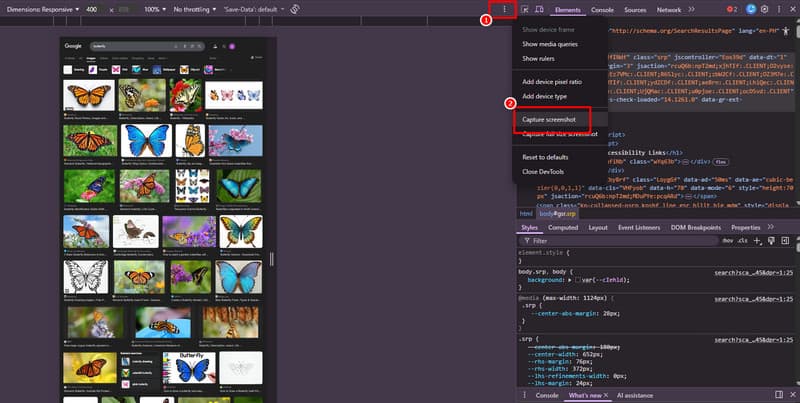
Schritt 2. Anschließend siehst du weitere drei Punkte auf dem Bildschirm. Klicke darauf und tippe auf die Funktion Screenshot aufnehmen. Damit kannst du mit der Bildschirmaufnahme beginnen.
Methode 2. Screenshot in Google Chrome mit iOS machen
Wenn du ein iOS-Gerät verwendest, musst du keine Drittanbieter-Apps herunterladen. Du kannst dich einfach auf die Assistive-Touch-Funktion deines Geräts verlassen. Mit dieser Methode kannst du alle Daten auf deinem Bildschirm erfassen, einschließlich Fotos, Informationen oder anderer Inhalte. Wenn du lernen möchtest, wie du Inhalte aus Google mit iOS aufnimmst, befolge die Anweisungen unten.
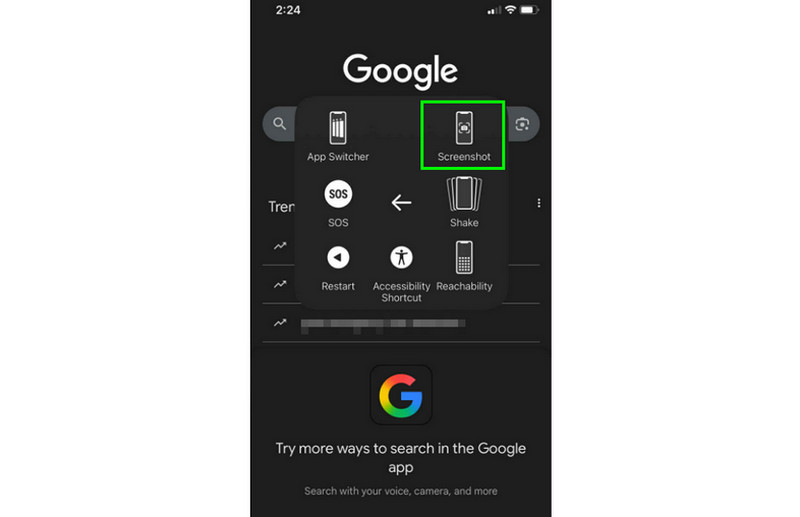
Schritt 1. Gehe auf deinem iPhone zu Google Chrome und suche die Informationen, die du erfassen möchtest.
Schritt 2. Drücke dann auf die Assistive-Touch-Funktion und wähle die Funktion Gerät > Bildschirmfoto. Damit kannst du beliebige Inhalte aus Google Chrome aufnehmen.
Methode 3. Screenshot in Google Chrome mit Android machen
Wenn du Android verwendest, kannst du dich auf die Tasten verlassen, um in Google Chrome einen Screenshot zu machen. Genau wie bei iOS musst du keine Drittanbieter-Apps auf deinem Handy installieren, wodurch du Speicherplatz sparst. Um mit dem Aufnahmevorgang zu beginnen, folge den Schritten unten.
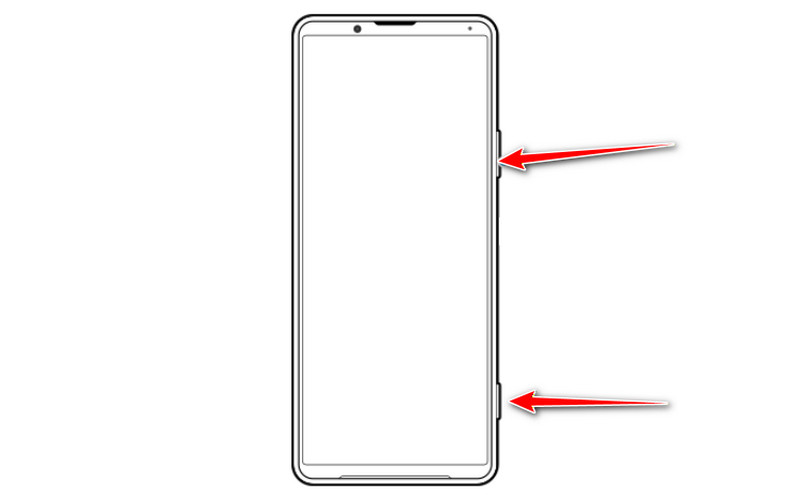
Schritt 1. Öffne auf deinem Android-Gerät Google Chrome und rufe die Informationen auf, von denen du einen Screenshot machen möchtest.
Schritt 2. Drücke dann gleichzeitig die Tasten Lautstärke und Power. Nach dem Vorgang wird dein Screenshot automatisch auf deinem Mobiltelefon gespeichert.
Methode 4. Screenshot in Google Chrome mit einer Tastenkombination machen
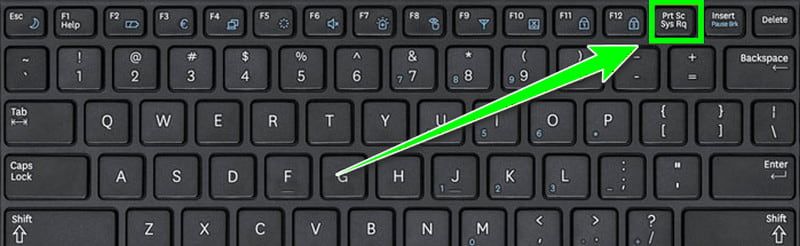
Du kannst auch eine Tastenkombination verwenden, um in Google Chrome einen Screenshot zu machen. Diese Methode ist ideal, wenn du den Bildschirm sofort erfassen möchtest. Positiv ist, dass du selbst entscheiden kannst, welchen Teil des Bildschirms du aufnehmen willst. Du kannst einen bestimmten Bereich oder sogar den gesamten Bildschirm erfassen. Außerdem stellt dieser Vorgang sicher, dass du die bestmögliche Bildqualität erhältst, um ein besseres Erlebnis zu haben. Alles, was du tun musst, ist, die Taste Druck (PrtScr) auf deiner Tastatur zu drücken. Danach kannst du beginnen, beliebige Inhalte auf deinem Bildschirm aufzunehmen.
Methode 5. Screenshot in Google Chrome mit Chrome Flags machen
Chrome Flags sind eine experimentelle Einstellung, die eine Screenshot-Funktion zum Erfassen des Bildschirms in Google Chrome bereitstellen kann. Mit dieser Funktion kannst du alle Daten aus Chrome in bester Qualität aufnehmen. Einzigartig ist, dass sie nur über Google aufgerufen werden kann. Wenn du diese Funktion testen möchtest, befolge die folgenden Schritte.
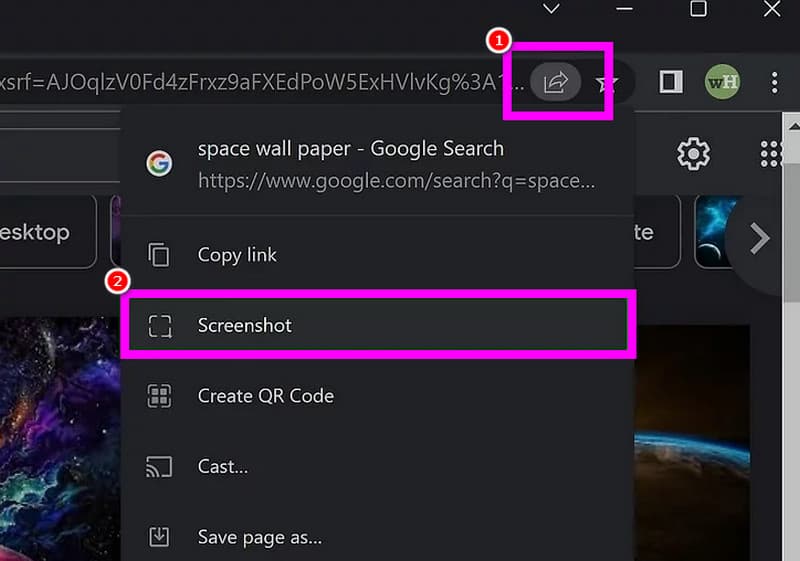
Schritt 1. Suche in deinem Browser nach chrome://flags/ und rufe die Seite auf. Gib dann 'Screenshot' ein und aktiviere die Option.
Schritt 2. Klicke anschließend auf die Schaltfläche Neu starten. Danach wird Google neu gestartet.
Schritt 3. Du siehst nun oben in der Oberfläche die Funktion Teilen. Klicke darauf und wähle 'Screenshot', um mit der Aufnahme beliebiger Inhalte auf dem Bildschirm zu beginnen.
Methode 6. Screenshot in Google Chrome mit dem Element-Inspektor machen
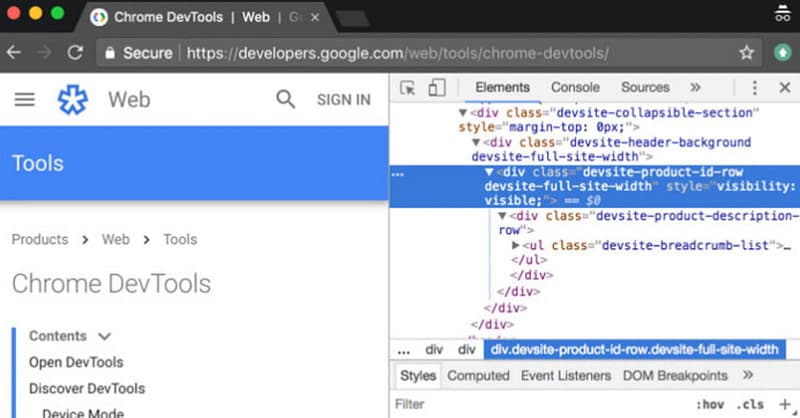
Die Chrome Developer Tools bieten eine fortgeschrittene Methode, um sehr gezielte Screenshots zu erstellen. Mit dem Element-Inspektor kannst du ein einzelnes, spezifisches Element auf einer Seite erfassen. Es ist wichtig, die Schritte sorgfältig zu befolgen, da dieses Tool zur Detailanalyse entwickelt wurde und sich eher zum Isolieren von Komponenten eignet als zum Erfassen des gesamten Bildschirms. Um den Vorgang kennenzulernen, folge den Anweisungen.
Schritt 1. Öffne Google und gehe zu der Seite, die du aufnehmen möchtest.
Schritt 2. Drücke die Tasten Strg + Umschalt + I unter Windows, um den Element-Inspektor zu öffnen.
Schritt 3. Drücke dann Strg + Umschalt + M, um die Geräte-Toolbar einzublenden, und wähle Gerätetyp und Ausrichtung. Klicke anschließend in der Geräte-Toolbar auf das Symbol 'Screenshot' und mache einen Screenshot im Chrome-Browser. Der Screenshot wird auf deinem Windows-PC gespeichert.
Du kannst außerdem nachlesen: Effektive Methoden zum Aufnehmen eines Screenshots eines bestimmten Bereichs auf dem PC.
Methode 7. Screenshot in Google Chrome mit einer Erweiterung erstellen
Für eine schnelle und effiziente Vollseitenaufnahme kannst du eine spezielle Chrome-Erweiterung verwenden. Eine beliebte und sehr gute Wahl ist GoFullPage, das nahtlos komplette scrollende Webseiten erfasst. Befolge die untenstehenden Schritte, um es zu nutzen. Bitte beachte, dass die Kompatibilität variieren kann und es auf bestimmten Websites gelegentlich zu Störungen oder Fehlern kommen kann.
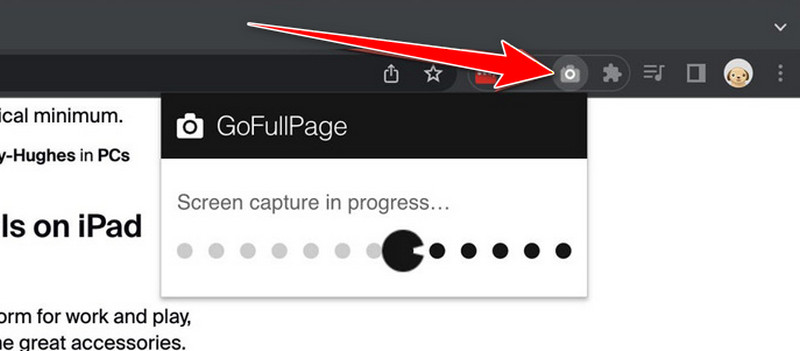
Schritt 1. Öffne den Chrome Web Store. Suche dann nach GoFullPage und installiere die Erweiterung.
Schritt 2. Gehe zu der Webseite in Chrome, von der du einen Screenshot machen möchtest. Klicke auf das Symbol GoFullPage in der Chrome-Toolbar und wähle im Dropdown-Menü „Capture Whole Page“ (Ganze Seite erfassen).
Schritt 3. Klicke anschließend mit der rechten Maustaste auf das aufgenommene Bild und wähle Bild speichern, um es zu sichern.
Jetzt weißt du, wie du in Google Chrome effektiv einen Screenshot machst. Wähle einfach deine bevorzugte Methode und erziele das gewünschte Ergebnis.
Teil 3. FAQs dazu, wie man in Google Chrome einen Screenshot macht
Kann ich in Google Chrome einen Screenshot von allem machen?
Die Antwort lautet nein. Es gibt einige Plattformen, insbesondere Streaming-Dienste, die aus Datenschutzgründen keine Screenshots zulassen. Um auf die Daten zuzugreifen, wird empfohlen, die Erlaubnis der Eigentümerin bzw. des Eigentümers einzuholen.
Ist es einfach, in Google einen Screenshot zu machen?
Definitiv ja. Das Erfassen beliebiger Daten vom Bildschirm ist ganz einfach, solange Sie das richtige Tool haben. Wenn Sie Anfänger sind, wird die Verwendung eines einfachen Tools wie Vidmore Screen Recorder empfohlen.
Kann Chrome erkennen, dass du einen Screenshot machst?
Die Antwort lautet nein. Websites sind nicht in der Lage, bestimmte Benutzeraktivitäten zu erkennen, wie zum Beispiel das Aufnehmen des Bildschirms. Daher kannst du von allen gewünschten Daten einen Screenshot machen.
Fazit
Um alle besten Methoden zu entdecken, wie man in Google Chrome Screenshots macht, empfehlen wir dir, diesen Artikel zu lesen. Er enthält verschiedene Methoden, mit denen du beliebige Informationen in Google effektiv erfassen kannst. Wenn du außerdem den gesamten Bildschirm oder nur einen bestimmten Bereich aufnehmen möchtest, ist es am besten, Vidmore Screen Recorder zu verwenden. Mit diesem praktischen Programm kannst du deinen Bildschirm ganz einfach mit bester Bildqualität aufnehmen und so ein besseres Seherlebnis genießen.