Eine Anleitung: So machen Sie Screenshots auf dem Mac – Hotkeys & Schritte
Oft müssen wir bei der Nutzung eines Computers einen Screenshot machen. Zum Beispiel, wenn wir ein besonders interessantes Bild sehen oder wenn wir eine Bedienungsanleitung erstellen und den Zuschauern zeigen möchten, wo sich eine bestimmte Schaltfläche befindet. Die Entwickler von Computersystemen haben die Bedeutung von Screenshot‑Werkzeugen schon lange erkannt, und sowohl Mac‑ als auch Windows‑Systeme bieten mittlerweile sehr ausgereifte, integrierte Screenshot‑Funktionen an.
In dieser Anleitung konzentrieren wir uns darauf, wie man auf dem Mac einen Screenshot macht, einschließlich der Tastenkombinationen, mit denen Sie die jeweilige Funktion aufrufen. Wenn Sie noch leistungsstärkere Profi‑Tools für Screenshots und Bildbearbeitung benötigen, können Sie außerdem die hier vorgestellten Alternativen nutzen.

SEITENINHALT
- Teil 1. Shift + Command + 3: Für Vollbild‑Screenshots auf dem Mac
- Teil 2. Shift + Command + 4: Um einen Teil eines Mac‑Fensters zu fotografieren
- Teil 3. Shift + Command + 4 und dann Leertaste: Für einen bestimmten Fenster‑Screenshot auf dem Mac
- Teil 4. Der beste Bildschirmrecorder für Screenshots auf dem Mac: Vidmore Screen Recorder
- Teil 5. FAQ zur Verwendung der Screenshot‑Funktion auf dem Mac
Teil 1. Shift + Command + 3: Für Vollbild‑Screenshots auf dem Mac
Kommen wir direkt zur Sache. Wenn man bedenkt, dass das Anklicken des Snipping Tools in der Taskleiste und das anschließende Starten möglicherweise nicht so schnell ist wie das Drücken einer Tastenkombination auf dem Hauptbildschirm, stellen wir Ihnen die Hotkeys für jede Funktion direkt vor.
Beginnen wir mit dem grundlegendsten Vollbild‑Screenshot.
So machen Sie einen Screenshot auf dem Mac.
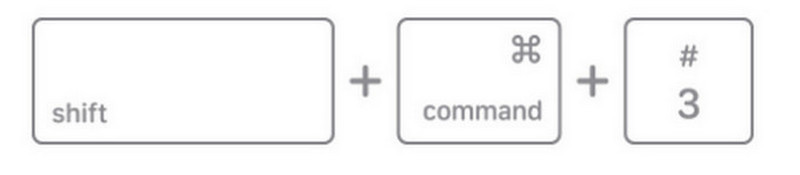
Um den gesamten Bildschirm aufzunehmen, drücken Sie gleichzeitig die folgenden drei Tasten:
Shift + Command + 3
Lassen Sie die Tasten anschließend sofort los. Ihr Vollbild‑Screenshot auf dem Mac wird automatisch erstellt.
Ihr Screenshot erscheint als Miniaturansicht in einer Ecke des Bildschirms. Klicken Sie darauf, um ihn anzusehen und zu bearbeiten.
Teil 2. Shift + Command + 4: Um einen Teil eines Mac‑Fensters zu fotografieren
Häufig möchten Sie nur einen bestimmten Bereich des Bildschirms aufnehmen, um bestimmte Inhalte hervorzuheben, ohne den gesamten Bildschirm zu zeigen. In solchen Fällen müssen Sie zunächst eine andere Tastenkombination verwenden, um einen Screenshot auf dem Mac zu machen:
Shift + Command + 4
In diesem Moment ändert sich Ihr Mauszeiger von einem Pfeil zu einem Fadenkreuz.
Klicken und ziehen Sie das Fadenkreuz, um den Bereich auszuwählen, den Sie aufnehmen möchten. Sobald die Auswahl feststeht, lassen Sie die Maustaste los. Der Screenshot wird automatisch erstellt.
Wenn Sie während des Vorgangs feststellen, dass der ausgewählte Bereich nicht stimmt, drücken Sie die Esc-Taste, um den Screenshot‑Modus zu verlassen, und verwenden Sie dann erneut die oben genannten Tastenkombinationen, um den Bereich neu auszuwählen.
Wenn der ausgewählte Bereich zwar richtig, aber an der falschen Position ist, können Sie beim Auswählen des Bereichs die Leertaste gedrückt halten, den Screenshot‑Rahmen an die gewünschte Stelle ziehen und dann die Maustaste loslassen.

Teil 3. Shift + Command + 4 und dann Leertaste: Für einen bestimmten Fenster‑Screenshot auf dem Mac
Um den Inhalt eines bestimmten Fensters präzise aufzunehmen und gleichzeitig dafür zu sorgen, dass die Ränder des Screenshots sauber und ansprechend aussehen, können Sie anstelle der manuellen Bereichsauswahl eine weitere Tastenkombination verwenden:
Shift + Command + 4 + Leertaste
Achten Sie hier auf die Reihenfolge der Schritte. Möglicherweise fällt Ihnen auf, dass die Tastenkombinationen aus dem vorherigen Abschnitt dieselben Bestandteile enthalten, sich aber in der Reihenfolge unterscheiden.
Wenn Sie das bereits ausgewählte Fenster verschieben müssen, drücken Sie während der Auswahl und des Ziehens des Screenshot‑Bereichs die Leertaste;
Wenn Sie ein bestimmtes Fenster oder Menü aufnehmen möchten, drücken und lassen Sie zunächst gleichzeitig Shift + Command + 4 los und drücken Sie dann sofort die Leertaste. Nun verwandelt sich der Mauszeiger in ein kleines Kamera‑Symbol. Bewegen Sie die Kamera über das Zielfenster, das Sie aufnehmen möchten, und klicken Sie dann mit der Maus.
Wenn Sie ebenfalls das falsche Fenster ausgewählt haben und den Screenshot abbrechen möchten, drücken Sie die Esc-Taste.
Einige Fensterrahmen können im Screenshot mit einem Schatten erscheinen. Wenn Sie dies vermeiden möchten, halten Sie beim Klicken mit der Maus die Wahltaste (Option) gedrückt.

Teil 4. Der beste Bildschirmrecorder für Screenshots auf
dem Mac: Vidmore Screen Recorder
Mit Tastenkombinationen Screenshots auf dem Mac zu erstellen, ist in der Tat sehr bequem. Allerdings haben solche systemeigenen Tools oft ein gemeinsames Problem – ihr Funktionsumfang ist zu eingeschränkt. Zwar ermöglicht das Mac‑Snipping‑Tool die Auswahl des Screenshot‑Bereichs und verfügt über eine Bildschirmaufnahmefunktion, doch sind die Einstellmöglichkeiten insgesamt begrenzt, und es kann keine Inhalte von der Computer‑Webcam erfassen. Außerdem sind die angebotenen Bearbeitungsfunktionen nach der Aufnahme sehr rudimentär. Wenn Sie sich stärker personalisierte Funktionen wünschen, wird der Einsatz professioneller Bildschirmaufnahme‑Software notwendig.
Wir empfehlen, Vidmore Screen Recorder als Alternative zum Mac‑Snipping‑Tool auszuprobieren. Zum einen kann es nahezu alles auf Ihrem Computer aufzeichnen: das Desktop‑Bild, bewegte Videos, den Ton des Mikrofons und der Systemlautsprecher, Aufnahmen der Computer‑Webcam und sogar den Bildschirm Ihres mit dem Computer verbundenen Smartphones (die Verbindung kann per WLAN oder USB‑Kabel erfolgen).
Nach der Aufnahme bietet Vidmore Screen Recorder eine vollständige Palette an Screenshot‑, Video‑ und Audio‑Bearbeitungsfunktionen, sodass Sie alle Arbeitsschritte auf einer einzigen Plattform erledigen können. Ganz gleich, ob Sie Online‑Videokonferenzen aufzeichnen oder packende Spielszenen festhalten möchten – Vidmore Screen Recorder hilft Ihnen, die Aufgabe ohne Ruckler und ohne Qualitätsverlust zu erledigen.
Hier finden Sie eine Anleitung zur Verwendung von Vidmore Screen Recorder. Wir nehmen die Bildschirmaufnahme als Beispiel.
Schritt 1. Laden Sie Vidmore Screen Recorder auf Ihr Gerät herunter und installieren Sie es. Starten Sie das Programm und öffnen Sie die Hauptoberfläche. Öffnen Sie das Fenster, das Sie aufnehmen möchten.
Schritt 2. Sie sehen die Funktion Bildschirmaufnahme. Klicken Sie darauf.
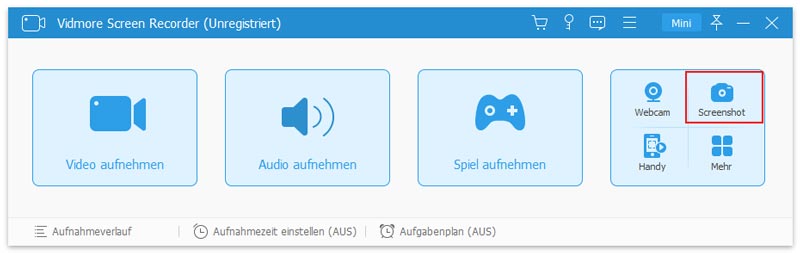
Schritt 3. Ihr Mauszeiger verwandelt sich nun in einen Cursor. Ziehen Sie ihn, um den Bereich auszuwählen, den Sie aufnehmen möchten. Sobald Sie den Bereich ausgewählt haben, lassen Sie die Maustaste los, und der Screenshot wird erstellt.

Teil 5. FAQ zur Verwendung der Screenshot‑Funktion auf dem Mac
Wie schneidet man einen Screenshot auf dem Mac zu?
Klicken Sie nach dem Erstellen eines Screenshots auf die Miniaturansicht unten rechts, um zur Vorschau-Ansicht zu gelangen. Dort sehen Sie das Menü Werkzeuge. Suchen Sie darin nach Zuschneiden und beginnen Sie mit der Bearbeitung. Alternativ können Sie auch einen Bildvergrößerer/-verkleinerer eines Drittanbieters verwenden, um das aufgenommene Bild zu bearbeiten.
Wo finde ich meine Screenshots auf dem Mac?
Standardmäßig werden Ihre Screenshots automatisch auf dem Schreibtisch gespeichert und im Format Bildschirmfoto [Datum] um [Uhrzeit].png benannt. Wenn Sie sie nicht auf dem Schreibtisch finden, überprüfen Sie den Schreibtisch im Finder-Fenster.
Wie mache ich einen Screenshot mit meinem Mac?
Sie können das systemeigene kostenlose Bildschirmaufnahme‑Tool – das Snipping Tool – zum Erstellen von Screenshots verwenden. Sie können dafür Tastenkombinationen nutzen oder das Fenster direkt öffnen. Es gibt auch einige Programme von Drittanbietern, etwa Vidmore Screen Recorder, die ebenfalls ausgezeichnete Optionen sind.
Fazit
Mit dieser Anleitung erhalten Sie einen detaillierten Überblick darüber, wie Sie mit Tastenkombinationen Screenshots auf einem Mac machen. Drei Tastenkombinationen zeigen Ihnen, wie Sie den gesamten Bildschirm, einen ausgewählten Bildschirmbereich und ein einzelnes Menü oder Fenster aufnehmen. Wenn Sie ein Screenshot‑Tool mit umfassenderen Aufnahme‑ und Bearbeitungsfunktionen suchen, empfehlen wir Ihnen, Vidmore Screen Recorder als Alternative zum Mac‑Snipping‑Tool auszuprobieren. Die vollständige Anleitung finden Sie in diesem Artikel.