4 Methoden, um auf Snapchat einen Screenshot zu machen, ohne dass sie es merken
Du kannst auf deinem iPhone oder Android‑Telefon problemlos Screenshots in sozialen Apps wie Facebook, Twitter und anderen machen. Aber es sieht ganz anders aus, wenn du einen Screenshot auf Snapchat machst.
Snapchat bietet eine 10‑Sekunden‑Ansicht, um einen kurzen Ausschnitt deiner Nachricht zu zeigen. Wenn du einen Screenshot von einem Snapchat‑Bild oder einer Nachricht machst, sendet Snapchat dem Absender eine Screenshot‑Benachrichtigung. Tatsächlich verhindert Snapchat, dass Empfänger Snaps speichern oder Screenshots machen, ohne dass der Absender davon erfährt.
Daher fragst du dich vielleicht: Wie kann man auf Snapchat einen Screenshot machen, ohne dass sie es merken? In diesem Beitrag zeigen wir dir 4 einfache Methoden, um einen Screenshot in der Snapchat‑App zu machen.

- Teil 1. Grundmethode, um einen Screenshot auf Snapchat zu machen
- Teil 2. Screenshot auf Snapchat, ohne dass sie es merken, auf dem iPhone
- Teil 3. Einen Snap per Flugmodus screenshotten, ohne dass sie es merken
- Teil 4. Screenshot auf Snapchat ohne ihr Wissen auf dem Computer
- Teil 5. FAQ: Wie macht man einen Screenshot auf Snapchat, ohne dass sie es merken?
Teil 1. Grundmethode, um einen Screenshot auf Snapchat zu machen
Zuerst möchten wir dir die übliche Methode zeigen, wie du auf deinem iPhone oder Android‑Gerät einen Screenshot auf Snapchat machst. Wenn du diese Methode nutzt, erhält der Absender eine Benachrichtigung, dass du einen Screenshot der Snapchat‑Nachricht gemacht hast.
Wenn du ein Android‑Gerät verwendest und einen Screenshot einer Snapchat‑Nachricht, eines Bildes oder einer Story machen möchtest, kannst du gleichzeitig die Tasten Power und Leiser drücken, um eine Screenshot‑Datei zu speichern.
Wenn du iOS‑Nutzer bist und einen Snapchat‑Screenshot machen möchtest, kannst du die Tasten Home und Power drücken, um den Bildschirminhalt aufzunehmen. Wenn du ein aktuelles iPhone 11 oder iPhone X ohne Home‑Button verwendest, kannst du gleichzeitig die Tasten Lauter und Power/Wake drücken, um einen Screenshot auf Snapchat zu machen.
Teil 2. Screenshot auf Snapchat, ohne dass sie es merken, auf dem iPhone
Tatsächlich kannst du auf Snapchat auch durch eine Aufnahme einen Screenshot machen, ohne dass sie es merken. Der Vorteil ist, dass das iPhone eine integrierte Bildschirmaufnahme‑Funktion hat.
Schritt 1. Zuerst musst du diese Bildschirmaufnahme‑Funktion auf deinem iPhone aktivieren. Gehe dazu in die Einstellungen‑App. Tippe dann auf Kontrollzentrum, dann auf Steuerelemente anpassen und füge die Funktion Bildschirmaufnahme zum Kontrollzentrum hinzu.
Schritt 2. Wenn du eine Snapchat‑Nachricht, ein Foto oder eine Story erhältst, die du speichern möchtest, ohne dass sie es merken, kannst du mit dem Finger vom unteren Bildschirmrand nach oben wischen, um das Kontrollzentrum zu öffnen, und dann auf das Symbol Bildschirmaufnahme tippen, um die Snapchat‑Daten aufzunehmen.
Schritt 3. Tippe auf die rote Aufnahmeleiste oben, um die Aufnahme zu stoppen. Der aufgenommene Snapchat‑Inhalt wird als Video in der Fotos‑App gespeichert. Dann kannst du die Snapchat‑Nachricht jederzeit ansehen.
Teil 3. Einen Snap per Flugmodus screenshotten, ohne dass sie es merken
Egal ob du ein iPhone oder ein Android‑Telefon verwendest – wenn du einen Snapchat‑Screenshot machen willst, ohne dass sie es merken, kannst du dich auf den Flugmodus verlassen.
Schritt 1. Wenn du eine Snapchat‑Nachricht erhältst, die du speichern möchtest, ohne dass es jemand erfährt, solltest du zuerst die Nachricht öffnen und dann, nachdem du alle Informationen des Snapchats angesehen hast, schnell WLAN, mobile Daten und sogar Bluetooth ausschalten.
Schritt 2. Aktiviere den Flugmodus auf deinem iPhone oder Android‑Telefon. Danach kannst du wie gewohnt einen Screenshot auf Snapchat machen. Wenn du nicht weißt, wie das geht, sieh dir die erste Methode an.
Schritt 3. Warte einen Moment, etwa 20–30 Sekunden, und deaktiviere dann den Flugmodus, damit dein Gerät wieder im Normalzustand ist.
Wenn du einen Screenshot auf Snapchat vollständig offline machst, kann Snapchat nicht erkennen, dass du einen Screenshot machst, und wird andere nicht darüber informieren, dass du einen Screenshot aufgenommen hast.
Teil 4. Screenshot auf Snapchat ohne ihr Wissen auf dem Computer
Wenn du auf Snapchat einen Screenshot machen möchtest, ohne dass sie es merken, und zwar auf deinem Computer, kannst du ebenfalls ein Bildschirmaufnahme‑Tool verwenden. Hier empfehlen wir dir aufrichtig ein kostenloses Snapchat‑Screenshot‑Tool, den Screen Recorder, um deine Snapchat‑Nachrichten aufzunehmen.
 Screen Recorder
- Mache einen Screenshot auf Snapchat, ohne dass sie es merken.
- Screenshot auf Snapchat im Vollbild oder in einem benutzerdefinierten Bereich in hoher Qualität.
- Mache einen Snapchat‑Screenshot und speichere ihn in jedem Bildformat wie JPG, PNG und mehr.
- Leistungsstarke Bearbeitungsfunktionen, um Snapchat‑Screenshots zu bearbeiten und verschiedene Elemente hinzuzufügen.
- Nehmen Sie Online‑Videos, 2D/3D‑Gameplay, Webcam, Video/Audio‑Chats, Musik und mehr auf.

Schritt 1. Lade zunächst diese kostenlose Snapchat‑Screenshot‑Software auf deinen Computer herunter. Starte sie dann und wähle die Funktion Bildschirmaufnahme (Screen Capture).
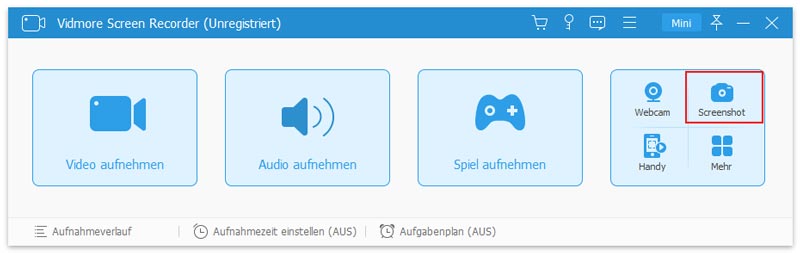
Schritt 2. Nachdem du die Funktion ausgewählt hast, erscheint ein Popup‑Fenster. Dann kannst du ganz frei einen Screenshot von Snapchat machen. Wie oben erwähnt, erlaubt es dir, je nach Bedarf einen Screenshot von Snapchat im Vollbild oder in einem benutzerdefinierten Bereich aufzunehmen.

Schritt 3. Nach dem Screenshot auf Snapchat kannst du das aufgenommene Bild nach Belieben bearbeiten.
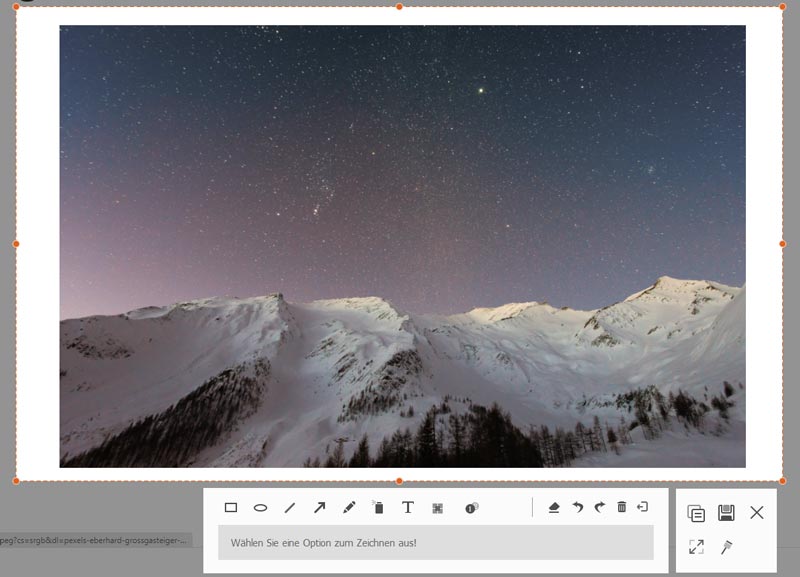
Schritt 4. Klicke auf die Schaltfläche Speichern unten rechts im Screenshot‑Fenster, um den Snapchat‑Screenshot als Bilddatei zu sichern. Du kannst den Snapchat‑Screenshot in jedem gängigen Bildformat wie JPG/JPEG, PNG, BMP, GIF oder TIFF speichern, je nach Bedarf. Neben Snapchat‑Screenshots kannst du dich auch darauf verlassen, um Zoom‑Meetings aufzuzeichnen, Vorlesungen, Videoanrufe usw.
Teil 5. FAQ: Wie macht man einen Screenshot auf Snapchat, ohne dass sie es merken?
Frage 1. Was bedeutet „Cache leeren“ bei Snapchat?
Wenn du den Cache in Snapchat leerst, werden Linsen, Filter und zugehörige Daten entfernt, die auf deinem Gerät gespeichert sind. Dadurch kann die Snapchat-App schneller laufen. Du kannst Speicherplatz auf deinem Gerät freigeben oder bestimmte Probleme beheben, indem du den Cache löschst.
Frage 2. Löscht das Leeren des Caches bei Snapchat Unterhaltungen?
Nein. Das Leeren des Caches in Snapchat entfernt keine deiner Memories, Snaps oder Chats. Du kannst den Snapchat-Cache bedenkenlos löschen, um Speicherplatz auf deinem Handy freizugeben.
Frage 3. Was ist der Cache bei Snapchat?
Der Snapchat-Cache ist dafür ausgelegt, deine App schneller arbeiten zu lassen. Er ist im Grunde eine Art Zwischenspeicher für Funktionen, die du häufig nutzt. Snapchat verwendet diese Cache-Speicher, damit die App schneller läuft und ein besseres Nutzererlebnis bietet.
Frage 4. Warum bekomme ich Snap‑Benachrichtigungen, aber keine Snaps?
Viele Snapchat-Nutzer haben sich im Internet über dieses Problem beschwert. Du kannst zu deinem Profilbildschirm gehen und dann deine Snapchat-Benachrichtigungen zurücksetzen, um das Problem zu beheben. Wenn das Problem weiterhin besteht, kannst du dich aus deinem Snapchat-Konto abmelden und anschließend wieder anmelden oder die Snapchat-App neu installieren.
In diesem Beitrag haben wir hauptsächlich darüber gesprochen, wie man auf Snapchat einen Screenshot macht, ohne dass sie es merken. Wir haben 4 effektive Methoden vorgestellt, die dir helfen, einen Screenshot auf Snapchat zu machen. Wenn du auf Snapchat einen Screenshot machen willst, ohne dass sie es merken, kannst du tatsächlich auch einfach mit einem anderen Handy ein Foto machen. Hinterlasse uns eine Nachricht, wenn du noch weitere Fragen hast.