So erstellen Sie ganz einfach Screenshots auf einem Windows‑Computer oder ‑Laptop
Bildschirmfotos unter Windows erstellen mag in Bezug auf technische Fertigkeiten etwas banal wirken, ist für Durchschnittsanwender aber trotzdem nicht ganz einfach. Wofür verwendet man ein Bildschirmfoto? Es ist im Arbeitsalltag sehr praktisch, besonders wenn Sie Ihren Bildschirm aufzeichnen, als Bilddatei speichern und an Ihren Kollegen, den technischen Support, einen Kunden oder Geschäftspartner senden müssen.
Wenn Sie vorhaben, einen Screenshot auf dem PC zu erstellen, sollten Sie wissen, dass es mehr als eine Methode gibt. In dieser Anleitung zeigen wir Ihnen vier Wege, diese Aufgabe im Detail zu erledigen.

- Teil 1: All-in-One-Lösung für Screenshots unter Windows
- Teil 2: Wie man unter Windows mit Tastenkombinationen einen Screenshot macht
- Teil 3: Wie man unter Windows mit dem Snipping Tool einen Screenshot macht
- Teil 4: Wie man unter Windows 10 mit der Spielleiste (Game Bar) einen Screenshot macht
- Teil 5: Wie man unter Windows einen Bildlauf-Screenshot (Scrolling Screenshot) aufnimmt
- Teil 6: FAQ zu Screenshots unter Windows
Teil 1: All-in-One-Lösung für Screenshots unter Windows
Egal ob Tastenkombinationen oder Befehle – sie sind im Vergleich zur grafischen Benutzeroberfläche schwer zu lernen. Vidmore Screen Recorder ist das Tool, das Sie suchen. Es ist nicht nur leicht zu bedienen, sondern bietet auch umfangreiche Werkzeuge, etwa um den Screenshot direkt nach der Aufnahme zu bearbeiten. Noch wichtiger: Es ist völlig kostenlos und ohne Einschränkungen nutzbar.
Hauptfunktionen des besten Screenshot-Tools für den PC
- Einen Screenshot des gesamten Bildschirms, eines bestimmten Fensters oder eines benutzerdefinierten Bereichs aufnehmen.
- Text, Formen und Zeichnungen direkt auf den Screenshot hinzufügen.
- Screenshots in zahlreichen Formaten speichern, wie PNG, JPG, GIF, TIFF usw.
Kurz gesagt, es ist die beste Methode, um Teil-Screenshots unter Windows 10/8/7 und Mac OS X zu erstellen.
Wie man einen Screenshot auf dem PC macht
Schritt 1: Screenshot-Tool installieren
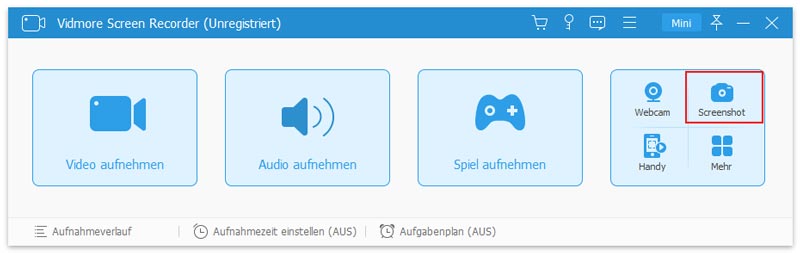
Starten Sie das beste Screenshot-Tool, nachdem Sie es auf Ihrem PC installiert haben. Es ist kostenlos nutzbar, ganz ohne Registrierung oder andere Einschränkungen. Wählen Sie im Hauptfenster Screen Capture, um das Screenshot-Tool zu starten.
Tipp: Um das Ausgabeformat und andere Optionen festzulegen, klicken Sie auf das Symbol für die Einstellungen, um den Dialog Preferences zu öffnen. Gehen Sie in der linken Spalte auf den Reiter Output und passen Sie Location of screenshot files sowie Screenshot formats an.
Schritt 2: Screenshot erstellen
Nun haben Sie zwei Optionen. Um einen Screenshot eines Fensters auf dem Desktop zu machen, klicken Sie direkt auf das Fenster. Wenn Sie einen Teil-Screenshot unter Windows erstellen möchten, klicken Sie auf eine Ecke, halten Sie die linke Maustaste gedrückt und ziehen Sie den Rahmen, bis der gesamte gewünschte Bereich abgedeckt ist.
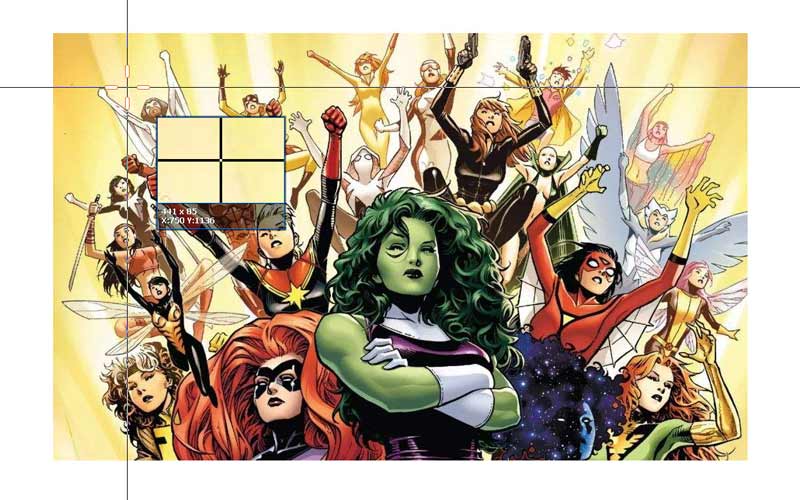
Schritt 3: Screenshot prüfen und speichern
Sobald Sie die linke Maustaste loslassen, erscheint der Screenshot zur Vorschau und Bearbeitung. Wählen Sie in der Menüleiste das Symbol T, passen Sie Farbe, Schriftart und mehr an und fügen Sie Text in den Screenshot ein. Wenn Sie auf dem Screenshot zeichnen möchten, wählen Sie das Werkzeug Pen, legen Sie Größe und Farbe fest und zeichnen Sie nach Belieben. Außerdem stehen zahlreiche Formen zur Verfügung. Nach der Bearbeitung klicken Sie auf die Schaltfläche Save, um den Screenshot unter Windows zu speichern.
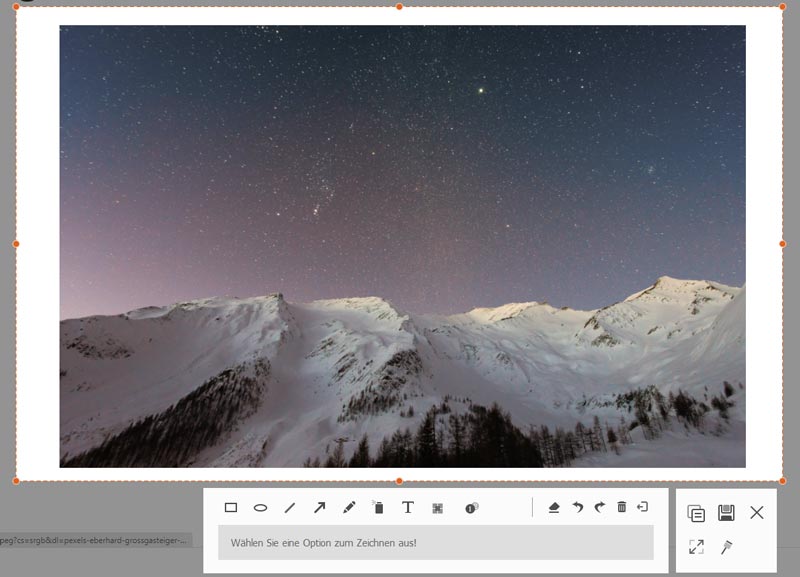
Außerdem funktioniert diese Software auch als Video- und Audio-Recorder für Windows, mit dem Sie Musik und Videos auf dem Windows-Computer ganz einfach aufzeichnen können.
Teil 2: Wie man unter Windows mit Tastenkombinationen einen Screenshot macht
Wenn Sie auf Ihre Tastatur schauen, finden Sie eine Taste mit der Beschriftung PrtScn. Auf Laptops kann der Print-Screen-Befehl mit einer anderen Funktion auf eine einzige Taste gelegt sein. In diesem Fall muss er zusammen mit der Fn-Taste verwendet werden. Damit Sie die Windows-Screenshot-Tastenkürzel besser verstehen, haben wir sie unten aufgelistet:
1. PrtScn oder Print Screen: Erstellt einen Screenshot des gesamten Bildschirms und speichert ihn in der Zwischenablage. 2. Alt + Print Screen: Erstellt einen Teil-Screenshot des jeweils obersten Fensters auf Ihrem Desktop und speichert ihn in der Zwischenablage. 3. Win + Shift + S: Erstellt einen Teil-Screenshot eines benutzerdefinierten Bereichs und speichert ihn in der Zwischenablage. Sobald Sie das Tastenkürzel drücken, wird Ihr Cursor zu einem Fadenkreuz. Klicken Sie auf eine Ecke und ziehen Sie, um den Screenshot zu definieren. Lassen Sie die Maustaste los, und der Screenshot wird in der Zwischenablage gespeichert. 4. Win + Print Screen: Erstellt einen Screenshot des gesamten Bildschirms und speichert ihn in Ihrer Bibliothek. Wo werden Screenshots unter Windows 10 gespeichert? Standardmäßig lautet der Pfad C:Users zu user name zu Pictures zu Screenshots.
Wenn ein Screenshot in der Zwischenablage gespeichert ist, gehen Sie wie folgt vor, um ihn auf Ihrer Festplatte zu speichern.
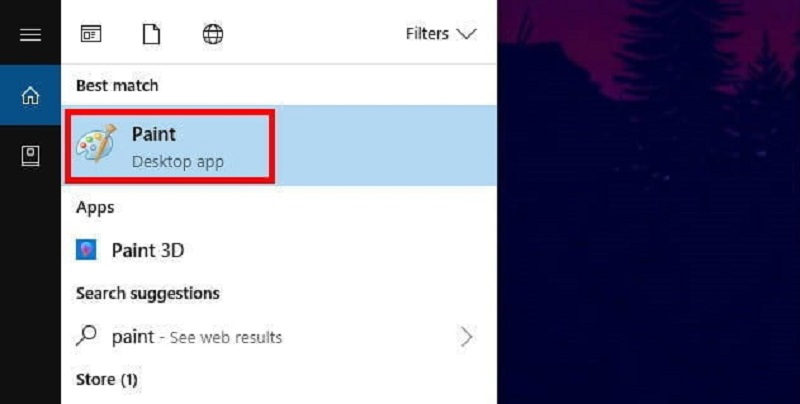
Schritt 1: Öffnen Sie Paint oder Paint 3D. Gehen Sie zum Start-Menü unten links, suchen Sie nach Paint und öffnen Sie es.
Schritt 2: Erstellen Sie ein neues Bild und drücken Sie die Tasten Ctrl + V auf Ihrer Tastatur oder klicken Sie im Menü auf Paste, um den Screenshot einzufügen. Anschließend können Sie den Screenshot nach Wunsch bearbeiten.
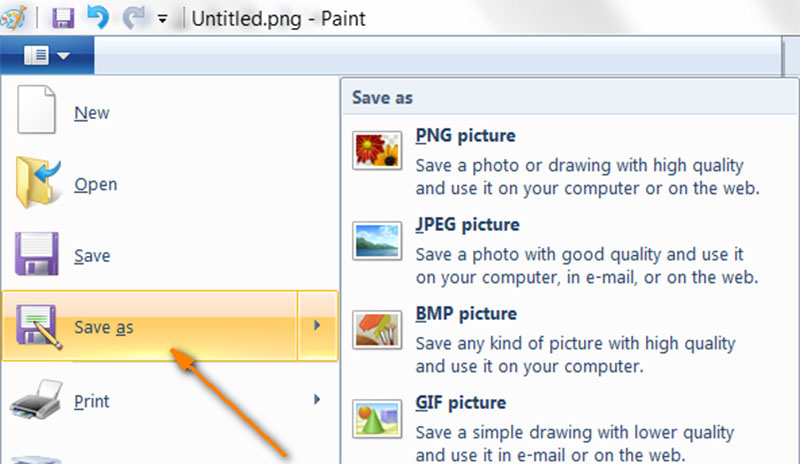
Schritt 3: Um den Screenshot auf dem PC zu speichern, öffnen Sie im oberen Menüband das File-Menü, wählen Sie Save as und wählen Sie Ihr bevorzugtes Format wie JPEG, PNG und andere.
Schritt 4: Geben Sie im Dialog zum Speichern des Bildes einen Dateinamen ein, wählen Sie den Zielordner aus und klicken Sie auf die Schaltfläche Save.
Das Snipping Tool ist unter Windows nichts Neues. Natürlich können Sie dieses integrierte Tool verwenden, um unter Windows 7/8/10 Screenshots zu erstellen. Da Microsoft es kontinuierlich verbessert, arbeitet das Snipping Tool auf älteren und neueren Systemen etwas unterschiedlich. Wir verwenden ein Windows 10, um den Ablauf zu demonstrieren.
Schritt 1: Öffnen Sie das Start-Menü unter Windows 10/7, suchen Sie nach Snipping Tool und wählen Sie Snipping Tool aus der Liste. Unter Windows 8/8.1 wischen Sie vom rechten Bildschirmrand, wählen Search und suchen das Snipping Tool.
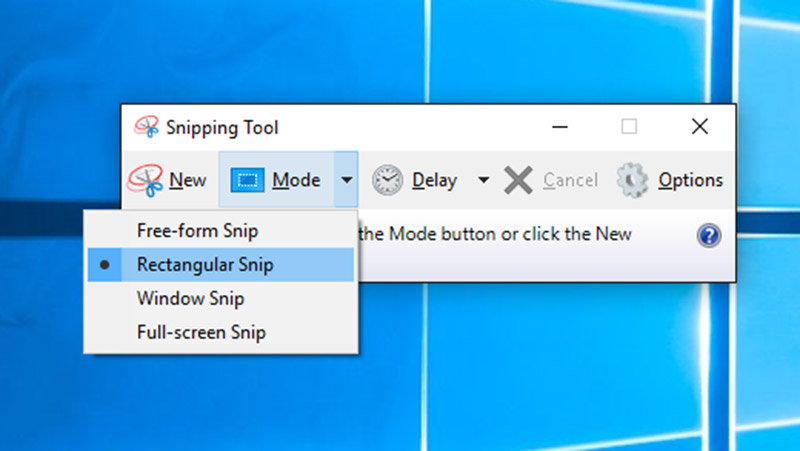
Schritt 2: Öffnen Sie den Bildschirm oder das Fenster, das Sie auf Ihrem Desktop aufnehmen möchten. Wechseln Sie zur Menüleiste des Snipping Tools, öffnen Sie das Menü Mode und wählen Sie einen passenden Modus. In einigen Versionen ist das Menü „Mode“ in die Abwärtstaste neben dem Menü New integriert. Mit Free-form Snip können Sie mit der Maus eine beliebige Form zeichnen und einen Screenshot des ausgewählten Bereichs erstellen. Die anderen Modi funktionieren entsprechend ihrer Bezeichnung.
Teil 3: Wie man unter Windows mit dem Snipping Tool einen Screenshot macht
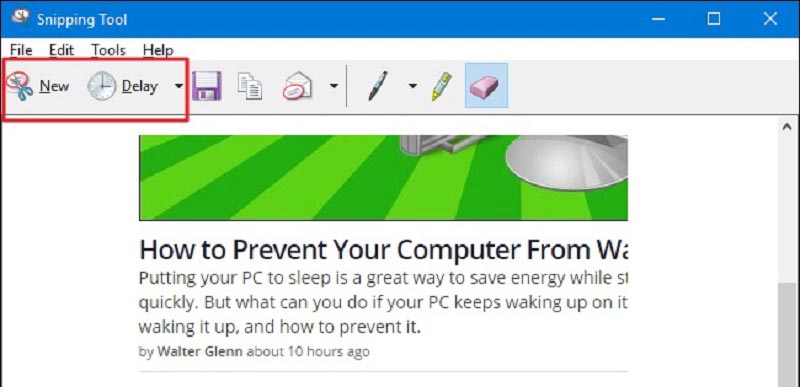
Schritt 3: Optional können Sie im Menü Delay eine Zeit für den Countdown auswählen. Wenn Sie beispielsweise 5 wählen, wird ein Countdown von 5 Sekunden gestartet. Falls Sie eigene Optionen festlegen möchten, klicken Sie auf das Menü Options.
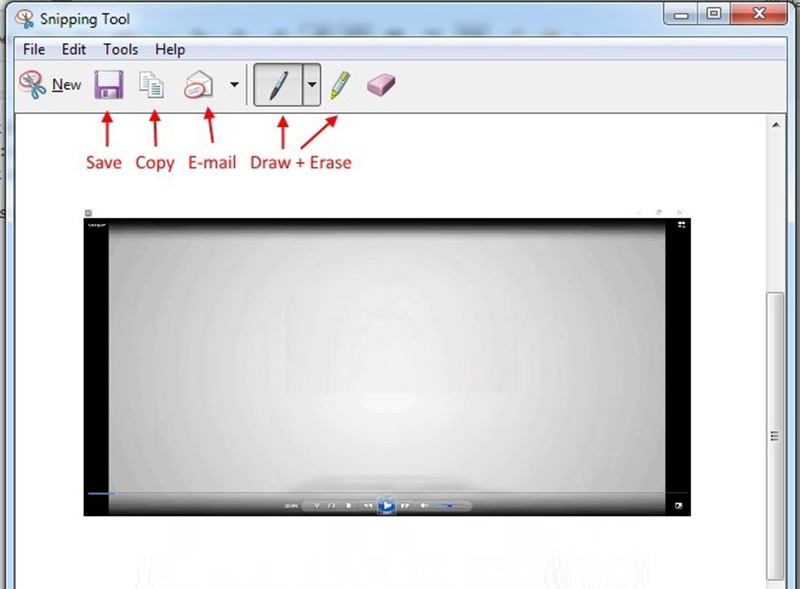
Schritt 4: Wenn Sie bereit sind, klicken Sie auf das Menü New und erstellen Sie entsprechend Ihrer Einstellungen einen Screenshot auf dem PC. Der Screenshot wird im Snipping Tool angezeigt. Nun können Sie mit dem Werkzeug Pen darauf zeichnen.
Schritt 5: Zum Schluss haben Sie drei Möglichkeiten, den Screenshot weiterzuverarbeiten: Save auf Ihrer Festplatte, Copy in die Zwischenablage oder Versand an Freunde per E-mail. Wenn Sie Save wählen, erscheint der Dialog zum Speichern des Screenshots. Navigieren Sie zu einem geeigneten Ordner, geben Sie einen Dateinamen ein, wählen Sie ein gewünschtes Bildformat und klicken Sie auf die Schaltfläche Save.
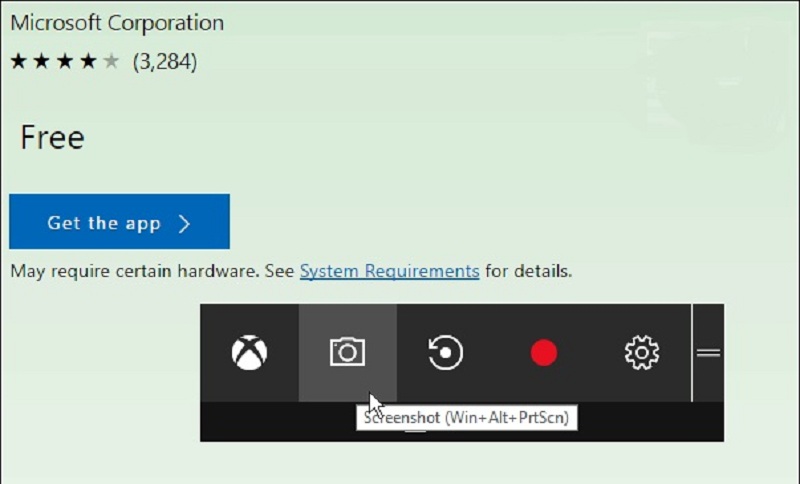
Die Game Bar ist eine neue Funktion in Windows 10. Microsoft hat sie eingeführt, um Anwendern das Aufzeichnen und Erfassen von Gameplay zu erleichtern. Mit dem Screenshot-Tool können Sie sowohl auf dem Desktop als auch während einer Bildschirmaufnahme Screenshots erstellen.
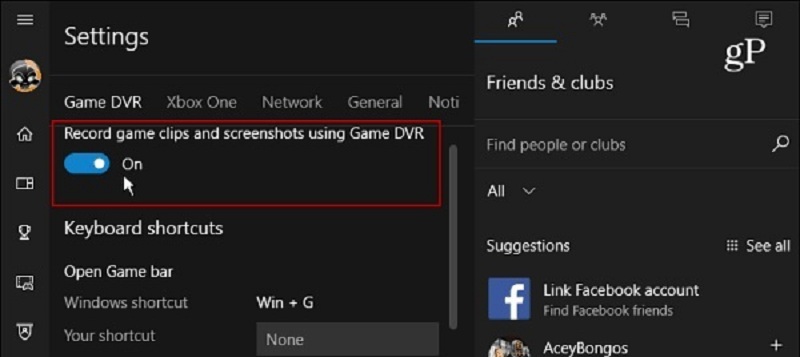
Schritt 1: Gehen Sie ins Start-Menü, öffnen Sie Settings und rufen Sie den Reiter Game DVR auf.
Schritt 2: Aktivieren Sie Record game clips and screenshots using Game DVR. Außerdem können Sie im Bereich Take screenshot die Tastenkürzel anpassen. Scrollen Sie nach unten zum Abschnitt Saving captures und klicken Sie auf Open folder, um den Zielordner zu ändern.
Teil 4: Wie man unter Windows 10 mit der Spielleiste (Game Bar) einen Screenshot macht
Schritt 3: Drücken Sie die Tasten Win + R auf Ihrer Tastatur, um das Game-Bar-Fenster aufzurufen. Wenn Sie dazu aufgefordert werden, aktivieren Sie Yes, this is a game. Dann erscheint die Game Bar.
Schritt 4: Klicken Sie auf das Symbol Camera, um direkt einen Screenshot unter Windows 10 zu erstellen. Alternativ können Sie auf die Schaltfläche Record klicken, um das Gameplay aufzuzeichnen. Während der Aufnahme klicken Sie auf das Symbol Camera, um einen Screenshot zu machen.
Hinweis: Die Game Bar kann nur einen Screenshot des gesamten Bildschirms aufnehmen, sie kann dies aber gleichzeitig während der Gameplay-Aufzeichnung tun. Die Screenshots werden standardmäßig als PNG-Dateien im Ordner „Captures“ Ihrer Videobibliothek gespeichert.
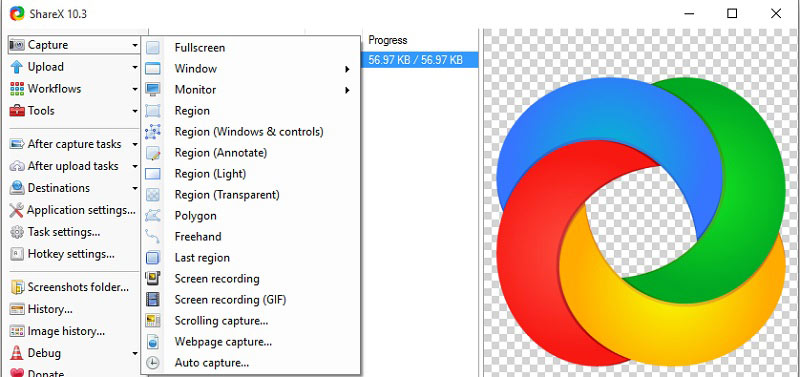
Leider können die integrierten Werkzeuge keine Scroll-Screenshots unter Windows aufnehmen. Ein Scroll-Screenshot ermöglicht es Ihnen, einen Screenshot zu erstellen, der länger als ein einzelner Bildschirm ist. Das ist nützlich, wenn Sie Webseiten oder Programme mit langer Oberfläche erfassen möchten. ShareX ist ein quelloffenes und kostenloses Tool, mit dem Sie Scroll-Screenshots auf dem PC erstellen können.
Schritt 1: Öffnen Sie das Screenshot-Tool von Ihrem Desktop aus. Sie können es kostenlos von der offiziellen Website herunterladen. Starten Sie dann das Programm oder rufen Sie die Webseite auf, die Sie auf dem PC aufnehmen möchten.
Schritt 2: Klicken Sie auf das Menü Capture in der linken Spalte und wählen Sie Scrolling capture. Das Tool zeigt einen Aufnahmebereich mit gestrichelten Linien an. Klicken Sie anschließend auf den Zielbereich, um weitere Optionen einzublenden.
Teil 5: Wie man unter Windows einen Bildlauf-Screenshot (Scrolling Screenshot) aufnimmt
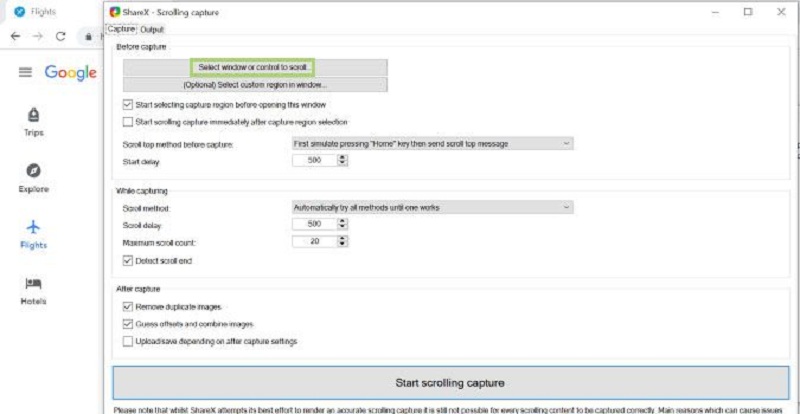
Schritt 3: Klicken Sie dann auf Select window or control to scroll. Das Tool wählt standardmäßig die gesamte Webseite aus. Klicken Sie auf die Schaltfläche Start scrolling capture. Nun haben Sie zwei Optionen: Um einen Teil-Screenshot zu erstellen, scrollen Sie bis zur gewünschten Position und klicken auf Start capture. Wenn Sie die gesamte Webseite oder Oberfläche aufnehmen möchten, scrollen Sie direkt bis zum Ende.
Schritt 4: Nun wird das Ausgabefenster angezeigt. Stellen Sie die Optionen nach Bedarf ein. Klicken Sie dann auf die Schaltfläche Upload/save depending on after capture settings. Schließen Sie den Ausgabedialog und sehen Sie sich den Pfad unter URL an.
Wie mache ich einen Screenshot ohne PrintScreen-Taste?.
Unter Windows gibt es mehr als nur eine Möglichkeit, einen Screenshot zu erstellen. Selbst wenn die Print-Screen-Taste nicht funktioniert, können Sie mit dem Snipping Tool oder der Game Bar den gesamten Bildschirm, ein bestimmtes Fenster oder einen benutzerdefinierten Bereich aufnehmen. Zudem gibt es zahlreiche Drittanbieter-Screenshot-Tools für PCs, etwa Vidmore Screen Recorder. Egal ob Sie Lenovo-, Dell- oder HP-Nutzer sind, mit diesem leistungsstarken Tool können Sie problemlos Screenshots erstellen.
Wo finde ich die Print-Screen-Taste?.
Teil 6: FAQ zu Screenshots unter Windows
Viele Nutzer berichten, dass sie auf ihrer Tastatur keine Taste mit der Aufschrift Print Screen finden. Tatsächlich kann die Taste mit unterschiedlichen Abkürzungen versehen sein, wie etwa PrtSc, PRTSCN, Prt Scrn usw. Außerdem variiert die Position der Print-Screen-Taste je nach Gerät. Auf den meisten Laptops befindet sie sich in der obersten Tastenreihe. Auf PC-Tastaturen liegt sie meist zwischen den Zahlentasten und den Buchstabentasten. Sie können im Handbuch nachsehen oder den Hersteller kontaktieren, um die richtige Taste zu finden.
Wie macht man Screenshots in Google Chrome?.
Google hat eine Screenshot-Funktion in Chrome integriert. Das bedeutet, dass Sie in Google Chrome direkt Screenshots erstellen können. Öffnen Sie Chrome und rufen Sie die Webseite auf, die Sie aufnehmen möchten. Klicken Sie dann oben rechts auf die Schaltfläche Options mit dem Drei-Punkte-Symbol, wählen Sie More tools und anschließend Developer tools. Drücken Sie Ctrl + Shift + P, geben Sie Screenshot in die Zeile ein und wählen Sie den passenden Befehl, etwa Capture full size screenshot. Jetzt wird die Webseite als Screenshot gespeichert. Beachten Sie, dass diese Funktion nur für den sichtbaren Bildschirmbereich und nicht für Web-Apps verfügbar ist.
Dieser Artikel hat die besten Methoden vorgestellt, um Screenshots unter Windows zu erstellen. Wenn Sie lediglich Ihren Bildschirm erfassen und als statisches Bild speichern möchten, reichen Tastenkombinationen und das integrierte Snipping Tool völlig aus. Für höhere Ansprüche benötigen Sie jedoch ein Tool eines Drittanbieters. ShareX etwa kann Scroll-Screenshots von Webseiten oder langen Oberflächen erstellen. Vidmore Screen Recorder ist eine gute Lösung für Einsteiger und durchschnittliche Anwender. Noch Fragen? Schreiben Sie sie gerne unten auf.
Screenshot unter Windows erstellen
So erstellen Sie ganz einfach Screenshots auf Windows-Computer und -Laptop.
Teil 1: One-Stop-Lösung für Screenshots unter Windows.