3 einfache Möglichkeiten, einen Screenshot in Minecraft zu machen (2026)
Als Minecraft‑Spieler hast du beim Spielen oft das Bedürfnis, einen Screenshot in Minecraft zu machen, um deine benutzerdefinierte Minecraft‑Map zu zeigen. Weißt du, wie man in Minecraft einen Screenshot macht?
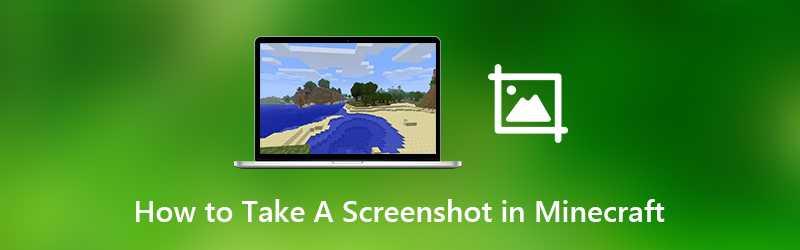
Tatsächlich ist es ziemlich einfach, im Minecraft‑Spiel einen Screenshot zu machen. Minecraft verfügt über eine integrierte Screenshot‑Funktion, um hochwertige Bildschirmfotos aufzunehmen. In diesem Beitrag zeigen wir dir 3 einfache Möglichkeiten, in Minecraft einen Screenshot zu machen.

Teil 1. Grundlegende Methode, um einen Screenshot in Minecraft zu machen
Aufgrund des fehlenden echten Mauszeigers fällt es dir vielleicht schwer, in Minecraft einen Screenshot zu machen. In Wirklichkeit kannst du mit der integrierten Screenshot‑Funktion von Minecraft ganz bequem einen Screenshot erstellen.
Um in Minecraft einen Screenshot zu machen, kannst du einfach die Taste F2 auf der Tastatur drücken.
Wenn du deinen Arm, die Maus, die Schnellzugriffsleiste usw. ausblenden möchtest, kannst du zuerst die Taste F1 drücken und anschließend die Taste F2, um in Minecraft einen Screenshot zu machen.
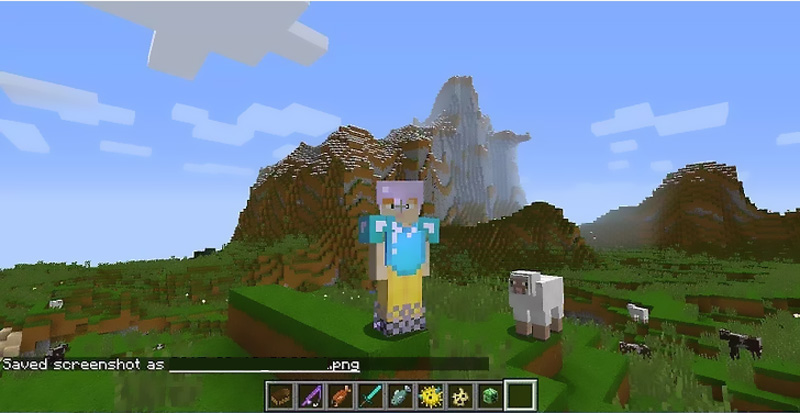
Nachdem du F1 gedrückt hast, kannst du deine Kamera positionieren. Drücke dann zweimal F5, um eine Ansicht deines Avatars zu erhalten, oder drücke F10, um die Ansicht zu fixieren. Jetzt kannst du die F2‑Taste drücken und du wirst eine Meldung sehen wie Screenshot gespeichert als xxx.
Teil 2. Wie man in Minecraft mit PrtSc einen Screenshot macht
Wenn du mit der ersten Methode keinen Screenshot in Minecraft machen kannst, kannst du auf die PrtScn‑Methode ausweichen, um in Minecraft einen Screenshot zu erstellen.
Die PrtScn (Print Screen)-Taste auf deiner Tastatur bietet eine einfache Möglichkeit, einen Screenshot deines Computerbildschirms zu erstellen und ihn als Datei zu speichern. Diese Drucktaste kann auf deiner Tastatur als PrtScn, PrntScrn, Print Scr oder ähnlich beschriftet sein. Sie befindet sich in der Regel zwischen F12 und Scroll Lock. Oder du findest sie zwischen Alt und Strg.
Wenn du in Minecraft einen Screenshot machen möchtest, kannst du einfach die Taste PrtScn drücken, dann Paint oder Adobe Photoshop öffnen und den Screenshot aus der Zwischenablage einfügen. Danach kannst du ihn problemlos als Bilddatei speichern.
Teil 3. Wie man auf der Xbox 360 in Minecraft einen Screenshot macht
Wenn du Minecraft auf der Xbox 360 spielst und Screenshots deiner Minecraft‑Karten machen möchtest, musst du deine Xbox‑360‑Spielkonsole mit dem Computer verbinden und dich dann auf ein vertrauenswürdiges Bildschirmaufnahme‑Tool verlassen, um Minecraft‑Screenshots zu erstellen.
Hier empfehlen wir dir ausdrücklich ein kostenloses und funktionsreiches Screenshot‑Tool, den Screen Recorder. Er ist speziell dafür entwickelt, deinen Computerbildschirm in hoher Qualität aufzunehmen. Er bietet dir eine einfache Möglichkeit, einen Screenshot in Minecraft zu machen und ihn in jedem gängigen Bildformat wie JPG, PNG, HEIC und mehr zu speichern.
 Screen Recorder
- Einen Screenshot in Minecraft mit hoher Bildqualität machen.
- Screenshot in Minecraft im Vollbild oder in einem benutzerdefinierten Bereich erstellen.
- Minecraft‑Screenshot machen und ihn in jedem Bildformat wie JPG, PNG und mehr speichern.
- Leistungsstarke Bearbeitungsfunktionen, um den Minecraft‑Screenshot zu bearbeiten und verschiedene Elemente hinzuzufügen.
- Nehmen Sie Online‑Videos, 2D/3D‑Gameplay, Webcam, Video/Audio‑Chats, Musik und mehr auf.

Schritt 1. Zuerst kannst du oben auf die Download‑Schaltfläche klicken, um diese kostenlose Minecraft‑Screenshot‑Software auf deinem Computer zu installieren und auszuführen. Wenn du in Minecraft auf dem Mac einen Screenshot machen willst, musst du hier die Mac‑Version herunterladen. Wähle die Funktion Screen Capture, wenn du dieses Screenshot‑Programm startest. Die Screenshot‑Funktion ist völlig kostenlos.
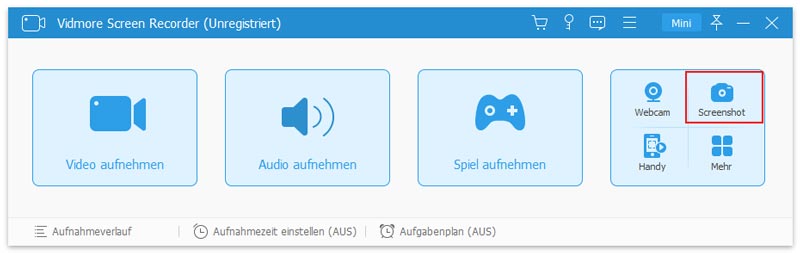
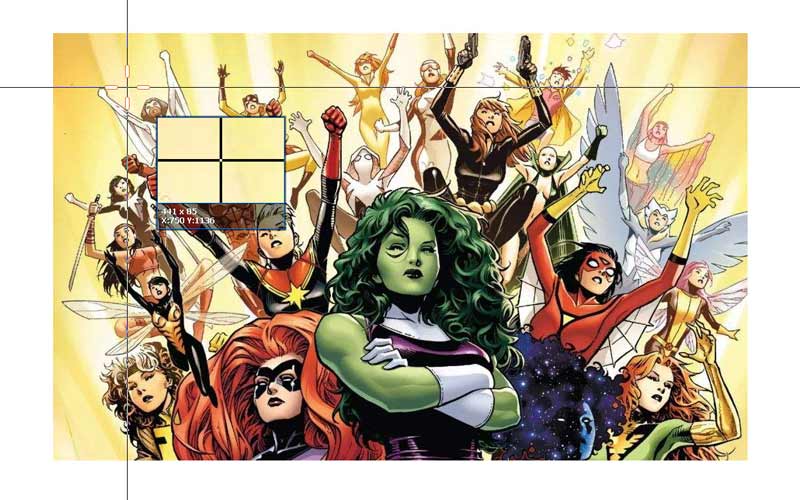
Schritt 2. Nachdem du die Funktion Screen Capture ausgewählt hast, erscheint ein Pop‑up‑Fenster. In diesem Schritt kannst du durch Ziehen mit der Maus frei einen rechteckigen Bereich aufnehmen. Oder du kannst nach Belieben einen Vollbild‑Screenshot oder ein benutzerdefiniertes Fenster erfassen.
Schritt 3. Wenn du in Minecraft einen Screenshot machst, kannst du ihn bearbeiten. Dir werden viele Bearbeitungsoptionen angeboten. Zum Beispiel kannst du frei ein Rechteck, einen Pfeil oder eine Linie auf den Minecraft‑Screenshot zeichnen oder ihm einige Elemente hinzufügen.
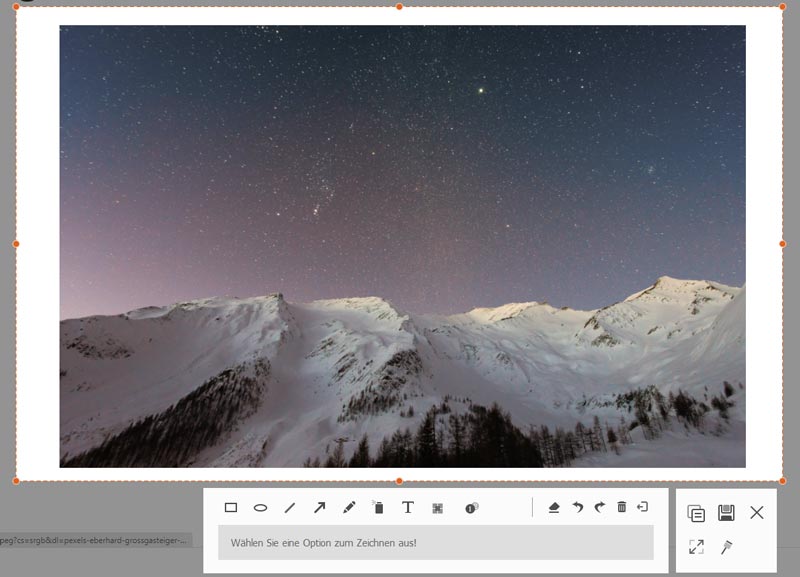
Schritt 4. Nach der Bearbeitung kannst du unten rechts im Screenshot‑Fenster auf die Schaltfläche Speichern klicken, um den Minecraft‑Screenshot zu sichern. Du kannst ihn je nach Einstellung im Format JPG/JPEG, PNG, BMP, GIF oder TIFF speichern. Neben der Screenshot‑Funktion kannst du damit auch Minecraft‑Gameplay‑Videos aufnehmen – in hoher Qualität.
Teil 4. FAQs dazu, wie man in Firefox einen Screenshot macht
Frage 1. Wie finde ich Minecraft‑Screenshots?
Nachdem du mit der ersten Methode in Minecraft einen Screenshot gemacht hast, weißt du möglicherweise nicht, wo das aufgenommene Bild gespeichert wurde. Die Minecraft-Screenshots werden im Ordner „Screenshots“ als PNG-Dateien abgelegt. Du kannst nach der .png-Datei mit einem Dateinamen im Format des aktuellen Datums und der aktuellen Uhrzeit suchen, um den Minecraft-Screenshot zu finden.
Frage 2. Warum ist mein Minecraft‑Screenshot schwarz?
Wenn du einen Screenshot in Minecraft erstellst, während das Programm geöffnet ist, erhältst du eher ein schwarzes Bild. In diesem Fall kannst du das von uns empfohlene kostenlose Bildschirmaufnahme‑Tool verwenden, um den Screenshot erneut auf deinem Computer zu machen.
Frage 3. Wie finde ich meine Minecraft‑Screenshots auf einem Mac?
Du kannst die Minecraft‑Screenshots auf deinem Windows‑Computer ganz einfach im Ordner Screenshots finden. Wenn du jedoch einen Mac verwendest, solltest du Befehlstaste (Command) + Umschalt + G drücken und dann ~/Library/Application Support/minecraft eingeben, um den Minecraft‑Ordner zu öffnen. Dort findest du einen Ordner namens screenshots. In diesem Ordner kannst du auf alle deine Minecraft‑Screenshots zugreifen.
Fazit
In diesem Beitrag haben wir hauptsächlich darüber gesprochen, wie man in Minecraft einen Screenshot macht. Wir haben 3 einfache Lösungen vorgestellt, mit denen du in Minecraft einen Screenshot erstellen kannst. Wenn du weitere Fragen zum Minecraft‑Screenshot hast, kannst du uns im Kommentarbereich eine Nachricht hinterlassen.