So verwenden Sie das Snipping Tool auf dem Mac: Alle Schritte zum Starten
Das Snipping Tool auf dem Mac ist für seine Benutzerfreundlichkeit weithin bekannt. Es startet schnell und bietet mehrere Startmethoden. Obwohl es das Standardwerkzeug ist, stellt es dennoch verschiedene Screenshot‑Modi zur Verfügung – und was noch wichtiger ist: Es kann auch Videos aufzeichnen. Allerdings kann es eine Herausforderung sein, die genau benötigte Funktion zu finden. Bei so vielen Tasten auf der Tastatur kann man leicht kurz vergessen, welche Tastenkombination zu welcher Funktion gehört.
Keine Sorge, wir haben eine Anleitung vorbereitet, die erklärt, wie man das Snipping Tool auf dem Mac verwendet – einschließlich der Nutzung von Tastenkombinationen zum Starten und der Bedienung über die Symbolleiste. Da Sie gelegentlich auch erweiterte Screenshot‑Funktionen benötigen könnten, empfehlen wir Ihnen außerdem die beste Snipping‑Tool‑Alternative für den Mac. Unser Ziel ist es, alle Ihre Fragen hier in einem Rutsch zu beantworten.

SEITENINHALT
Teil 1. So verwenden Sie Snipping‑Tool‑Tastenkürzel auf dem Mac
Wie benutzt man das Snipping Tool auf einem Mac? Die schnellste und bequemste Methode, an die die meisten Menschen denken, ist die Verwendung von Tastenkombinationen. Sie müssen nur die entsprechende Tastenkombination auf der Tastatur drücken, um automatisch einen Screenshot zu starten.
Wenn Sie befürchten, sich die entsprechenden Tasten nicht merken zu können, lesen Sie diesen Abschnitt der Anleitung. Wir stellen die Funktionen nach unterschiedlichen Anwendungsfällen vor.
Einen Vollbild‑Screenshot auf dem Mac aufnehmen
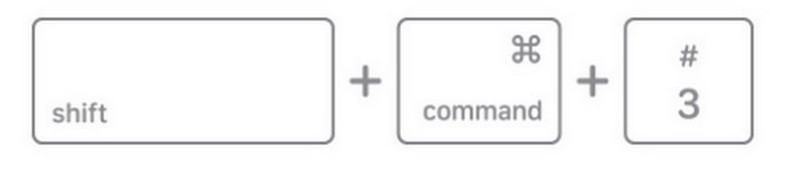
Wenn Sie alles auf Ihrem Bildschirm in einem einzigen Bild festhalten möchten, drücken Sie einfach gleichzeitig Umschalt + Befehlstaste (Command) + 3 und lassen dann los. Das war’s – der gesamte Bildschirm wird sofort erfasst.
In der unteren rechten Ecke erscheint ein kleines Vorschaubild. Klicken Sie darauf, wenn Sie eine Vorschau anzeigen oder schnelle Bearbeitungen vornehmen möchten.
Ein bestimmtes Fenster mit sauberen Rändern auf dem Mac erfassen
Sie möchten einen sauberen Screenshot nur eines Fensters – ohne mühsames Aufziehen Pixel für Pixel? Es gibt eine schnellere Methode: Drücken Sie Umschalt + Befehlstaste (Command) + 4 und tippen Sie dann auf die Leertaste. Ihr Mauszeiger verwandelt sich in ein Kamera‑Symbol.
Bewegen Sie das Kamera‑Symbol über das Fenster, das Sie aufnehmen möchten – es wird automatisch hervorgehoben. Einmal klicken, und der Screenshot wird sauber mit perfekt zugeschnittenen Rändern erstellt.
Tipp: Wenn Sie während des Ziehens den Screenshot‑Bereich neu positionieren möchten, halten Sie einfach die Leertaste gedrückt, um den Auswahlrahmen flüssig zu verschieben.

Einen benutzerdefinierten Bereich auf dem Mac erfassen
Manchmal möchten Sie nur einen kleinen Ausschnitt des Bildschirms aufnehmen – gerade groß genug, um das Wesentliche zu zeigen. So geht’s:
Drücken Sie Umschalt + Befehlstaste (Command) + 4. Ihr Mauszeiger wird zu einem Fadenkreuz.
Klicken und ziehen Sie, um den Bereich zu markieren, den Sie erfassen möchten. Sobald Sie die Maustaste loslassen, wird der Screenshot automatisch erstellt.
Sie müssen das Auswahlrechteck verschieben? Halten Sie die Maustaste gedrückt und drücken Sie zusätzlich die Leertaste, um den Rahmen zu verschieben.
Einen Fehler gemacht? Drücken Sie Esc, um den Vorgang abzubrechen und es erneut zu versuchen.
Bitte beachten Sie, dass sowohl das Aufnehmen eines bestimmten Fensters als auch das Erfassen eines ausgewählten Bereichs zwar Umschalt + Befehlstaste (Command) + 4 verwenden und gegebenenfalls die Leertaste, es sich dabei aber um völlig unterschiedliche Funktionen handelt.
Der Zweck der Leertaste beim Erfassen eines bestimmten Fensters besteht darin, den Mauszeiger in ein Kamera‑Symbol zu verwandeln, das Ihnen bei der Fensterauswahl hilft. Beim Aufnehmen eines frei gewählten Bereichs ist die Verwendung der Leertaste hingegen normalerweise nicht erforderlich. Sie brauchen sie nur dann, wenn Sie den Bereich zunächst falsch gewählt haben und den Auswahlrahmen nachträglich verschieben möchten.

Teil 2. So verwenden Sie die Screenshot‑Symbolleiste auf dem Mac
Die Verwendung von Tastenkombinationen ist sehr bequem. Wie im vorherigen Abschnitt erwähnt, macht der dort gegebene Tipp jedoch auf ein Problem aufmerksam: Tastenkombinationen sind sich oft ähnlich und können leicht verwechselt werden; schon kleine Fehler in der Reihenfolge führen zu anderen Funktionen.
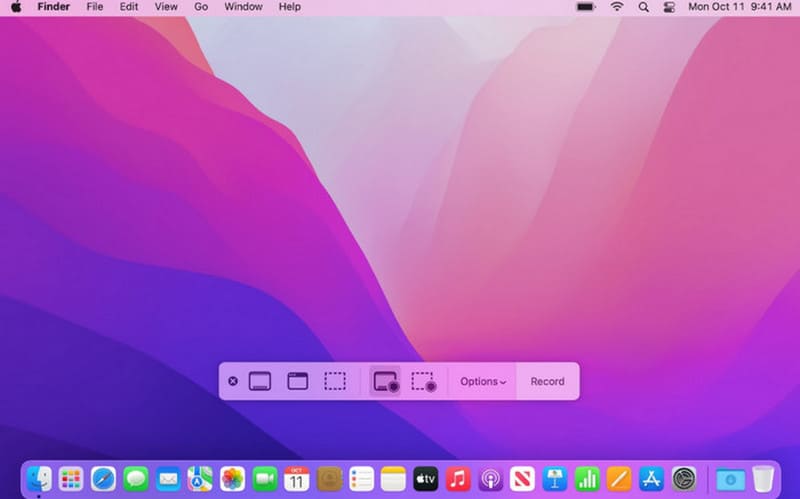
Wie benutzt man das Snipping Tool auf einem Mac also noch, außer über Tastenkombinationen? Warum nicht einen direkteren Weg wählen und die übersichtliche Symbolleiste einblenden? Durch Klicken auf die Symbole ist die Funktionsauswahl viel klarer. In diesem Abschnitt erklären wir kurz die Funktionen, die sich hinter den einzelnen Schaltflächen verbergen.
Hier müssen Sie sich nur eine einzige Tastenkombination merken:
”Umschalt
Nachdem Sie diese Kombination gedrückt haben, öffnet sich die Symbolleiste des Snipping Tools automatisch.
Auf der linken Seite der Symbolleiste entsprechen die ersten drei Schaltflächen dem Aufnehmen des gesamten Bildschirms, eines bestimmten Fensters und eines ausgewählten Bereichs.
Auf der rechten Seite der Symbolleiste stehen die letzten beiden Schaltflächen für die Aufnahme eines Videos eines bestimmten Fensters bzw. eines ausgewählten Bereichs.
Klicken Sie einfach auf das entsprechende Symbol und wählen Sie den Bereich für den Screenshot oder die Videoaufnahme aus.
Teil 3. Die beste Methode, Bilder zu snippen oder Videos auf dem Mac aufzunehmen
Zur Frage, wie man das Snipping Tool auf einem Mac verwendet, wurden die Antworten oben bereits ausführlich gegeben. Dennoch sollten wir diese Funktion objektiv beurteilen. Ihre Einschränkung liegt in den eher grundlegenden Aufnahmeoptionen. Zwar bietet das Menü „Optionen“ einige Aufnahmeeinstellungen und Funktionen zur Dateibearbeitung, diese bleiben jedoch recht begrenzt und eignen sich nur für sehr einfache Screenshot‑Aufgaben.
Wenn Sie umfassendere Aufnahmefunktionen wünschen, empfehlen wir Vidmore Screen Recorder. Damit können Sie den Bildschirm, die Webcam, das Mikrofon und die Systemsounds aufzeichnen. Sobald Sie Ihr Telefon per WLAN oder USB mit dem Computer verbinden, kann Vidmore Screen Recorder sogar Inhalte vom Bildschirm Ihres Smartphones mitschneiden.
Außerdem bietet Vidmore Screen Recorder ein vollständiges Set an Funktionen zum Erfassen des Bildschirms und zum Bearbeiten von Videoaufnahmen.
So erstellen Sie mit Vidmore Screen Recorder einen Screenshot:
Schritt 1. Installieren Sie Vidmore Screen Recorder und öffnen Sie das Programm auf Ihrem Computer. Stellen Sie sicher, dass das Fenster oder der Bildschirminhalt, den Sie erfassen möchten, bereits sichtbar ist.
Schritt 2. Suchen Sie auf dem Hauptbildschirm nach der Option Bildschirmaufnahme und klicken Sie darauf.
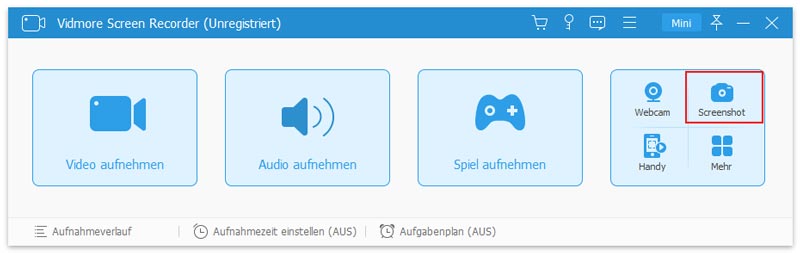
Schritt 3. Ihr Mauszeiger ändert sich. Klicken und ziehen Sie, um den Bereich hervorzuheben, den Sie erfassen möchten. Lassen Sie dann die Maustaste los, und der Screenshot wird sofort gespeichert.

Teil 4. FAQs zur Verwendung des Snipping Tools auf dem Mac
Wie verwende ich das Snipping Tool auf dem Mac?
Sie können Umschalt + Befehlstaste (Command) + 5 verwenden, um die Symbolleiste einzublenden, dann auf die entsprechende Schaltfläche klicken, um die Screenshot‑Funktion zu aktivieren, oder direkt die jeweiligen Tastenkombinationen zum Aufnehmen von Screenshots nutzen. Wenn Sie vielfältigere Aufnahme‑Einstellungen wünschen, empfehlen wir Vidmore Screen Recorder oder andere Screen‑Recorder von Drittanbietern als Alternative.
Wie kann ich ändern, wo mein Mac Screenshots speichert?
Drücken Sie Umschalt + Befehlstaste (Command) + 5, um das Screenshot‑Tool des Mac zu öffnen. Klicken Sie anschließend auf Optionen. Suchen Sie im Dropdown‑Menü nach dem Abschnitt Sichern unter und wählen Sie den gewünschten Ordner aus der Liste. Ihr Mac merkt sich diesen neuen Speicherort für zukünftige Screenshots.
Kann ich das Snipping Tool zur Touch Bar meines Mac hinzufügen?
Ja. Öffnen Sie die Systemeinstellungen und gehen Sie zu Tastatur. Wählen Sie im Dropdown‑Menü „Touch Bar zeigt“ die Option App‑Steuerungen. Klicken Sie auf Kontrollleiste anpassen. Suchen Sie die Schaltfläche Screenshot und ziehen Sie sie in Ihre Touch Bar.
Fazit
Dies ist eine Anleitung, die erklärt, wie man das Snipping Tool auf dem Mac verwendet. Wir möchten Ihnen helfen, die Schritte zum Erstellen von Screenshots per Tastenkombinationen und über die Symbolleiste zu beherrschen sowie auf wichtige Punkte während des Vorgangs hinzuweisen. Wenn Sie flexiblere Aufnahmeoptionen und die Möglichkeit wünschen, mehr Inhalte wie Videos und Kamerabilder aufzunehmen, empfehlen wir ein Upgrade vom standardmäßigen Snipping Tool auf ein professionelles Werkzeug wie Vidmore Screen Recorder.