So behebst du das Problem, dass „Digitale Bilder“ auf dem Mac keine Fotos anzeigt
Aus irgendeinem Grund aktualisiert „Digitale Bilder“ nicht immer alle Fotos, nachdem ich mein iPhone angeschlossen habe. Wie behebe ich dieses Problem?
Apple hat viele Apps in macOS integriert, aber nicht alle sind bekannt. Die App „Digitale Bilder“ ist ein gutes Beispiel dafür. Insgesamt hat sie drei Hauptfunktionen: Fotos auf den Mac herunterladen, Bilder stapelweise verwalten, Dokumente scannen und Fotos aufnehmen.
Dieser Beitrag stellt dir fünf Lösungen vor, um das Problem zu beheben, dass Digitale Bilder auf dem Mac nicht funktioniert.

- Teil 1: 5 Lösungen, um „Digitale Bilder“ zu reparieren, wenn es nicht funktioniert
- Teil 2: Beste Alternative zu „Digitale Bilder“ für Mac/PC
- Teil 3: FAQs zu Problemen mit „Digitale Bilder“
Teil 1: 5 Lösungen, um „Digitale Bilder“ zu reparieren, wenn es nicht funktioniert
Lösung 1: Hardware überprüfen
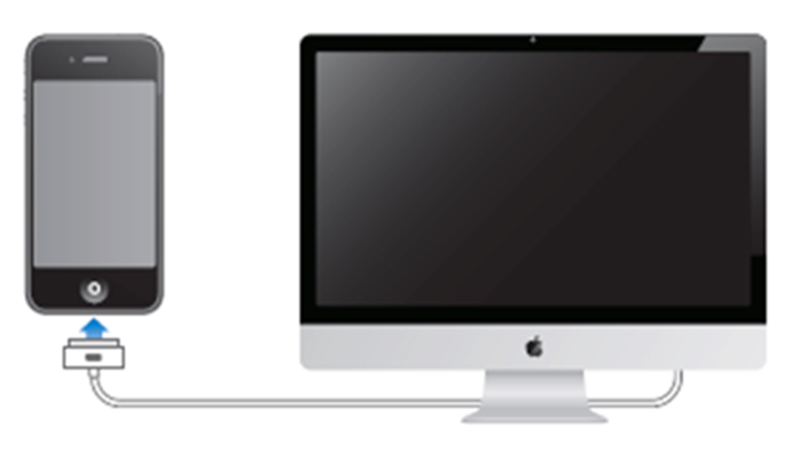
Wenn „Digitale Bilder“ nicht funktioniert, solltest du zunächst deine Hardware überprüfen. Trenne dein iPhone und verbinde es dann erneut mit deinem Mac. Überprüfe außerdem das USB‑Kabel und stelle sicher, dass es nicht beschädigt ist.
Lösung 2: Software aktualisieren
„Digitale Bilder“ ist Teil des Mac-Systems. Wenn „Digitale Bilder“ nicht alle Fotos anzeigt, ist es an der Zeit, dein System zu aktualisieren.
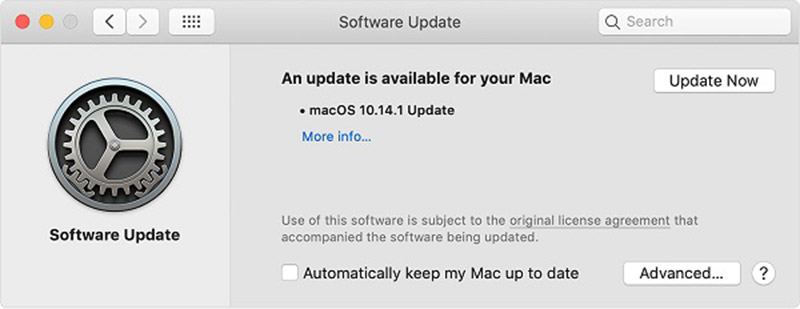
Schritt 1: Wähle Systemeinstellungen aus dem Apple-Menü und klicke auf Softwareupdate.
Schritt 2: Wenn ein Update verfügbar ist, klicke auf die Schaltfläche Jetzt aktualisieren, um es zu installieren.
Tipp: Wenn du Details zum Update sehen möchtest, klicke auf Weitere Infos.
Schritt 3: Wenn die Software auf dem neuesten Stand ist, werden auch das System und „Digitale Bilder“ aktualisiert. Probiere „Digitale Bilder“ nun erneut aus.
Lösung 3: iPhone in iTunes erneut vertrauen
Eine weitere Möglichkeit, das Problem zu beheben, dass „Digitale Bilder“ nicht funktioniert, besteht darin, dein iPhone in iTunes erneut zu vertrauen. Das erteilt deinem iPhone eine allgemeine Autorisierung auf dem Mac.
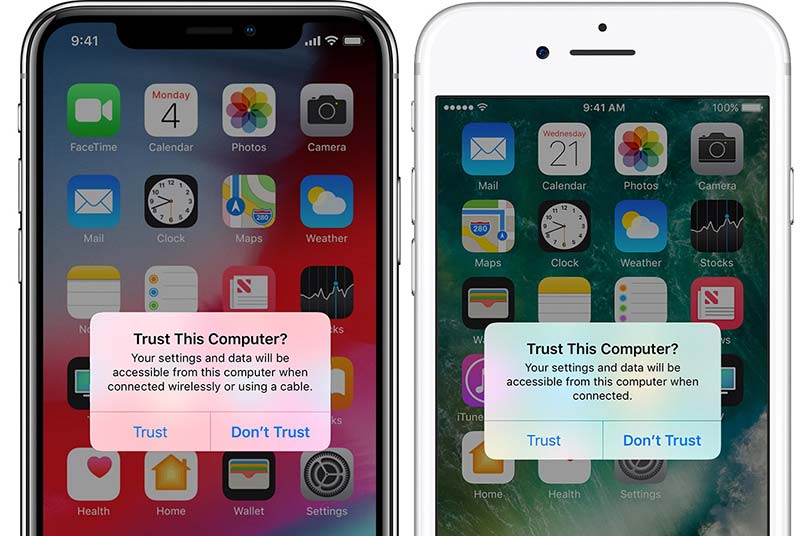
Schritt 1: Starte iTunes und verbinde das iPhone erneut mit dem Mac.
Schritt 2: Schalte das iPhone ein und tippe auf Vertrauen, wenn die Meldung Diesem Computer vertrauen? erscheint.
Schritt 3: Öffne dann die App „Digitale Bilder“, und alle Fotos sollten angezeigt werden.
Lösung 4: Einstellungsdateien von „Digitale Bilder“ löschen
Wenn mit der Konfiguration von „Digitale Bilder“ etwas nicht stimmt, funktioniert es nicht richtig. Die Lösung ist einfach: Entferne die Einstellungsdateien.
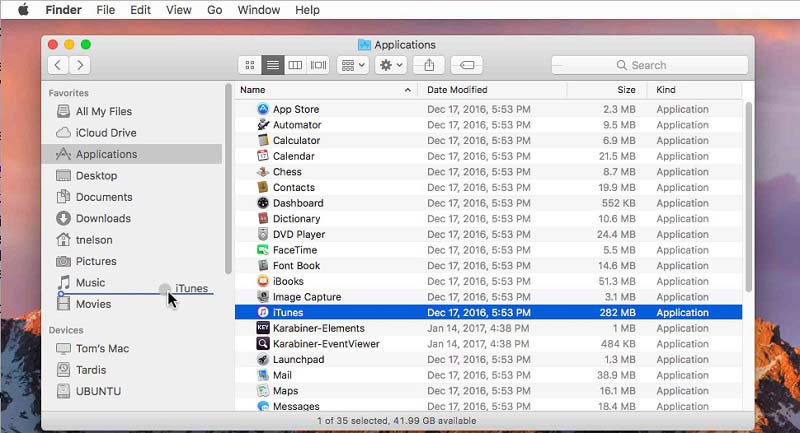
Schritt 1: Öffne die App Finder und gehe zum Ordner /Library/Preferences/directory.
Schritt 2: Suche dann die Dateien im Preferences-Ordner und verschiebe sie in einen anderen Ordner, zum Beispiel auf den Schreibtisch.
Schritt 3: Verbinde iPhone und Mac erneut und starte die App „Digitale Bilder“. Jetzt sollte sie wieder wie gewohnt funktionieren.
Lösung 5: iCloud-Fotomediathek deaktivieren
Mitunter funktioniert „Digitale Bilder“ nicht, weil es von der iCloud-Fotomediathek unterbrochen wird. Wenn diese zusammen mit „iPhone-Speicher optimieren“ aktiviert ist, werden deine Fotos nur noch in iCloud, aber nicht mehr im Speicher deines iPhones abgelegt.
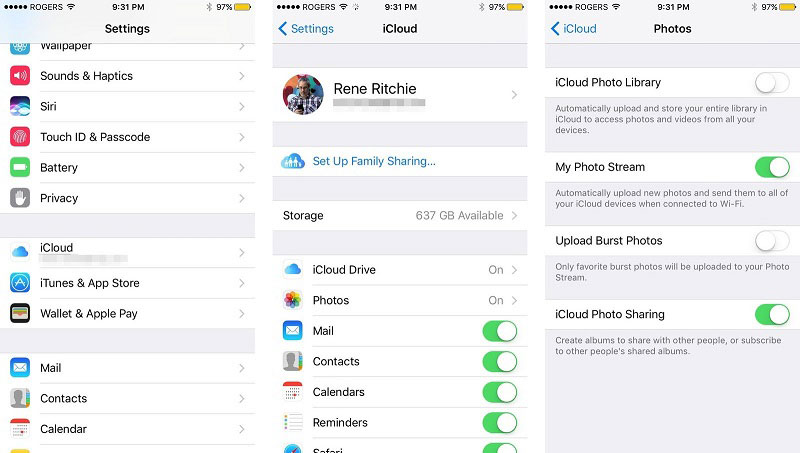
Schritt 1: Öffne die App Einstellungen auf dem iPhone und gehe zu Fotos. Unter älteren iOS-Versionen wähle stattdessen Fotos & Kamera.
Schritt 2: Deaktiviere iCloud-Fotomediathek. Dann wird „iPhone-Speicher optimieren“ ebenfalls ausgeschaltet.
Schritt 3: Verbinde iPhone und Mac und probiere „Digitale Bilder“ erneut aus.
Teil 2: Beste Alternative zu „Digitale Bilder“ für Mac/PC
Wenn du 'Digitale Bilder' verwendest, um Fotos auf dem Mac aufzunehmen, und es nicht funktioniert, solltest du besser nach einer Alternative suchen, zum Beispiel Vidmore Screen Recorder. Das ist eine flexible Möglichkeit, Bilder sowohl auf PC als auch auf Mac aufzunehmen. Es stellt professionelle Funktionen bereit, die dennoch für alle schnell erlernbar sind.
 Hauptfunktionen der besten Alternative zu Digitale Bilder
- Fotos am Computer aufnehmen, ohne externe Hardware zu verwenden.
- Völlig kostenlos unter Windows und Mac nutzbar.
- Bearbeiten Sie den Screenshot in Echtzeit.

Es versteht sich von selbst, dass dies die beste Alternative zur „Digitale Bilder“-App auf PC und Mac ist.
So verwenden Sie die beste Alternative zu Image Capture
Schritt 1: Screen Recorder herunterladen
Wenn „Digitale Bilder“ nicht funktioniert oder du Screenshots auf dem PC machen möchtest, installiere die beste Alternative. Sie ist mit Windows 10/8/7 und Mac OS X kompatibel. Starte sie und öffne das Fenster oder den Bildschirm, den du aufnehmen möchtest. Erfahrene Nutzer können auf das Menüsymbol klicken und Preferences (Einstellungen) wählen. Dort lassen sich Optionen zu Ausgabe, Hotkeys und mehr festlegen.
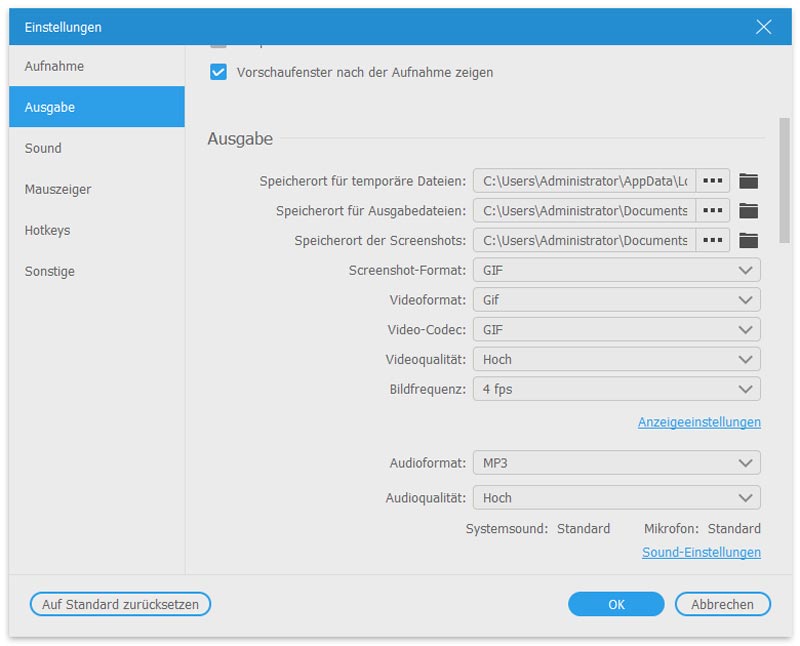
Schritt 2: Ein Bild aufnehmen
Klicke in der Hauptoberfläche auf die Option „Screen Capture“ (Bildschirmaufnahme). Dann ändert sich dein Cursor in ein Fadenkreuz. Um ein Fenster zu screenshoten, klicke darauf. Wenn du einen benutzerdefinierten Bereich aufnehmen möchtest, verwende die linke Maustaste, um den gewünschten Bereich aufzuziehen.

Schritt 3: Screenshot bearbeiten und speichern
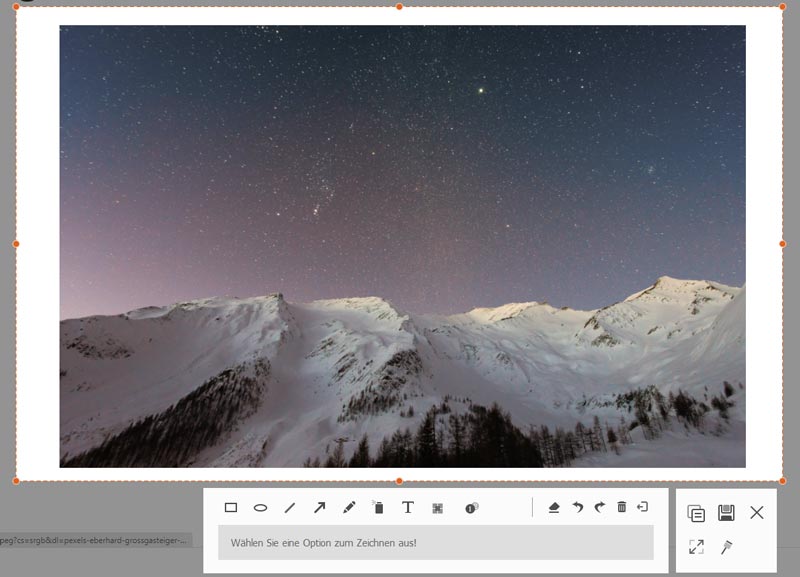
Sobald du die linke Maustaste loslässt, erscheint die Symbolleiste. Wenn du eine Form in das Bild einfügen möchtest, wähle sie aus, entscheide dich für deine Lieblingsfarbe und positioniere sie an der richtigen Stelle. Um Text in das Bild zu schreiben, wähle das T-Symbol, lege Farbe, Größe, Schriftart und mehr fest, klicke auf das Bild und gib den Text ein. Mit dem Stiftwerkzeug kannst du auf dem Bild zeichnen.
Nach der Bearbeitung klicke auf die Schaltfläche „Speichern“, um den Screenshot auf deiner Festplatte zu exportieren. Oder wähle das Zwischenablage-Symbol, um ihn in die Zwischenablage zu kopieren.
Weitere ähnliche Screenshot-Programme für Windows und Mac findest du hier.
Teil 3: FAQs zu Problemen mit „Digitale Bilder“
Warum zeigt „Digitale Bilder“ nicht alle Fotos an?
„Digitale Bilder“ zeigt möglicherweise nicht alle Fotos an, obwohl du dein iPhone korrekt verbunden hast. Häufige Ursachen sind:
1. Falsche Konfiguration.
2. Veraltete Software.
3. Fotos befinden sich nicht mehr im iPhone-Speicher.
Wie verwende ich „Digitale Bilder“?
Schritt 1: Verbinde iPhone und Mac mit einem Lightning-Kabel.
Schritt 2: Öffne die App „Digitale Bilder“ und wähle dein iPhone in der Geräteliste aus.
Schritt 3: Wähle einen bestimmten Ordner in der Option Importieren nach und klicke dann auf die Schaltfläche Alle importieren, um Fotos vom iPhone auf den Mac zu übertragen.
Wie bringe ich „Digitale Bilder“ dazu, mein iPhone zu erkennen?
Wenn „Digitale Bilder“ dein iPhone nicht erkennt, überprüfe das USB‑Kabel und verbinde dein iOS‑Gerät erneut. Starte sowohl den Mac als auch das iPhone neu und versuche die Verbindung noch einmal. Danach sollte es von „Digitale Bilder“ erkannt werden.
In diesem Artikel ging es um eine der integrierten Apps auf dem Mac, „Digitale Bilder“, ein nützliches Tool, um Fotos vom iPhone auf den Mac zu übertragen oder mit einer Kamera auf dem Mac Bilder aufzunehmen. Wenn du auf das Problem stößt, dass „Digitale Bilder“ nicht funktioniert, solltest du es mit unseren Lösungen inzwischen behoben haben. Für Fotoaufnahmen ist Vidmore Screen Recorder eine gute Option, wenn „Digitale Bilder“ ausfällt. Es ist nicht nur einfach zu bedienen, sondern funktioniert auch sowohl auf PC als auch auf Mac sehr zuverlässig. Noch Fragen? Hinterlasse gern unten eine Nachricht.