Die 7 besten kostenlosen Mac‑Screenshot‑Tools, um den Bildschirm deines Macs aufzunehmen
Es stimmt, dass du auf dem Mac einen Screenshot machen kannst, indem du die Tasten Umschalttaste, Befehlstaste und 3/4/5/6 auf der Tastatur drückst. So kannst du den Bildschirm deines Macs schnell per Tastenkombination erfassen. Da es vordefinierte Tastenkombinationen gibt, um beliebige Bereiche auf dem Mac aufzunehmen, stellt sich die Frage: Warum brauchst du trotzdem noch ein Screenshot‑Tool für den Mac?
Hauptgrund ist, dass du mit der einfachen Screenshot‑Funktion des Macs weder Zeichenwerkzeuge noch andere erweiterte Funktionen bekommst. Der Mac speichert Screenshots standardmäßig als PNG. Du musst dann einen Bildkonverter verwenden, um das Screenshot‑Format zu ändern. In vielen Fällen ist ein Snipping‑Tool für Mac wirklich hilfreich.


Teil 1: Top 7 der besten kostenlosen Screenshot‑Tools für Mac
Um auf dem Mac ohne Tastatur einen Screenshot zu machen, kannst du dir die folgenden Abschnitte ansehen. Hier sind die 10 besten kostenlosen Screenshot‑Tools für Mac im Jahr 2020.
Top 1: Vidmore Screen Recorder
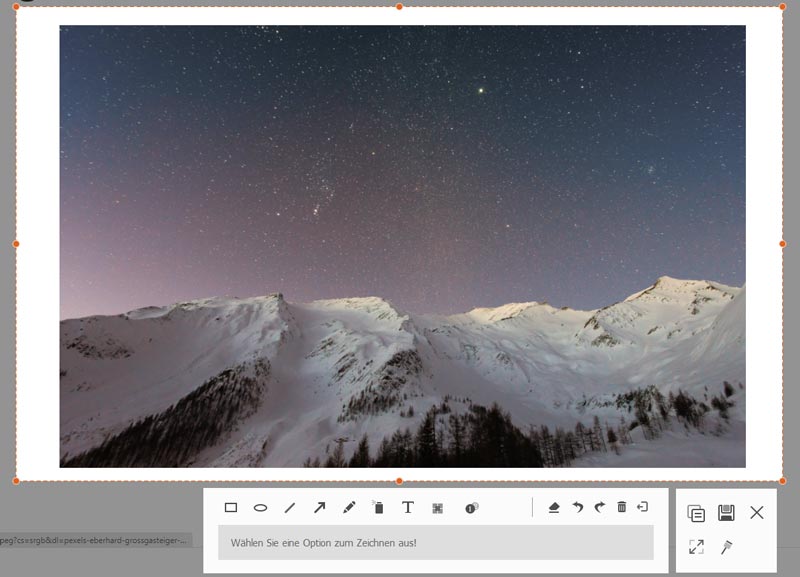
Es gibt ein integriertes kostenloses Screenshot‑Tool für Mac im Vidmore Screen Recorder. Es ist kein Problem, wenn du die Vollversion nicht kaufst oder nicht einmal ein Konto registrierst. Du kannst einen Mac‑Screenshot vom gesamten Bildschirm oder nur von einem einzelnen Fenster machen. Die Mac‑Screenshot‑Software bietet Zeichenwerkzeuge in Echtzeit. So kannst du den Schwerpunkt hervorheben und direkt auf dem Screenshot zeichnen. Der Screenshot wird je nach Bedarf als PNG, JPG, JPEG, BMP, GIF oder TIFF gespeichert.
Hauptfunktionen:
- Mac‑Bildschirm im Vollbildmodus oder nur ein Browserfenster aufnehmen.
- Mac‑Screenshot‑Bild als PNG, JPG, JPEG, BMP, GIF oder TIFF speichern.
- Rechteck, Ellipse, Linie, Pfeil, Sprechblase, Text und mehr in beliebiger Größe und Farbe zum Screenshot hinzufügen.
- Sicher, sauber und völlig kostenlos nutzbar. Keine Registrierung oder versteckten Käufe.
- Die kostenlose Mac‑Screenshot‑Software funktioniert unter Mac OS X 10.10 oder höher.
Top 2: Lightshot
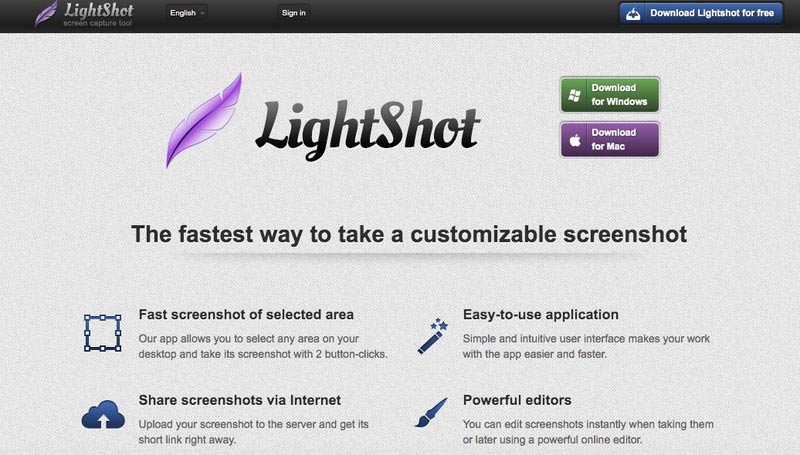
Lightshot ist ein kostenloses Screenshot‑Tool für Mac. Du kannst jeden Bereich auf deinem Mac‑Computer zur Aufnahme auswählen. Anschließend kannst du den Screenshot direkt über das Internet teilen.
Vorteile:
- Screenshot auf dem Mac mit beliebiger Bildschirmgröße machen.
- Lade deinen Mac‑Screenshot auf den Server hoch oder erhalte einen Kurzlink zum Teilen.
- Nutze den Online‑Editor, um Screenshots auf dem Mac zu bearbeiten. (Weitere Video‑Editoren findest du hier)
Nachteile:
- Lightshot kann plötzlich abstürzen bzw. sich einfach schließen.
- Die Kopierfunktion in Lightshot funktioniert nicht.
Top 3: Snappy
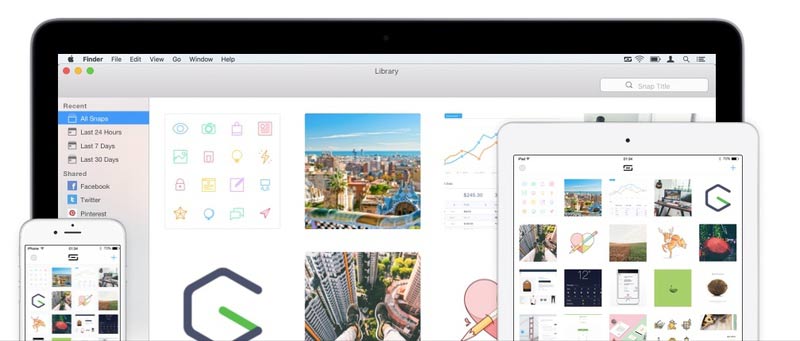
Mit Snappy kannst du jeden Teil deines Mac‑Computers automatisch erfassen. Das kostenlose Screenshot‑Tool für Mac ermöglicht es dir, den Screenshot zu kommentieren, zu skalieren und anzupassen. Außerdem kannst du innerhalb von Snappy auf dem Mac Screenshots organisieren, gemeinsam nutzen und teilen.
Vorteile:
- Mac‑Bildschirm per Freihandauswahl oder Tastenkombination erfassen.
- Auf dem Mac gespeicherte Aufnahmen sammeln und übersichtlich organisieren.
- Screenshots auf Facebook, Twitter, Dropbox, per E‑Mail und mehr teilen.
Nachteile:
- Fehlende Bearbeitungsfunktionen.
- Snappy wird ziemlich fehleranfällig.
Vielleicht möchtest du wissen: wie man Audio auf dem Mac aufnimmt
Top 4: Skitch
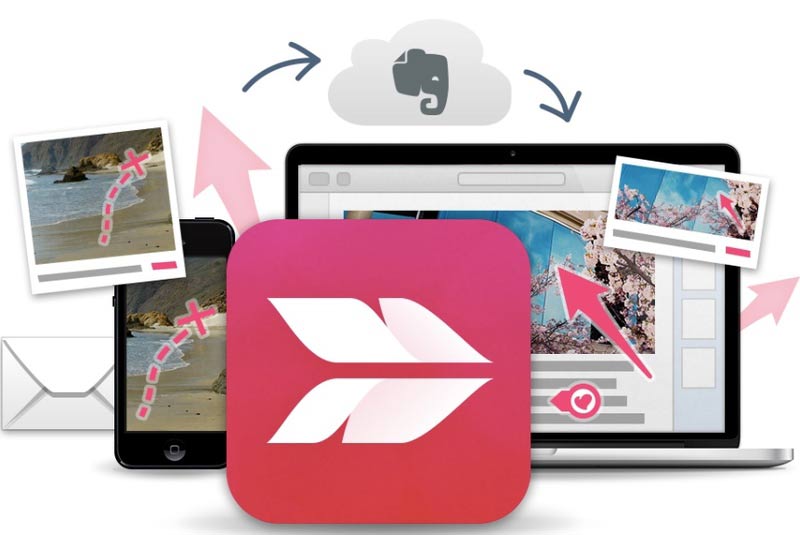
Skitch ist ein kostenloses Screenshot‑Tool für Mac, das mit Evernote zusammenarbeitet. Wenn du beruflich für dein Team regelmäßig Screenshots erstellst, kann Skitch ein guter Begleiter sein.
Vorteile:
- Screenshot auf dem Mac aufnehmen, markieren und versenden.
- Text, Formen hinzufügen und auf deinem Screenshot‑Bild zeichnen.
- Unklare Bereiche weichzeichnen.
Nachteile:
- Skitch stürzt in etwa der Hälfte der Fälle ab oder friert ein.
- Benutzeroberfläche muss noch verbessert werden.
Top 5: Recordit
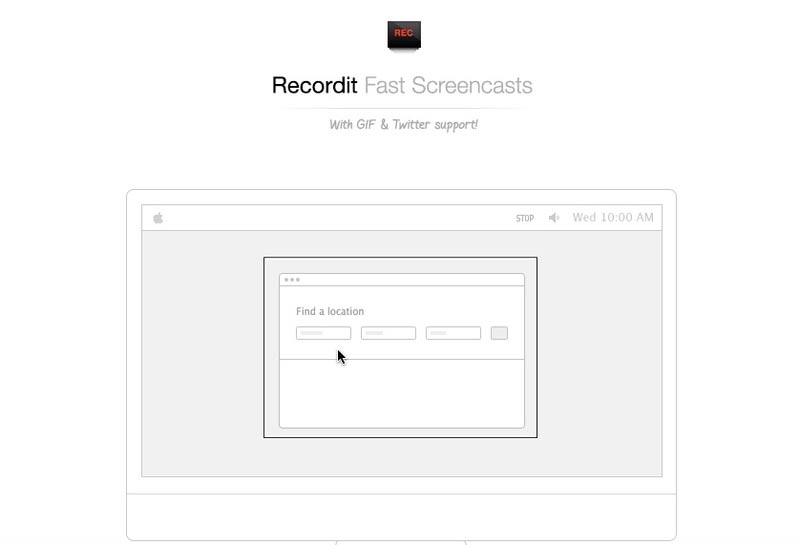
Recordit ist ein auf GIF basierendes Screencast‑Tool für Mac, das kostenlos nutzbar ist. Du kannst auch das Recordit‑Plugin installieren, um schnell einen Screenshot auf deinem Mac‑Computer zu machen.
Vorteile:
- Mit Tastenkürzeln Screenshots auf dem Mac machen.
- Kostenlosen Cloud‑Speicherplatz für Screenshots erhalten.
- Mehrere Upload‑ und Freigabeoptionen bereitstellen.
Nachteile:
- Die kostenlose Version von Recordit ist eingeschränkt.
- Benötigt eine stabile Internetverbindung.
Top 6: Snagit
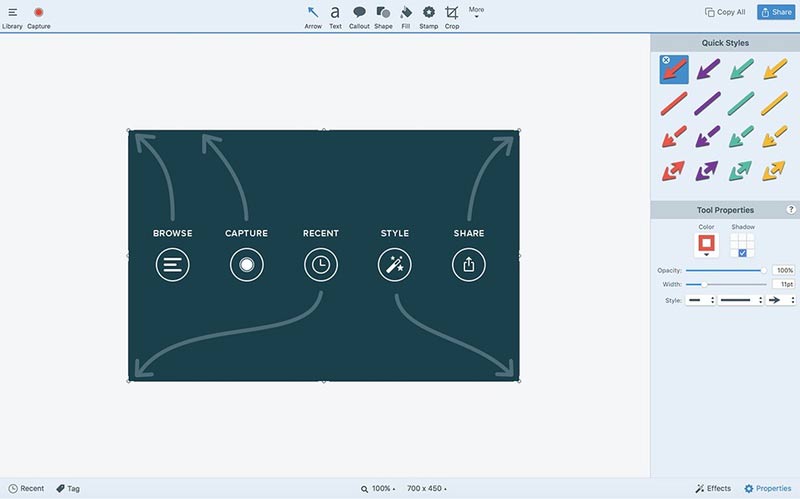
TechSmith Snagit bietet eine kostenlose Testversion für Bildschirmaufnahme und ‑aufzeichnung auf dem Mac. Du kannst einen Ablauf erfassen und Zeichenwerkzeuge zu dem hinzufügen, was du auf dem Mac‑Bildschirm siehst.
Vorteile:
- Auf Mac-Screenshots mit Markierungs- und Anmerkungswerkzeugen zeichnen.
- Mac-Screenshots in vereinfachte Grafiken umwandeln.
- Direkte Dateifreigabe nutzen.
Nachteile:
- Die kostenlose Testversion von Snagit dauert nur 15 Tage.
- Die Vollversion von Snagit ist teuer.
Top 7: Monosnap
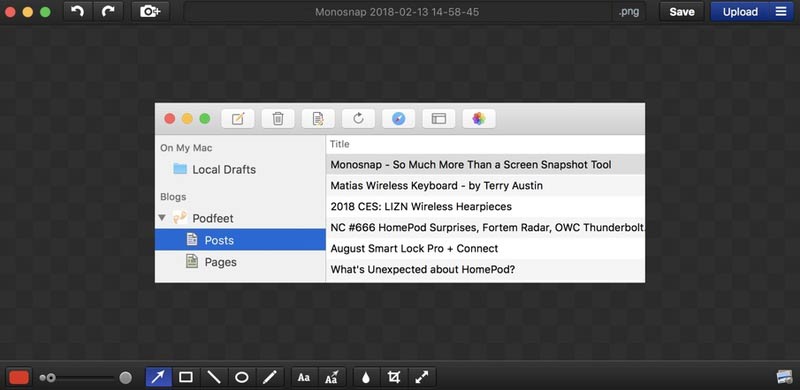
Monosnap ist ein kostenloses Online‑Screenshot‑Tool. Du kannst Screenshots auf dem Mac im Vollbild, in einem benutzerdefinierten Bereich oder von einem Fenster aufnehmen. Wenn du bearbeiten und Anmerkungen hinzufügen möchtest, musst du zuerst ein Benutzerkonto registrieren.
Vorteile:
- Bildschirmfotos mit mehreren Zeichenwerkzeugen hervorheben.
- Mit dem Weichzeichner-Tool vertrauliche Informationen in Ihrem Screenshot verbergen.
- Mac-Screenshots auf Twitter, Facebook, Google Drive, Dropbox usw. teilen.
Nachteile:
- Monosnap wird mit neuen Betriebssystemversionen fehleranfällig.
- Sie müssen bezahlen, um Drittanbieterdienste freizuschalten.
Teil 2: FAQs zum Mac‑Screenshot‑Tool
Wo werden Screenshots auf dem Mac gespeichert?
Wenn du den Mac‑Bildschirm mit den offiziellen Tastenkombinationen aufnimmst, wird dein Screenshot standardmäßig auf dem Schreibtisch gespeichert. Für Benutzer von macOS Mojave kannst du den Standardzielordner für Screenshots ändern. Gehe dazu einfach zu Optionen in der Screenshot‑App.
Ist Vorschau die versteckte Screenshot‑Software für Mac?
Ja. In Vorschau gibt es die Funktion Screenshot aufnehmen. Du kannst damit kostenlos den Inhalt einer PDF‑Datei oder eines Bildes in Vorschau auf dem Mac abfotografieren.
Kann eine Website sehen, ob du einen Screenshot machst?
Nein. Der Browser darf nicht erkennen, ob Nutzer ein Mac‑Screenshot‑Tool verwenden oder nicht. Ihre Bildschirmfotos sind nicht nachverfolgbar.
Tatsächlich kannst du mit jeder Screenshot‑App den Bildschirm deines Macs als JPG und in anderen Formaten aufnehmen. Es wird auch unterstützt, Mac‑Screenshots in die Zwischenablage zu kopieren und einzufügen. Welches ist dein bestes kostenloses Screenshot‑Tool für Mac? Du kannst es uns gerne mitteilen.