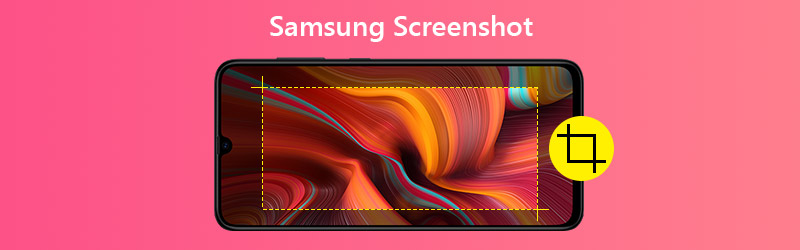
Wie man einen Screenshot auf einem Samsung‑Galaxy‑Handy macht
Samsung hat das Aufnehmen von Screenshots auf Ihrem Samsung-Galaxy‑Smartphone einfach gemacht. Egal, ob Sie eine SMS festhalten oder den Gewinnbildschirm eines Spiels speichern möchten – Sie können auf jedem Samsung‑Galaxy‑Modell einen Screenshot machen, indem Sie eine Kombination aus zwei Tasten drücken – Power und Leiser. Für eine ausführlichere Erklärung, wie Sie einen Screenshot auf einem Samsung‑Galaxy‑Handy machen, lesen Sie weiter. Außerdem erklären wir auch, wie Sie Ihre Samsung‑Screenshots ansehen können, nachdem Sie sie aufgenommen haben.
 Empfehlung: Professionelles Bildschirmaufnahme‑Tool zum Erstellen von Screenshots und Aufnahmen unter Windows‑PC und Mac – Vidmore Screen Recorder
- Den gesamten Bildschirm, ein einzelnes Fenster oder einen beliebigen Teil Ihres Desktop‑Bildschirms aufnehmen.
- Jegliche Bildschirmaktivität im Vollbildmodus oder in einem benutzerdefinierten Bereich in HD‑Qualität aufzeichnen.
- Webcam‑Video in hoher Qualität aufnehmen.
- Hochwertigen Ton vom internen Systemklang sowie Ihre Stimme über das Mikrofon erfassen.
- Fügen Sie Ihrer Aufnahme Anmerkungen mit Text, Pfeilen, Formen, Sprechblasen und mehr hinzu.

Unabhängig davon, welches Galaxy‑Modell Sie besitzen, sind die Schritte zum Erstellen von Screenshots ähnlich. Hier haben wir mehrere gängige Methoden aufgelistet, aus denen Sie wählen können. Probieren Sie sie aus, um einen Screenshot auf Ihrem Samsung‑Galaxy‑Handy zu machen.
Screenshot mit Tastenkombinationen erstellen
Um schnell zu speichern, was auf Ihrem Bildschirm angezeigt wird, ist die einfachste und gängigste Methode die Verwendung der Power- und Leiser‑Taste. Um sie auf Ihrem Galaxy‑Telefon zu finden, sehen Sie in der Regel die Lautstärketaste auf der linken Seite und die Power‑Taste auf der rechten Seite. Allerdings können die Positionen der Tasten vertauscht sein oder sich auf derselben Seite befinden.
Um auf einem Galaxy‑Telefon einen Screenshot zu machen, halten Sie einfach die Tasten Power und Leiser gleichzeitig gedrückt, bis der Bildschirm kurz aufleuchtet oder Sie ein Klickgeräusch hören, das anzeigt, dass ein Screenshot aufgenommen wurde.
Screenshot mit Palm Swipe erstellen
Auf einigen Samsung‑Handys können Sie die Seite Ihrer Hand über den Bildschirm wischen, um Samsung‑Screenshots zu machen, ohne eine Taste zu drücken. Dies wird “Palm swipe to capture” genannt und ist eine Funktion, die es nur auf Samsung‑Geräten gibt.
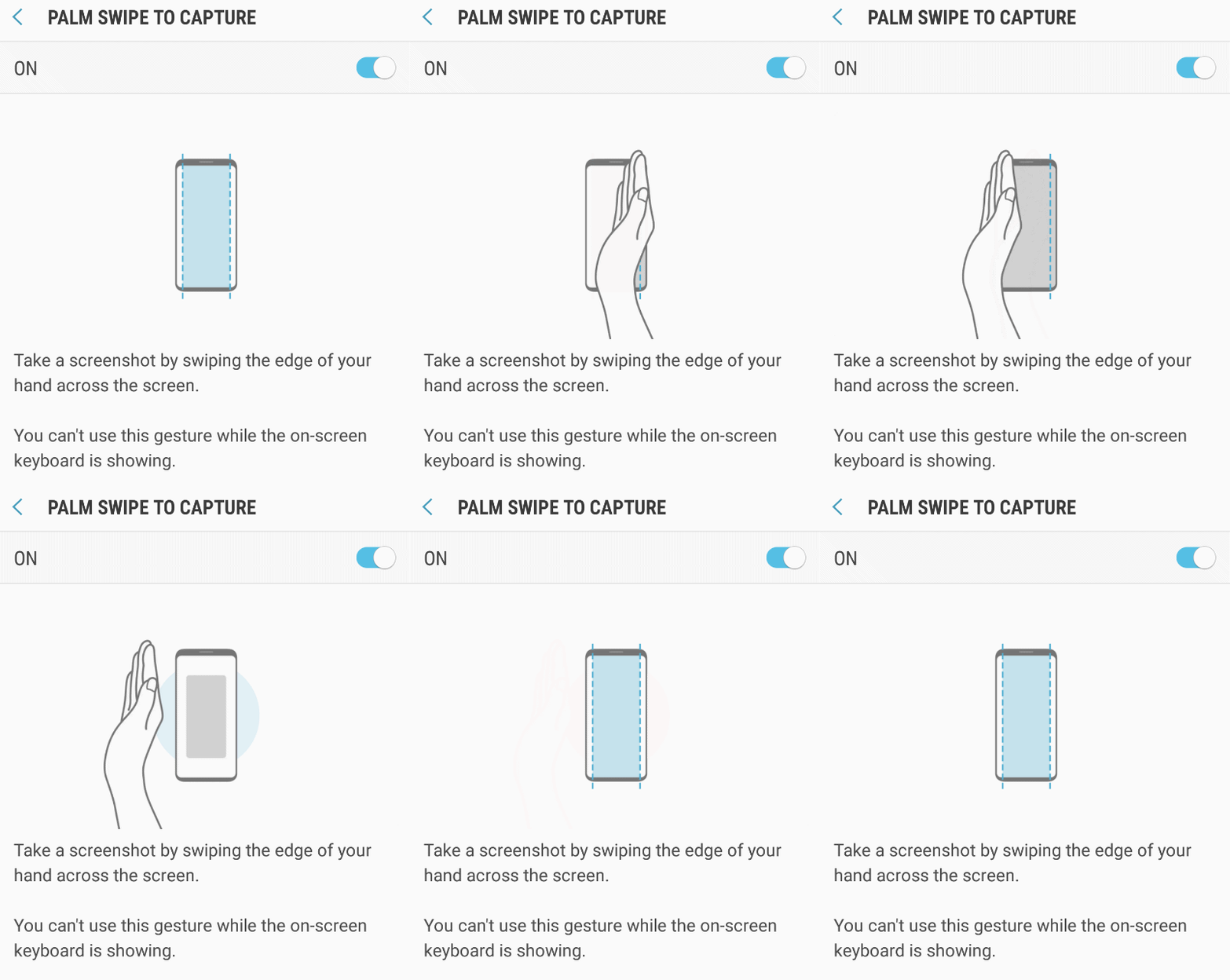
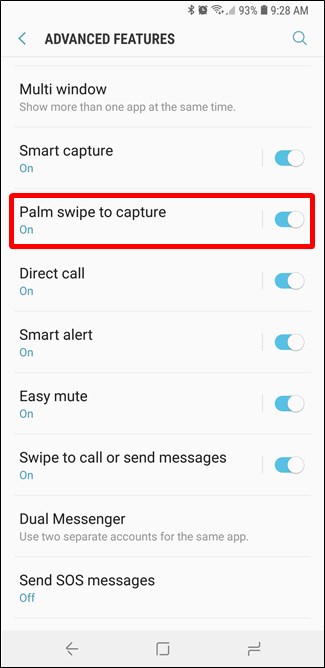
Um sie zu aktivieren, gehen Sie zu Einstellungen, scrollen Sie nach unten zu Bewegung und wählen Sie Bewegungen und Gesten. Suchen Sie dann nach Palm swipe to capture und stellen Sie den Schalter von Aus auf Ein. Nun können Sie einen Screenshot machen, indem Sie einfach die Kante Ihrer Hand über das Display Ihres Telefons wischen.
Screenshot mit Scroll Capture erstellen
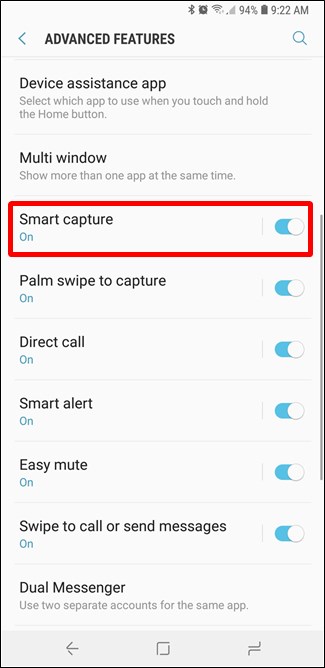
Wenn Sie eine lange Webseite oder ganze Artikel erfassen müssen, können Sie „Scroll Capture“ verwenden, um das vollständige Bild zu erhalten. Um einen scrollenden Screenshot zu machen, müssen Sie zunächst das Werkzeug Smart Capture aktivieren, indem Sie zu Einstellungen, Erweiterte Funktionen, Smart Capture navigieren.
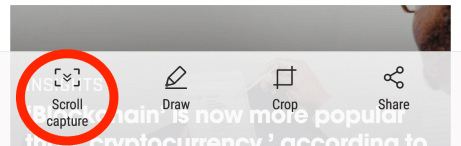
Nachdem Sie die Power- und Leiser‑Tasten gedrückt haben, wird das Smart‑Capture‑Tool ebenfalls am unteren Bildschirmrand angezeigt. Tippen Sie darauf, um den Scroll‑Capture‑Vorgang zu starten. Tippen Sie wiederholt auf das Symbol, bis es das Ende der Webseite oder Ihre gewünschte Position erreicht hat.
Das könnte Sie interessieren: Wie man eine komplette Webseite oder ein Fenster unter Windows und Mac OS X screenshotet
Screenshot mit Bixby Voice erstellen
Bixby Voice kann beim Aufnehmen eines Screenshots auf Samsung hilfreich sein. Wenn Sie die Tastenkombination nicht drücken können, können Sie Bixby bitten, einen Screenshot für Sie zu machen. Sagen Sie einfach: “Hey Bixby, mach einen Screenshot”, und Bixby nimmt das auf, was auf Ihrem Bildschirm zu sehen ist. Sie können Bixby sogar bitten, den Screenshot auf Twitter zu teilen, indem Sie sagen: “Hey Bixby, mach einen Screenshot und teile ihn auf Twitter.”
Das könnte Sie interessieren: Top 7 beste kostenlose Screenshot‑Tools für Mac, um den Mac‑Bildschirm aufzunehmen
Wie man Samsung‑Screenshots ansieht
Sie können Galerie öffnen, um alle Ihre Screenshots anzusehen. Auf einigen Geräten können Sie auf Alben tippen, um die Screenshots zu sehen, die Sie auf Ihrem Telefon aufgenommen haben.
FAQs zu Screenshots auf dem Samsung‑Galaxy‑Handy
1. Wo finde ich Samsung‑Screenshots?
Standardmäßig werden alle Screenshots im Ordner DCIM/Screenshots gespeichert.
2. Wie macht man einen Screenshot auf einem Samsung‑Computer?
Wenn Sie Windows verwenden, drücken Sie gleichzeitig die Windows‑Taste und die Taste „Druck“ (PrtScrn). Ihr Screenshot wird in Ihren Dateien gespeichert.
3. Kann ich meinen Samsung‑Bildschirm aufnehmen?
Screen Recorder ist eine neue Funktion von Samsung Smartphones, mit der Sie ganz einfach eine Bildschirmaufzeichnung als Video erstellen können, indem Sie im Schnellbedienfeld auf das Aufnahme-Symbol tippen. Derzeit ist sie nur auf dem Galaxy Z Flip, S20, S20+, S20 Ultra, Note10, Note10+, Note10+ 5G, S10e, S10, S10+, S10 5G, A71, dem Galaxy Tab S6 sowie auf Galaxy Geräten verfügbar, die mit Android Betriebssystem Version 10 (Q) laufen.
Fazit
Dies sind vier einfache Methoden, um einen Screenshot auf einem Samsung‑Galaxy‑Handy zu machen. Wählen Sie nun die Methode, die am besten zu Ihnen passt, um einen Screenshot des Samsung‑Bildschirms zu erstellen, und gehen Sie dann zur Galerie, um alle Ihre Screenshots anzusehen.