So machen Sie ganz einfach einen Screenshot auf dem HTC‑Telefon
Oft möchten Sie den Moment auf Ihrem HTC‑Telefon festhalten. Zum Beispiel, wenn Sie wertvolle Nachrichten aufbewahren, praktische Tipps sichern oder schöne Textstellen auf Ihrem Handy speichern möchten. Aber wie macht man einen Screenshot auf einem HTC‑Telefon? Es ist ganz einfach, Bildschirmfotos auf dem Handy aufzunehmen. Im Folgenden zeigen wir Ihnen 3 einfache Methoden, mit denen Sie auf allen HTC‑Modellen Screenshots machen können – egal ob aus der HTC‑U‑Serie, HTC‑One‑Serie oder HTC‑Desire‑Serie.


Teil 1. Einfache Methoden, um einen Screenshot auf dem HTC‑Bildschirm zu machen
Es gibt einfachere Möglichkeiten, das festzuhalten, was auf dem Bildschirm Ihres HTC‑Telefons passiert. Mit der richtigen Tastenkombination können Sie in der Regel den Inhalt auf Ihrem HTC‑Telefon aufnehmen.
Power + Home‑Taste
Drücken und halten Sie einfach die Power-Taste (oben oder seitlich am Telefon) und tippen Sie auf die Home-Taste (auf der Vorderseite des Telefons). Danach wird der Screenshot im SD‑Karten‑Ordner gespeichert. Möglicherweise müssen Sie es ein paar Mal versuchen, bis der Screenshot gelingt.
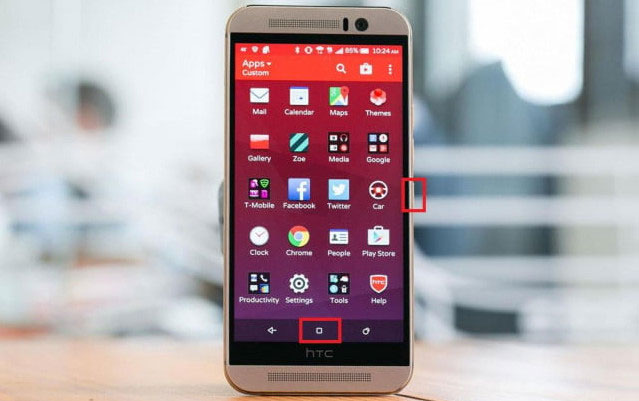
Hinweis: Um auf dem HTC U11 einen Screenshot zu machen, müssen Sie die Power‑Taste und die Leiser‑Taste gleichzeitig gedrückt halten.
Screenshot‑Taste
Eine weitere Möglichkeit ist das Aufnehmen eines Screenshots über die Screenshot‑Verknüpfung. Wischen Sie von oben über den HTC‑Bildschirm, um die Benachrichtigungsleiste zu öffnen, und tippen Sie dann auf das Screenshot‑Symbol.
Edge Sense
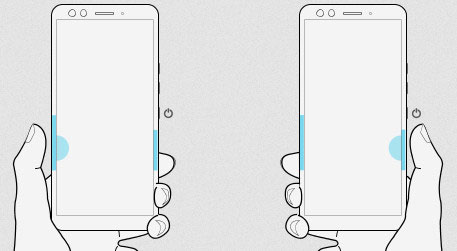
Da Edge Sense derzeit vom HTC U11 und U12+ unterstützt wird, können Sie diese Funktion verwenden, um auf Ihrem HTC einen Screenshot zu machen.
1. Gehen Sie in die Einstellungen zu Edge Sense und tippen Sie auf Kurzes Drücken festlegen oder Drücken & Halten‑Aktion festlegen, je nachdem, welche Gestenart Sie anpassen möchten. Speichern Sie anschließend Ihre Einstellungen.
2. Navigieren Sie zu dem Bildschirm, den Sie aufnehmen möchten, und verwenden Sie die Geste bzw. Halte‑Aktion, um den Screenshot auf dem HTC zu erstellen.
Teil 2. Wie macht man einen Scroll‑Screenshot auf HTC
Manche HTC‑Nutzer möchten einen langen Chat‑Verlauf, einen langen Artikel oder eine Webseite aufnehmen. Wenn Sie keine kleinen Screenshots aneinanderfügen möchten, verwenden Sie einfach die folgende Methode, um einen Scroll‑Screenshot auf dem HTC zu erstellen.
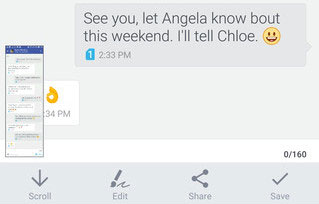
1. Machen Sie zunächst einen Screenshot mit den Methoden in Teil 1.
2. Tippen Sie unten auf dem Bildschirm auf Scrollen.
3. Tippen Sie weiter auf Scrollen, um den restlichen Inhalt aufzunehmen.
4. Tippen Sie auf Bearbeiten, um Text hinzuzufügen oder auf dem Screenshot zu zeichnen. Tippen Sie anschließend auf Teilen oder Speichern, um den Screenshot auf dem HTC zu sichern. (Wie macht man einen Screenshot eines Teilbereichs am PC?)
Empfohlen: Bestes Screenshot‑Tool für den Computer
Wenn Sie den Bildschirm Ihres HTC‑Telefons auf den Computer spiegeln, welches ist dann das beste Screenshot‑Tool? Hier empfehlen wir Ihnen ausdrücklich den leistungsstarken Vidmore Screen Recorder.
 Vidmore Screen Recorder
- Nehmen Sie Streaming‑Videos, 2D/3D‑Gameplay, Webcam, Skype‑Anrufe, Musik usw. auf.
- Wählen Sie den Vollbildschirm oder einen Teilbereich, um einen Screenshot des HTC‑Bildschirms zu machen.
- Speichern Sie den HTC‑Screenshot in jedem gängigen Bildformat wie JPG, PNG oder GIF.
- Machen Sie schnell einen Screenshot und bearbeiten Sie ihn, indem Sie Text, Linien, Farbe, Sprüheffekte usw. hinzufügen.

Teil 3. FAQs zum Screenshot auf HTC
1. Wo sind meine HTC‑Screenshots gespeichert?
Nachdem Sie auf einem HTC‑Telefon einen Screenshot aufgenommen haben, können Sie ihn anzeigen, indem Sie im Galerie‑App das Album „Screenshots“ öffnen.
2. Wie mache ich einen Screenshot auf meinem PC?
Um auf einem Windows‑Computer einen Screenshot zu machen, können Sie Vidmore Screen Recorder installieren und starten. Wählen Sie im Hauptfenster „Screen Capture“. Anschließend können Sie ein Fenster aufnehmen oder einen Bereich für den Screenshot aufziehen.
3. Kann ich auf meinem HTC M8 einen Screenshot machen?
Ja. Um einen Screenshot auf dem HTC M8 zu machen, halten Sie gleichzeitig die Ein-/Aus-Taste und die Leiser-Taste gedrückt, bis der Screenshot erfolgreich aufgenommen wurde.
In diesem Artikel wurden die Standardmethoden erläutert, um einen Screenshot auf einem HTC‑Telefon zu machen. Wenn Sie ein HTC U11 oder U12+ verwenden, ist die Edge‑Sense‑App eine noch einfachere Hilfe, um einen Screenshot aufzunehmen. Für Bildschirmfotos am Computer sollte Vidmore Screen Recorder die erste Wahl sein. Wenn Sie weitere Vorschläge zum Aufnehmen von Screenshots auf HTC haben, hinterlassen Sie unten gerne einen Kommentar.