Wie man FaceTime auf iPhone/iPad/Mac screenshotet
FaceTime ist eine sehr beliebte Videotelefonie‑App, mit der Nutzer Videoanrufe mit anderen iOS‑ oder Mac‑Benutzern durchführen können. Es ist eine Apple‑spezifische Funktion, die auf allen Apple‑Geräten mit iOS oder macOS verfügbar ist. FaceTime bietet eine praktische und kostenlose Möglichkeit für Videoanrufe, solange eine Internetverbindung besteht.

Haben Sie während eines FaceTime‑Videoanrufs das Bedürfnis, FaceTime zu screenshotten?
Das Aufnehmen eines FaceTime‑Screenshots ermöglicht es Ihnen, eine bestimmte FaceTime‑Unterhaltung oder einen wunderbaren Moment schnell zu speichern. In diesem Beitrag zeigen wir Ihnen, wie Sie einen FaceTime‑Screenshot auf iPhone, iPad und Mac machen.
SEITENINHALT
Teil 1. Wie man FaceTime auf iPhone/iPad screenshotet
Es ist ganz einfach, auf einem iOS‑Gerät wie iPhone, iPad und iPod touch einen Screenshot zu machen. Sie können die normale Screenshot‑Methode verwenden, um FaceTime auf Ihrem iPhone/iPad zu screenshotten.
Wenn Sie einen FaceTime‑Videoanruf führen, können Sie gleichzeitig die Tasten Home und Power drücken, um einen Screenshot aufzunehmen. Wenn Sie ein neues iOS‑Modell wie das iPhone 11 Pro Max oder iPhone X verwenden, das keine Home‑Taste hat, können Sie die Tasten Power und Lauter drücken, um einen FaceTime‑Screenshot aufzunehmen. Für iPad‑Benutzer können Sie ebenfalls Power und Lauter drücken, um FaceTime zu screenshotten. Die aufgenommenen FaceTime‑Screenshots werden in der Fotos‑App gespeichert.
Teil 2. Wie man FaceTime auf dem Mac screenshotet
Um auf dem Mac einen Screenshot zu machen oder einen FaceTime‑Videoanruf aufzunehmen, können Sie einige professionelle Screenshot‑Tools verwenden. Falls Sie nicht wissen, welches Sie nutzen sollten, empfehlen wir Ihnen hier ausdrücklich ein kostenloses Screenshot‑Programm, den Screen Recorder. Es kann FaceTime‑Screenshots im Vollbildmodus oder in einem benutzerdefinierten Bereich ganz nach Ihrem Bedarf aufnehmen.
 Screen Recorder
- Machen Sie während eines FaceTime‑Videoanrufs einen Screenshot mit hoher Bildqualität.
- Screenshot von FaceTime im Vollbild, des aktiven Fensters oder eines benutzerdefinierten Bereichs.
- Nehmen Sie einen FaceTime‑Screenshot auf und speichern Sie ihn in gängigen Bildformaten wie JPG, PNG und mehr.
- Leistungsstarke Bearbeitungsfunktionen, um FaceTime‑Screenshots zu bearbeiten und verschiedene Elemente hinzuzufügen.
- Nehmen Sie FaceTime‑Video‑/Audioanrufe, Online‑Videos, 2D/3D‑Gameplay, Webcam und Musik auf.

Schritt 1. Installieren und starten Sie zunächst diese FaceTime‑Screenshot‑Software kostenlos auf Ihrem Mac. Sie bietet sowohl Windows‑ als auch Mac‑Versionen. Stellen Sie sicher, dass Sie die Mac‑Version herunterladen. Die FaceTime‑Screenshot‑Funktion ist völlig kostenlos.
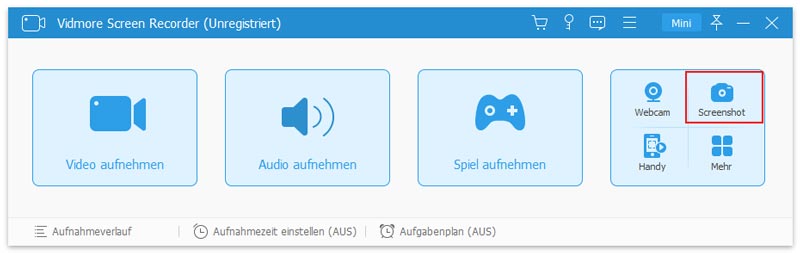
Schritt 2. Wenn Sie das Startfenster aufrufen, wählen Sie die Option Screen Capture, um FaceTime zu screenshotten.
Schritt 3. Nachdem Sie die Screen‑Capture‑Funktion ausgewählt haben, erscheint ein Popup‑Screenshotfenster. Ihr Mauszeiger verwandelt sich in ein Fadenkreuz. Sie können mit der linken Maustaste klicken und ziehen, um auf FaceTime frei einen rechteckigen Screenshot aufzunehmen. Wenn Sie ein bestimmtes Fenster erfassen möchten, bewegen Sie den Mauszeiger auf dieses Fenster und klicken Sie dann mit der linken Maustaste, um den Screenshot zu machen.

Schritt 4. Nachdem Sie den FaceTime‑Screenshot aufgenommen haben, können Sie die Bilddatei bearbeiten und ein Rechteck zeichnen oder Pfeile, Linien usw. zum Bild hinzufügen.
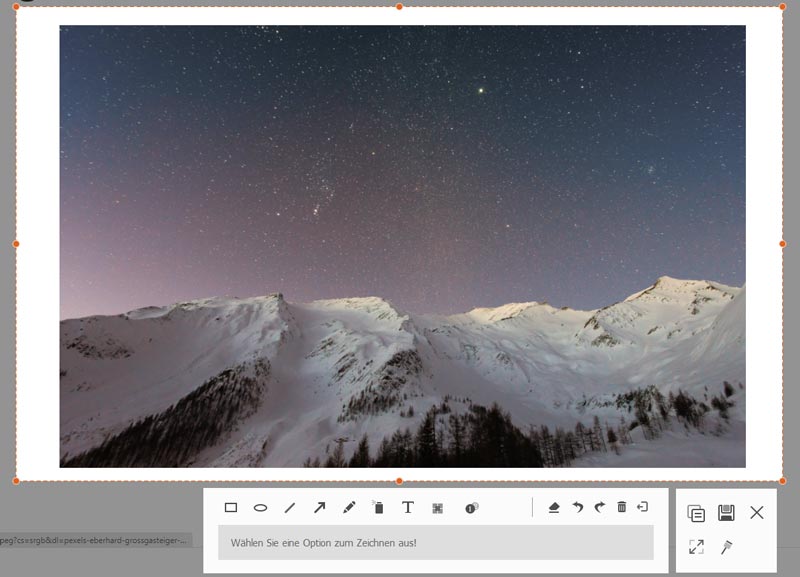
Schritt 5. Klicken Sie unten rechts im Screenshotfenster auf die Schaltfläche Save, um den FaceTime‑Screenshot zu speichern. Es erscheint ein Popup‑Fenster, in dem Sie den Zielordner und das Ausgabeformat auswählen können. Hier können Sie den FaceTime‑Screenshot in jedem gängigen Bildformat wie JPG/JPEG, PNG, BMP, GIF oder TIFF speichern.
Teil 3. Wie man Live Photos von FaceTime‑Videoanrufen macht
Wenn Sie einen FaceTime‑Videoanruf führen, können Sie Live Photos aufnehmen, um besondere Momente festzuhalten. Diese Live‑Photo‑Aufnahmefunktion startet 1,5 Sekunden vor und nach dem Zeitpunkt, an dem Sie das Bild machen. Apple bietet Ihnen die Kontrolle darüber, ob während Ihres FaceTime‑Anrufs Live Photos aufgenommen werden dürfen. Der Live‑Photos‑Dienst benachrichtigt Nutzer, wenn ein Live Photo aufgenommen wird. Daher können Sie während eines FaceTime‑Videoanrufs keine Live Photos heimlich aufnehmen. In diesem Teil zeigen wir Ihnen, wie Sie FaceTime‑Live‑Photos machen.
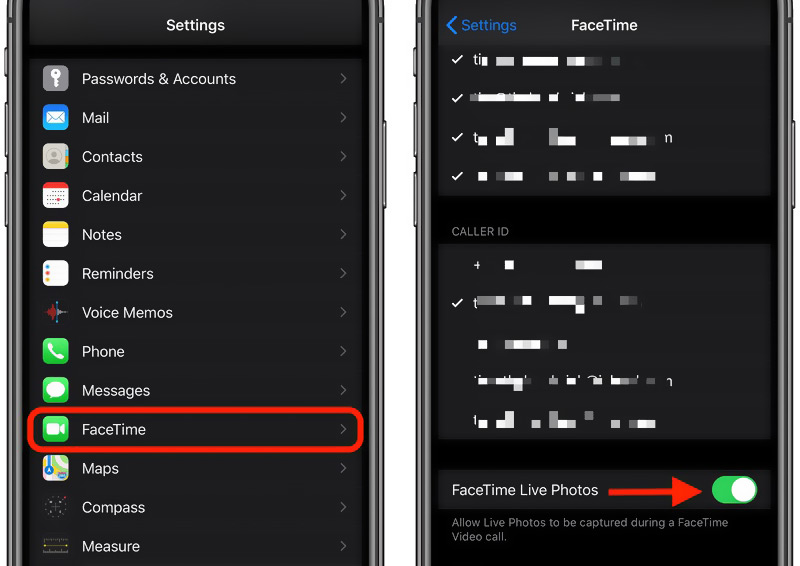
Schritt 1. Um Live Photos eines FaceTime‑Videoanrufs aufzunehmen, müssen Sie zulassen, dass in FaceTime Live Photos gemacht werden dürfen. Gehen Sie dazu in die Einstellungen‑App, wählen Sie FaceTime und aktivieren Sie dann FaceTime Live Photos.
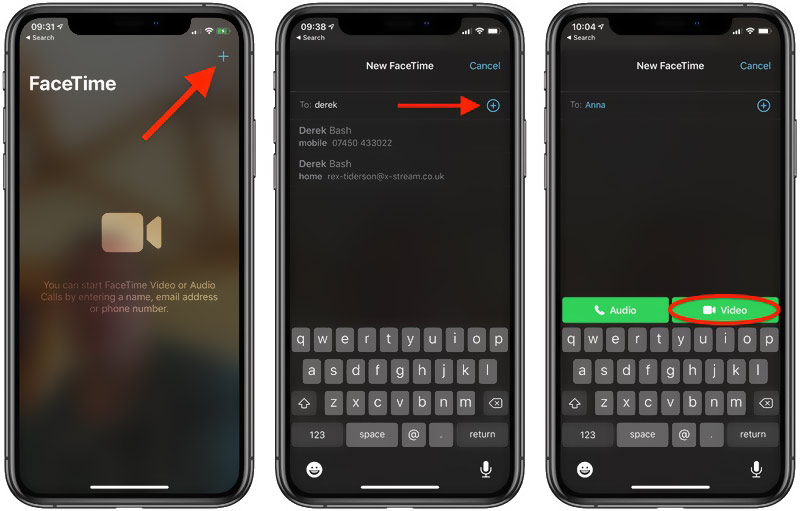
Schritt 2. Nun können Sie die FaceTime‑App auf Ihrem iOS‑Gerät öffnen und einen Videoanruf starten.
Schritt 3. Sobald der FaceTime‑Videoanruf verbunden ist, können Sie die andere Person auf dem Bildschirm sehen. Auf der linken Seite des FaceTime‑Bildschirms wird ein Kamera‑Symbol angezeigt. Sie können einfach darauf tippen, um ein Live Photo in FaceTime aufzunehmen.
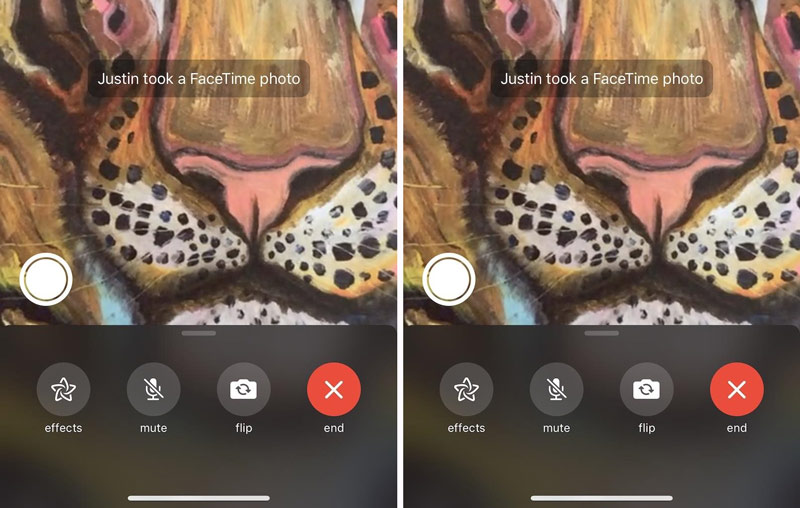
Hinweis: Wenn Sie das Kamera‑Symbol nicht sehen, sollte die andere Person die Funktion FaceTime Live Photos aktivieren.
Teil 4. FAQs zum FaceTime‑Screenshot
Frage 1. Wo sind meine FaceTime‑Screenshots?
Wenn du einen Screenshot von FaceTime machst oder Live Photos eines FaceTime‑Videoanrufs aufnimmst, wird der Screenshot bzw. das Live Photo automatisch in der Fotos‑App auf deinem iOS‑Gerät gespeichert.
Frage 2. Kann man erkennen, wenn jemand einen Screenshot in FaceTime macht?
Nein. Du kannst nicht wissen, ob jemand bei FaceTime Screenshots gemacht hat. Wenn du während eines FaceTime‑Videoanrufs einen Screenshot aufnimmst, gibt es keine Benachrichtigung. FaceTime informiert andere nicht darüber, dass du einen Screenshot von ihnen machst. Nur wenn ihre Lautstärke sehr hoch ist und sie das Kameraverschluss-Geräusch hören, könnten sie merken, dass du einen FaceTime-Screenshot machst.
Frage 3. Verbraucht FaceTime viele Daten?
Sie können FaceTime verwenden, um Video- oder Audioanrufe über WLAN und mobile Daten zu tätigen. Sie können die Datennutzung verfolgen, um die genaue Nutzung mobiler Daten zu ermitteln. Sie können Ihre mobilen Datenstatistiken zurücksetzen und anschließend einen FaceTime-Videoanruf tätigen, um zu überprüfen, wie viele Daten Sie verbraucht haben.
Fazit
Wie macht man einen Screenshot von FaceTime? Nach dem Lesen dieses Beitrags erhalten Sie eine detaillierte Anleitung zum Aufnehmen von FaceTime‑Screenshots. Außerdem erfahren Sie, wie Sie Live Photos eines FaceTime‑Videoanrufs machen. Hinterlassen Sie uns eine Nachricht, wenn Sie noch weitere Fragen zum FaceTime‑Screenshot haben.