Top 3 Wege, um Instagram‑Story und ‑Beitrag zu screenshoten
Benachrichtigt Instagram, wenn du einen Screenshot von einer Story machst?
Aus verschiedenen Gründen wirst du bei der täglichen Nutzung von Instagram häufig den Bedarf haben, einen Screenshot von einem Instagram‑Beitrag oder einer Story zu machen. In den meisten Fällen möchtest du natürlich nicht, dass andere mitbekommen, dass du einen Screenshot ihrer Story oder anderer Beiträge gemacht hast. Die Frage ist also: Können andere sehen, wenn du eine Instagram‑Story screenshotest?.

Wir haben es mit Freunden und Kollegen getestet und soweit wir sagen können, benachrichtigt Instagram nicht, wenn man einen Screenshot macht. Trotzdem ist es ziemlich verwirrend, dass viele Nutzer weiterhin davon ausgehen, Instagram würde eine Nachricht senden. In diesem Beitrag stellen wir 3 einfache Methoden vor, mit denen du Instagram‑Stories screenshoten kannst, ohne dass sie es merken.

Teil 1. Gewöhnliche Methode zum Screenshoten einer Instagram‑Story
Zunächst erklären wir dir – falls du es noch nicht weißt – die grundlegende Methode, um einen Screenshot von einer Instagram‑Story oder einem Beitrag zu machen. Wenn du einfach nur eine Instagram‑Story screenshoten willst und dir Benachrichtigungen egal sind, kannst du Instagram‑Beiträge ganz leicht auf diese Weise aufnehmen.
Instagram‑Story auf iPhone screenshoten
Wenn du eine Instagram‑Story auf dem iPhone screenshoten möchtest, kannst du einfach gleichzeitig die Tasten Home und Power drücken, um einen Screenshot des aktuellen Bildschirminhalts zu erstellen. Für Nutzer eines neuen iPhone 11 Pro Max, iPhone 11 oder iPhone X kannst du die Tasten Power und Lauter gleichzeitig drücken, um einen Instagram‑Beitrag zu screenshoten.
Instagram‑Story auf Android‑Handy screenshoten
Ähnlich wie bei iOS‑Geräten bietet auch ein Android‑Handy eine einfache Möglichkeit, einen Screenshot des aktuellen Bildschirms zu machen. Hier kannst du gleichzeitig die Tasten Power und Leiser drücken, um die Instagram‑Story zu screenshoten.
Teil 2. Instagram‑Story auf iPhone/Android screenshoten, ohne dass andere es merken
Die erste Methode hilft dir, Instagram‑Stories oder andere Beiträge ganz einfach zu screenshoten. Wenn du jedoch einen Screenshot von einer Instagram‑Story machen willst, ohne dass andere es merken, kannst du den Flugmodus nutzen. Der Flugmodus versetzt dein Gerät schnell in einen Offline‑Zustand. Im Offline‑Zustand kann Instagram keine Benachrichtigung senden, wenn du eine Story screenshotest.
Schritt 1. Wenn du die Instagram‑Story gefunden hast, von der du einen Screenshot machen möchtest, solltest du – egal ob du ein iPhone oder ein Android‑Gerät verwendest – schnell WLAN, mobile Daten und Bluetooth ausschalten.
Schritt 2. Aktiviere dann den Flugmodus auf deinem Handy und versetze es in einen Offline‑Zustand. Stelle sicher, dass dein Gerät vollständig offline ist. Jetzt kannst du die Instagram‑Story screenshoten.
Schritt 3. Danach kannst du in Fotos bzw. der Galerie das aufgenommene Instagram‑Bild überprüfen. Wenn du mit dem Ergebnis zufrieden bist, kannst du den Flugmodus deaktivieren und dein Gerät wieder online bringen.
Teil 3. Instagram‑Story/‑Beitrag auf dem Computer screenshoten, ohne dass andere es merken
Wenn du Instagram‑Storys oder ‑Beiträge auf dem Computer screenshoten willst, ohne eine Benachrichtigung auszulösen, ist es noch einfacher. Alles, was du brauchst, ist ein Instagram‑Story‑Screenshot‑Tool wie Screen Recorder. Damit kannst du ganz frei Screenshots von Instagram‑Inhalten machen, ohne dass andere es mitbekommen.
 Screen Recorder
- Screenshot von Instagram‑Stories/‑Posts machen, ohne dass andere es merken.
- Screenshot einer Instagram‑Story im Vollbild oder in einem benutzerdefinierten Bereich in hoher Qualität aufnehmen.
- Einen Instagram‑Screenshot machen und ihn in jedem Bildformat wie JPG, PNG oder GIF speichern.
- Leistungsstarke Bearbeitungsfunktionen, um Instagram‑Screenshots zu bearbeiten und verschiedene Elemente hinzuzufügen.
- Nehmen Sie Online‑Videos, 2D/3D‑Gameplay, Webcam, Video/Audio‑Chats, Musik und mehr auf.

Schritt 1. Die Instagram‑Screenshot‑Funktion ist völlig kostenlos. Du kannst auf die Download‑Schaltfläche oben klicken, um diesen Screen Recorder auf deinem Computer zu installieren. Achte darauf, die richtige Version für dein System herunterzuladen. Öffne das Programm und wähle die dritte Funktion Bildschirmaufnahme.
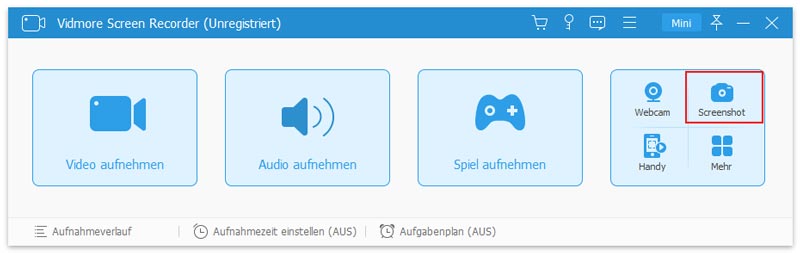
Schritt 2. Nachdem du diese kostenlose Instagram‑Screenshot‑Funktion ausgewählt hast, kannst du völlig frei Screenshots machen, wie du möchtest. Wie oben erwähnt, kannst du Instagram‑Storys und ‑Beiträge mit dem gesamten Bildschirm, einem bestimmten Fenster oder einem benutzerdefinierten Bereich entsprechend deinen Anforderungen aufnehmen.

Schritt 3. Wenn du den Instagram‑Screenshot erstellt hast, kannst du ihn bearbeiten, dem Bild verschiedene Elemente hinzufügen und den Effekt anpassen.
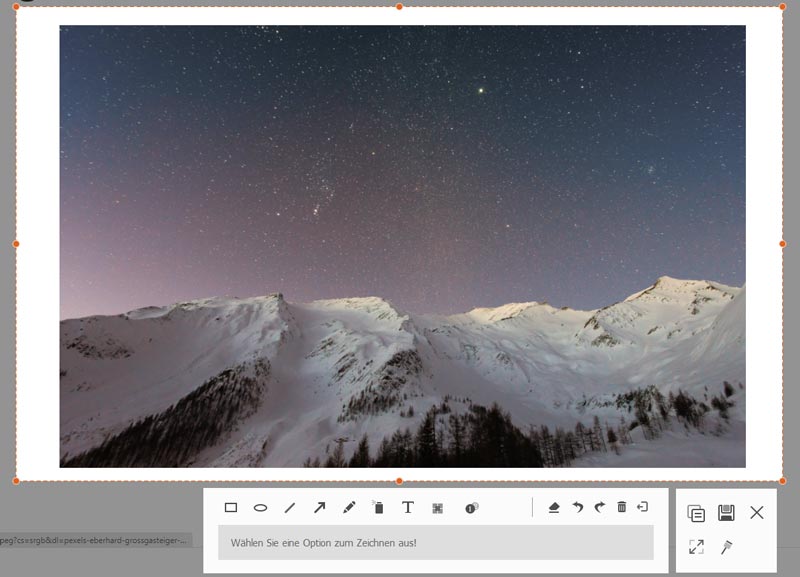
Schritt 4. Klicke auf die Speichern-Schaltfläche unten rechts im Screenshot‑Fenster, um den Instagram‑Screenshot in einem gängigen Bildformat wie JPG/JPEG, PNG, BMP, GIF oder TIFF zu sichern. Auch hier ist diese Instagram‑Screenshot‑Funktion völlig kostenlos. Wenn du Videos oder Musik in hoher Qualität aufnehmen möchtest, kannst du dich ebenfalls auf den Screen Recorder verlassen. Lade ihn einfach kostenlos herunter und probiere ihn aus.
Teil 4. FAQs zum Screenshot von Instagram‑Storys
Frage 1. Benachrichtigt Instagram 2020, wenn man eine Story screenshotet?
Bis jetzt, Stand Mai 2020, zeigt sich in unseren Tests, dass Instagram nicht benachrichtigt, wenn du einen Screenshot einer Instagram‑Story oder anderer Beiträge machst. Du solltest jedoch auf einige Direktnachrichten achten. Personen können eine Benachrichtigung erhalten, wenn du dort einen Screenshot machst.
Frage 2. Wie macht man heimlich einen Screenshot einer Snapchat‑Story?
Anders als bei Instagram wird Snapchat Nutzer auf jeden Fall darüber informieren, dass du einen Screenshot ihres Beitrags gemacht hast. Es gibt jedoch trotzdem Möglichkeiten, heimlich einen Screenshot eines Snapchat‑Posts zu machen. Du kannst – wie in Teil 2 beschrieben – den Flugmodus nutzen, um Snapchat ohne ihr Wissen zu screenshoten.
Frage 3. Wie kann man heimlich Instagram‑Storys auf dem iPhone 11 screenshoten?
Wenn du ein iPhone‑11‑Nutzer bist und Instagram‑Storys screenshoten möchtest, ohne dass andere es merken, kannst du die integrierte Bildschirmaufnahme‑Funktion verwenden. Du kannst diese Funktion zunächst zum Kontrollzentrum hinzufügen und sie dann nutzen, wenn du eine Instagram‑Story aufnehmen möchtest. So erhältst du am Ende ein aufgezeichnetes Video. Bildschirmaufnahme ist aber dennoch eine gute Methode, um einige nützliche Inhalte heimlich zu sichern.
In diesem Beitrag haben wir hauptsächlich darüber gesprochen, wie man Instagram‑Stories screenshotet. Wir haben 3 einfache Wege vorgestellt, um einen Screenshot von einer Instagram‑Story oder einem Beitrag zu machen. Wenn du die Story einer anderen Person heimlich screenshoten möchtest, kannst du den Flugmodus oder die Bildschirmaufnahme‑Methode verwenden. Tatsächlich können wir immer noch nicht mit absoluter Sicherheit sagen, ob Instagram benachrichtigt, wenn man eine Story screenshotet. Wenn du dazu neuere Informationen hast, teile sie bitte in den Kommentaren.