So machst und bearbeitest du einen Screenshot auf dem iPhone
Die Screenshot-Funktion auf dem iPhone hilft dir, schnell zu speichern, was auf deinem Bildschirm angezeigt wird. Außerdem kannst du den aufgenommenen Screenshot bearbeiten und mit Markierungen versehen. Möchtest du wissen, wie das funktioniert? Hier ist eine vollständige Anleitung, wie man auf dem iPhone einen Screenshot macht.


Teil 1. Wie man einen Screenshot auf dem iPhone macht
1. Screenshots mit physischen Tasten aufnehmen
In der Regel brauchst du 2 Tasten, um den iPhone‑Bildschirm aufzunehmen. Doch je nach iPhone‑Modell werden unterschiedliche Tasten für das Erstellen eines Screenshots verwendet.
| iPhones mit Face ID | iPhones mit Touch ID und Seitentaste | iPhones mit Touch ID und Oben-Taste | |
| Modelle | iPhone X, iPhone XR, iPhone XS, iPhone XS Max, iPhone 11, iPhone 11 Pro und iPhone 11 Pro Max | iPhone 6 (Plus), iPhone 6s (Plus), iPhone 7 (Plus), iPhone 8 (Plus) und iPhone SE (2. Generation) | iPhone 4, iPhone 4S, iPhone 5, iPhone 5s, iPhone 5c und iPhone SE (1. Generation) |
| Screenshot‑Tasten | Lauter + Seite | Home + Seite | Home + Oben |
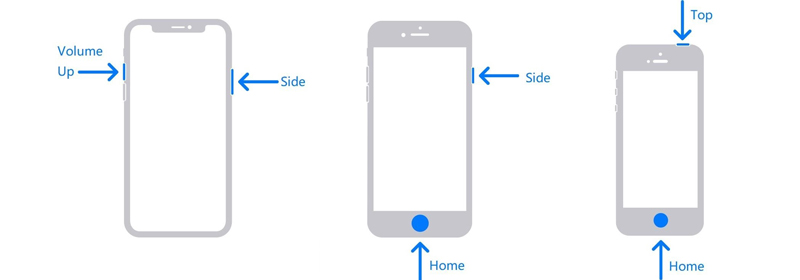
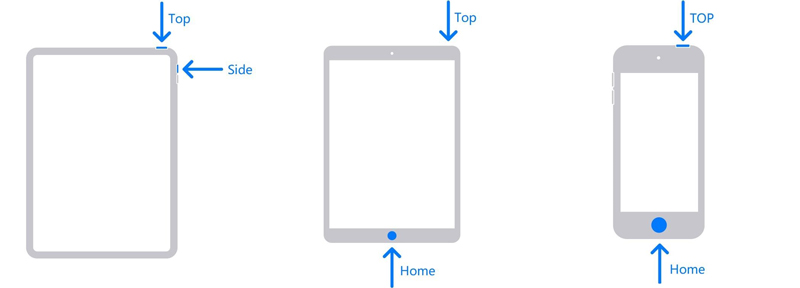
Schritt 1. Sieh dir die obige Tabelle und Abbildung an, suche dein iPhone‑Modell und die entsprechenden Tasten für Screenshots heraus.
Schritt 2. Drücke die Screenshot‑Tasten gleichzeitig und lasse sie dann sofort wieder los. Wenn es geklappt hat, flackert dein iPhone‑Bildschirm kurz weiß auf. Du kannst außerdem das Auslösergeräusch hören, sofern dein iPhone nicht auf Lautlos gestellt ist.
Schritt 3. Nachdem du einen Screenshot gemacht hast, erscheint ein Thumbnail unten links auf dem Bildschirm. Wenn du darauf tippst, gelangst du zur Seite Markup. Wenn du nichts tust oder es nach links streichst, wird der Screenshot standardmäßig in deinem Album gespeichert.
2. Screenshots über AssistiveTouch machen
Wenn du das gleichzeitige Drücken von 2 Tasten umständlich findest, kannst du auf deinem iPhone AssistiveTouch aktivieren. Damit kannst du den Bildschirm mit nur einem Fingertipp aufnehmen.
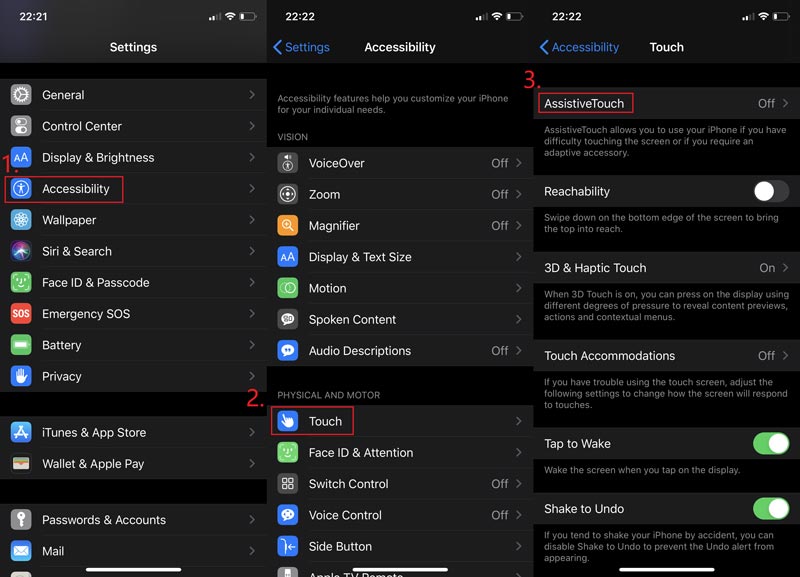
Schritt 1: Öffne die Einstellungen und tippe in der Liste auf Bedienungshilfen. Gehe dann zu Tippen und öffne die Seite AssistiveTouch.
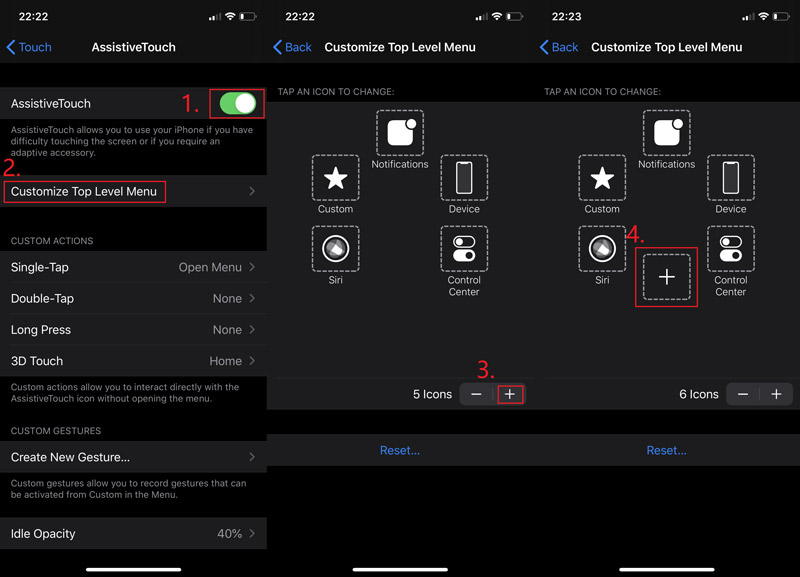
Schritt 2: Aktiviere AssistiveTouch. Tippe anschließend auf Hauptmenü anpassen und dann auf das +-Symbol. Jetzt kannst du dem Menü ein neues Werkzeug hinzufügen. Tippe einfach auf das obere +-Symbol.
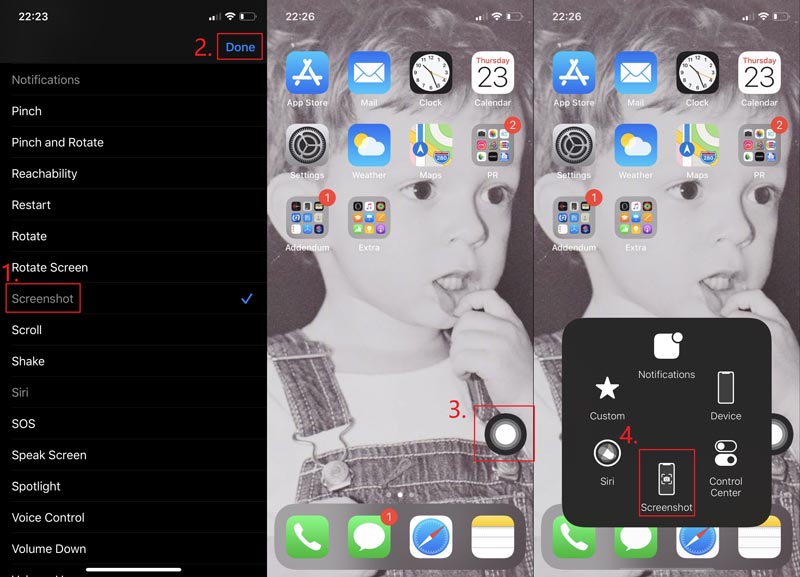
Schritt 3: Wähle Screenshot und tippe auf Fertig. Gehe zurück zu dem Bildschirm, den du aufnehmen möchtest. Du siehst nun eine schwebende Taste auf deinem Bildschirm. Tippe darauf, um einen Screenshot zu machen.
Teil 2. Wie man einen aufgenommenen Screenshot auf dem iPhone bearbeitet
Auch die Bearbeitungsfunktion auf dem iPhone ist beeindruckend. Du kannst den Bildeffekt anpassen, einen Filter hinzufügen oder deinen Screenshot frei transformieren. Du kannst sogar Markierungen auf das Bild setzen. Ist das nicht erstaunlich?
Schritt 1: Suche den Screenshot in Fotos und tippe auf Bearbeiten. Du kannst den aufgenommenen Screenshot nach Belieben nachbearbeiten. Tippe auf Fertig, wenn du fertig bist.
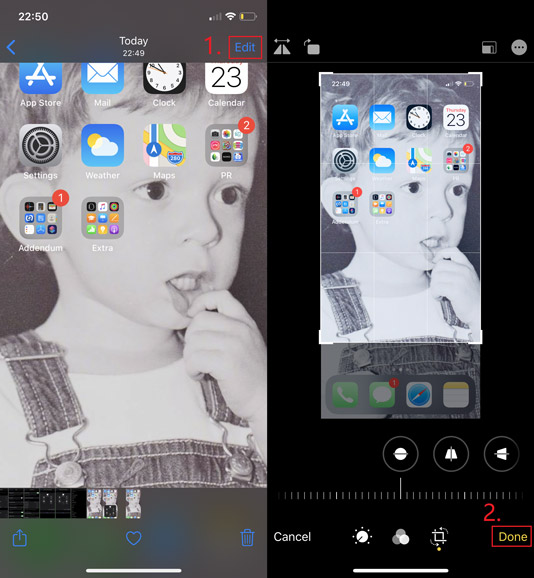
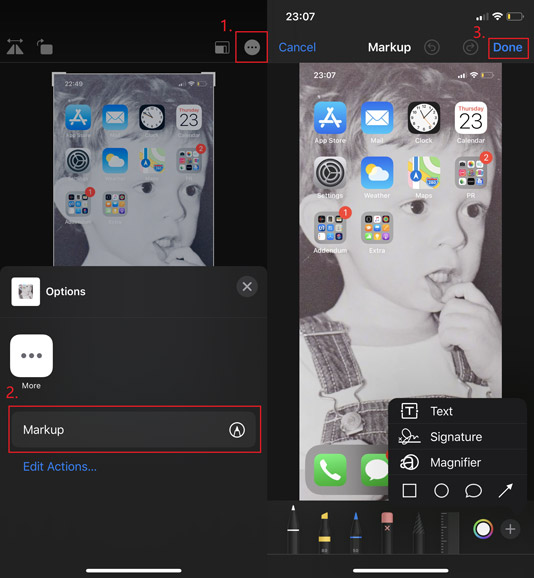
Schritt 2: Wenn du Markierungen wie Text, Pfeil, Formen oder sogar Zeichnungen hinzufügen möchtest, tippe oben rechts auf das Dreipunkt-Symbol und wähle Markup. Vergiss nicht, auf Fertig zu tippen, um deine Änderungen zu speichern.
Teil 3. Wie man einen Screenshot auf anderen iOS‑Geräten macht
Die Schritte zum Aufnehmen von Screenshots mit physischen Tasten sind auf iPhone, iPad und iPod touch ähnlich. Wenn du also den Bildschirm eines iPad oder iPod aufnehmen möchtest, achte einfach darauf, die richtigen Screenshot‑Tasten zu drücken.
| iPad mit Face ID | iPad mit Touch ID | iPod touch | |
| Modelle | iPad Pro 12,9" (4. Generation), iPad Pro 12,9" (3. Generation), iPad Pro 11" (2. Generation), iPad Pro 11" | iPad Pro 12,9" (1. Generation), iPad Pro 9,7", iPad Air 2, iPad mini 4, iPad mini 3, iPad (2019), iPad (2018), iPad (2017) | Alle Generationen |
| Screenshot‑Tasten | Lauter + Oben | Home + Oben | Home + Oben |
Wenn du eine praktische und einfach zu bedienende Bildschirmaufnahme-Software für den Mac suchst, ist der Vidmore Screen Recorder ideal für dich. Du kannst den gesamten Bildschirm oder nur ein einzelnes Fenster auf dem Mac aufnehmen und als PNG, JPG, JPEG usw. speichern. Außerdem kannst du Screenshots auf dem Mac ganz einfach bearbeiten und zuschneiden – kostenlos.
 Vidmore Screen Recorder
- Mac‑Bildschirm ganzflächig oder in benutzerdefinierter Größe aufnehmen.
- Screenshot als PNG, JPG, JPEG, BMP, GIF oder TIFF speichern.
- Dem Screenshot Formen, Linien, Pfeile, Text und mehr hinzufügen.
- Einen Screenshot auf Facebook, Twitter, Instagram, Flickr usw. teilen.
- Kompatibel mit Mac OS X 10.10 oder höher.

Teil 4. FAQs zu iPhone‑Screenshots
F1: In welchem Format sind iPhone‑Screenshots?
Es ist ein PNG, damit der Text im Screenshot besser erkennbar ist.
F2: Wie macht man einen Screenshot von einem Video auf dem iPhone?
Streng genommen nennt man das Aufnehmen, nicht Screenshot. Wenn du den Bildschirm auf dem iPhone aufnehmen möchtest, kannst du ganz einfach das integrierte Tool verwenden, das Apple bereitstellt.
F3: Wo findet man Screenshots auf dem iPhone?
Öffne Fotos auf deinem iPhone. Gehe dann zu Alben > Screenshots.
Fazit
Nachdem du diesen Beitrag gelesen hast, bist du jetzt ein Profi im Erstellen von Screenshots auf dem iPhone. Wenn deine Freunde dabei Hilfe brauchen, ist das deine Chance, dich auszuzeichnen. Wenn du weitere Fragen hast, hinterlasse gerne eine Nachricht.