Wie man einen Screenshot auf dem Surface Pro macht
Wenn Sie zu den Nutzern eines Surface Pro oder Surface Laptop gehören, wird es etwas Zeit brauchen, bis Sie herausgefunden haben, wie man auf einem Microsoft Surface einen Screenshot macht. Bei Surface‑Computern mit Tastatur ist es einfach, alles auf dem Desktop mit einem einfachen Druck auf die Druck‑Taste (Print Screen) aufzunehmen. Aber was ist, wenn Sie auf dem Surface Pro einen Screenshot machen möchten, ohne PrtScn‑Taste oder Tastatur? Keine Sorge: Egal, ob Sie ein Touch‑ oder Type Cover verwenden, das Tablet allein nutzen oder sich auf einen Surface‑Stift verlassen – dieser umfassende Leitfaden zeigt Ihnen verschiedene Methoden, mit denen Sie mühelos Screenshots auf Ihrem Surface Pro erstellen können.

Teil 1. Wie man einen Screenshot auf dem Surface Pro ohne Tastatur macht
Es gibt drei verschiedene Möglichkeiten, auf einem Surface Pro ohne Tastatur Screenshots zu erstellen. Wählen Sie eine davon aus und probieren Sie sie aus.
Option 1. Screenshot auf Surface Pro mit dem Tool „Bildschirmaufnahme“
Um Screenshots auf dem Surface Pro in hoher Bildqualität zu erstellen, können Sie ein professionelles Tool namens Vidmore Screen Recorder verwenden. Damit können Sie ganz einfach einen Screenshot auf dem Surface Pro oder Microsoft Surface Laptop machen und Screenshots zudem mühelos zuschneiden. Außerdem können Sie ein Rechteck, einen Pfeil, eine Linie usw. auf den Screenshot zeichnen sowie Bildunterschriften und mehr hinzufügen. Folgen Sie den Schritten, um mit diesem Tool einen Screenshot auf dem Surface Pro aufzunehmen.
Screen Recorder
- Machen Sie einen Screenshot auf dem Surface Pro in hoher Bildqualität.
- Screenshot auf dem Surface Pro im Vollbildmodus oder in einem benutzerdefinierten Bereich.
- Speichern Sie Surface‑Pro‑Screenshots in jedem Bildformat wie JPG, PNG und mehr.
- Leistungsstarke Bearbeitungsfunktionen zum Bearbeiten des Screenshots und Hinzufügen verschiedener Elemente.
- Nehmen Sie Online‑Videos, 2D/3D‑Gameplay, Webcam, Video/Audio‑Chats, Musik und mehr auf.
Schritt 1. Klicken Sie zunächst auf die obige Download‑Schaltfläche, um diese kostenlose Screenshot‑Software für Surface Pro auf Ihrem Computer zu installieren und auszuführen. Wählen Sie die Funktion Bildschirmaufnahme, sobald Sie dieses Screenshot‑Programm geöffnet haben. Die Screenshot‑Funktion ist völlig kostenlos.
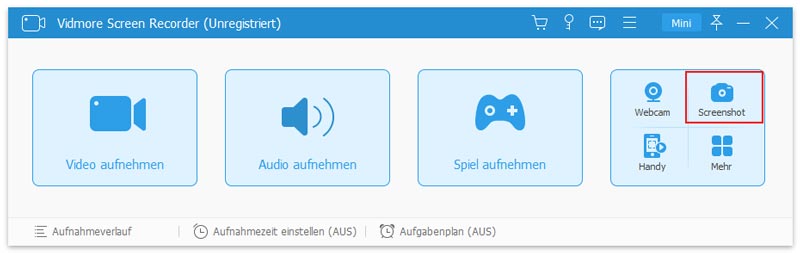
Schritt 2. Nachdem Sie die Funktion „Bildschirmaufnahme“ gewählt haben, erscheint ein Pop‑up‑Fenster. In diesem Schritt können Sie einen rechteckigen Bereich frei erfassen, indem Sie die Maus ziehen. Oder Sie wählen nach Wunsch einen Vollbild‑Screenshot oder ein benutzerdefiniertes Fenster.

Schritt 3. Wenn Sie auf dem Surface Pro einen Screenshot machen, können Sie ihn bearbeiten. Ihnen stehen viele Bearbeitungsoptionen zur Verfügung. So können Sie zum Beispiel frei ein Rechteck, einen Pfeil oder eine Linie auf den Surface‑Pro‑Screenshot zeichnen oder weitere Elemente hinzufügen.
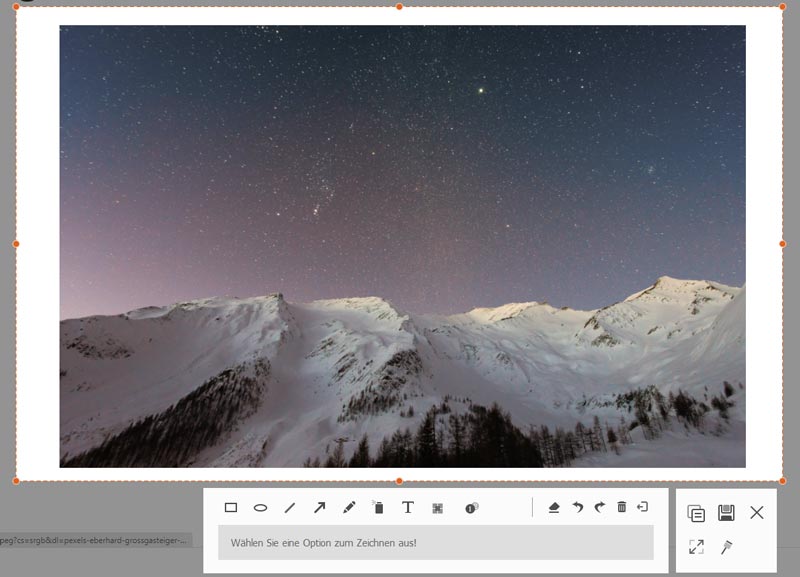
Schritt 4. Nach der Bearbeitung klicken Sie unten rechts im Screenshot‑Fenster auf die Schaltfläche Speichern, um den Surface‑Pro‑Screenshot zu sichern. Je nach Einstellung können Sie ihn im Format JPG/JPEG, PNG, BMP, GIF oder TIFF speichern.
Neben der Erstellung von Screenshots können Sie damit auch den Bildschirm unter Windows 10 aufnehmen – in hoher Qualität.
Option 2. Screenshot auf Surface Pro mit Stift
Sie können auch den Surface‑Stift verwenden, der als aktiver Digitizer im Display dient, um auf dem Surface Pro einen Screenshot zu machen. Doppelklicken Sie auf die obere Taste (Radiergummi‑Taste) am oberen Ende des Surface‑Stifts. Anschließend können Sie den Screenshot über die Schaltfläche Speichern unter oben rechts auf dem Bildschirm bearbeiten, zuschneiden und speichern.
Option 3. Screenshot auf Surface Pro mit Tasten
Oder Sie verwenden die Tasten des Surface Pro, um einen Screenshot zu erstellen. Drücken und halten Sie die Ein/Windows‑Logo-Taste und die Leiser-Taste gleichzeitig. Dann wird ein Screenshot des aktuell angezeigten Bildschirms gemacht und als Bild im Geräteordner gespeichert.
Teil 2. Wie man einen Screenshot auf dem Surface Pro mit Tastatur macht
Wenn Sie ein Surface Type Cover angeschlossen haben, können Sie auf herkömmliche Weise mit der speziellen PrtScn‑ (Print Screen)‑Taste auf der Tastatur Screenshots machen.
Um alle Bildschirme vollständig aufzunehmen:
Schritt 1. Drücken Sie die Taste PrtScn, um einen Screenshot zu machen.
Schritt 2. Fügen Sie ihn in Ihr bevorzugtes Programm wie Paint oder Word ein.
Um das aktive Fenster aufzunehmen:
Schritt 1. Drücken Sie die Tastenkombination Alt + PrtScn, um einen Screenshot des aktiven Fensters zu erstellen.
Schritt 2. Fügen Sie ihn in Ihr bevorzugtes Programm wie Paint oder Word ein.
Vielleicht interessiert Sie auch: Wie man einen Screenshot unter Windows zuschneidet
Teil 3. FAQs zu Screenshots auf dem Surface Pro
1. Hat das Surface Pro eine Tastenkombination für die Druckfunktion (Print Screen)?
Je nach Hardware können Sie die Windows-Logo-Taste + die PrtScn-Taste als Tastenkombination für die Druckfunktion des Bildschirms verwenden. Wenn Ihr Gerät keine PrtScn-Taste besitzt, können Sie Fn + Windows-Logo-Taste + Leertaste verwenden, um einen Screenshot zu erstellen, der anschließend ausgedruckt werden kann.
2. Wie findet man Screenshots auf dem Surface Pro?
Um Ihre Screenshots zu finden, öffnen Sie den Datei-Explorer über die Taskleiste. Wählen Sie im Navigationsbereich auf der linken Seite den Ordner „Bilder“ und dann „Screenshots“ aus.
3. Wie verwende ich das Snipping Tool, um Screenshots auf dem Surface Pro zu erstellen?
Es gibt ein integriertes Screenshot-Programm namens „Snipping Tool“, das mehr Steuerelemente und Funktionen zum Aufnehmen von Screenshots bietet. Um dieses Tool zu öffnen, geben Sie „Snipping Tool“ in Cortana ein oder suchen Sie im Ordner „Windows-Zubehör“ unter „Alle Apps“. Nachdem Sie das Tool gestartet haben, können Sie auf vier Arten einen Screenshot machen: vom gesamten Desktop, von bestimmten Programmfenstern, von einem beliebigen rechteckigen Bereich und von einem frei gezeichneten Bereich.
4. Wie kann ich auf dem Surface Pro den Bildschirm aufnehmen?
Um den Bildschirm auf dem Surface Pro aufzuzeichnen, können Sie den Vidmore Screen Recorder verwenden. Er ist speziell dafür entwickelt, Video‑ und Audioaufnahmen sowohl auf Windows‑10/8/7/XP‑PCs als auch auf dem Mac zu erstellen. Er kann alles, was auf Ihrem Surface Pro angezeigt wird, in Originalqualität erfassen.
Fazit
Nachdem Sie diesen Beitrag gelesen haben, kennen Sie 4 Methoden, um auf dem Surface Pro einen Screenshot zu machen. Hinterlassen Sie uns eine Nachricht, wenn Sie noch Fragen zum Screenshot auf dem Surface Pro haben.