So erstellen Sie einen Screenshot in einem beliebigen Bereich des Bildschirms auf Toshiba‑Laptops in Bildern hoher Qualität
“Mein Freund hat ein Toshiba‑Laptop und er hat mich gefragt, wie man auf einem Toshiba‑Laptop einen Screenshot macht. Wie kann ich diese Frage beantworten?”
Allgemein gesagt ist das Erstellen eines Screenshots auf einem Toshiba‑Laptop und auf anderen Laptops ganz ähnlich. Sie müssen nur einige wichtige Tastenkombinationen auf Ihrer Tastatur kennen. Die gute Nachricht ist, dass diese Anleitung Ihnen mehr als eine Möglichkeit zeigt, wie Sie das auf einem Toshiba‑Laptop erledigen. So können Sie den gesamten Bildschirm oder jeden beliebigen Ausschnitt ganz einfach erfassen.

Teil 1: Wie man auf einem Toshiba‑Laptop einen Screenshot erstellt
Methode 1: Wie man auf einem Toshiba‑Laptop mit Windows 10 einen Screenshot macht
Game DVR ist standardmäßig das Screenshot‑Werkzeug auf der Xbox One. Anschließend hat Microsoft es in Windows 10 integriert. Das bedeutet, dass Sie es verwenden können, sobald Ihr Toshiba‑Laptop auf Windows 10 aktualisiert wurde.
Schritt 1: Gehen Sie zum Start-Menü in der linken unteren Ecke, wählen Sie Einstellungen und dann Spielen (Gaming). Aktivieren Sie anschließend die Spielleiste (Game Bar).
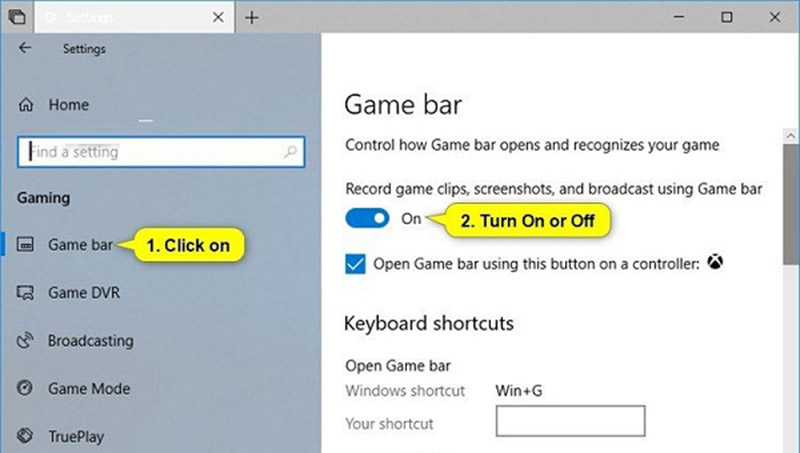
Schritt 2: Öffnen Sie das Fenster, das Sie auf dem Toshiba‑Laptop aufnehmen möchten, und drücken Sie die Tasten Win + G. Wenn Sie dazu aufgefordert werden, markieren Sie Ja, das ist ein Spiel.
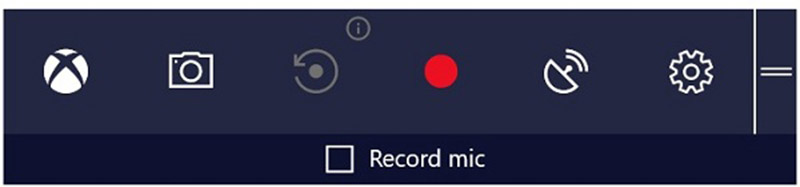
Schritt 3: Klicken Sie dann auf die Schaltfläche Screenshot mit dem Kamera‑Symbol, um sofort einen Screenshot zu erstellen.
Hinweis: Der Screenshot wird im PNG‑Format gespeichert und in Ihrer Videobibliothek abgelegt. Damit kann nur der gesamte Bildschirm aufgenommen werden.
Diese Methode ist auch für das Erstellen von Screenshots auf Lenovo-, Dell‑Laptops usw. verfügbar.
Methode 2: Wie man auf einem Toshiba‑Laptop mit Windows 8 einen Screenshot erstellt
Das Snipping Tool ist das integrierte Screenshot‑Programm unter Windows Vista und neueren Versionen. Daher können Sie es zum Erstellen von Screenshots auf einem Toshiba‑Laptop verwenden.
Schritt 1: Wischen Sie vom rechten Bildschirmrand nach innen, klicken Sie auf Suchen und geben Sie im Suchfeld Snipping Tool ein. Wählen Sie dann Snipping Tool aus den Suchergebnissen aus.
Tipp: Unter anderen Windows‑Versionen finden Sie das Snipping Tool im Start-Menü.
Schritt 2: Klicken Sie im Menü Modus und wählen Sie einen passenden Modus, zum Beispiel Rechteckig. Klicken Sie dann auf Neu und erstellen Sie mit Ihrer Maus einen Screenshot auf dem Toshiba‑Laptop.
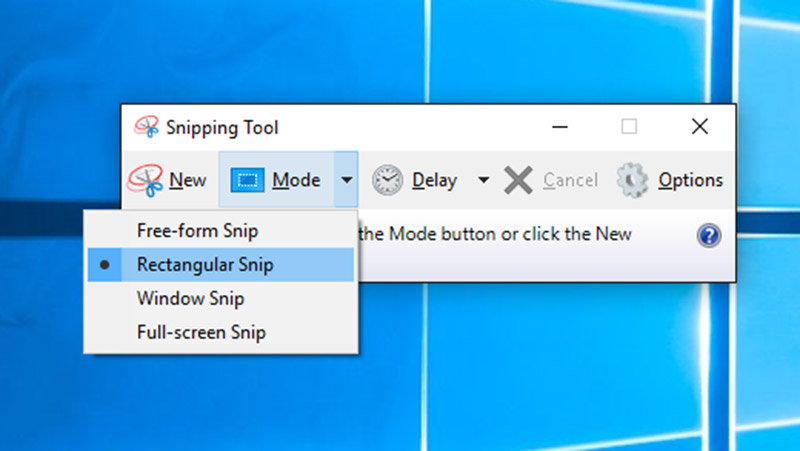
Schritt 3: Lassen Sie die Maustaste los und der Screenshot erscheint im Snipping Tool. Nun können Sie ihn bearbeiten.
Schritt 4: Klicken Sie zum Schluss auf die Schaltfläche Speichern, um den Screenshot zu sichern, oder auf das Symbol Zwischenablage, um ihn in die Zwischenablage zu kopieren.
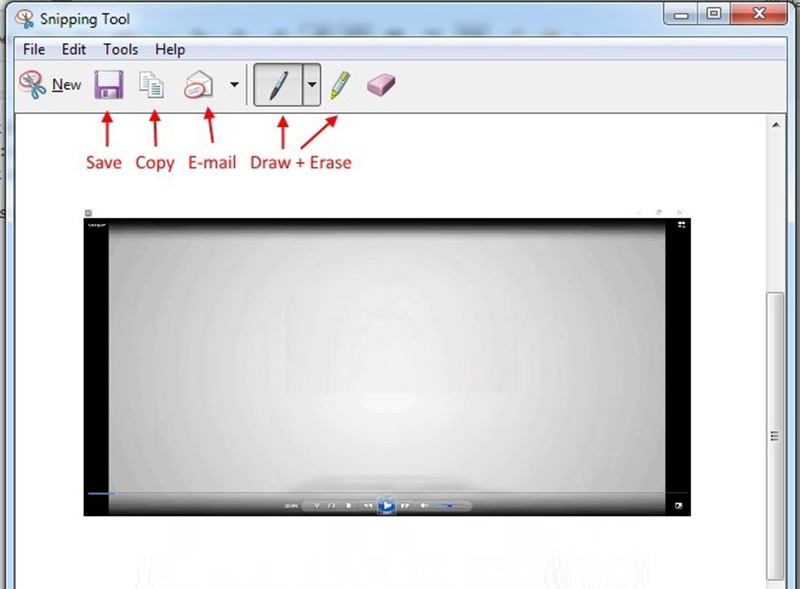
Hinweis: Wenn Sie das Ausgabeformat oder den Speicherort ändern möchten, klicken Sie auf Optionen.
Methode 3: Wie man auf einem Toshiba mit Windows 7 einen Screenshot macht
Es gibt noch eine weitere Möglichkeit, einen Screenshot auf einem Toshiba‑Laptop zu erstellen: die Taste Druck (Print Screen) auf Ihrer Tastatur. Auf Toshiba‑Laptops kann diese Taste mit Print Scr, PrtScr, Prt Sc oder PrtScn beschriftet sein. Bei kompakten Tastaturen ist die Druck‑Taste eventuell in andere Funktionstasten integriert; Sie finden dazu Informationen auf der Toshiba‑Website.
Schritt 1: Sobald Sie die Taste Druck (Print Screen) drücken, wird ein Screenshot des gesamten Bildschirms in die Zwischenablage kopiert.
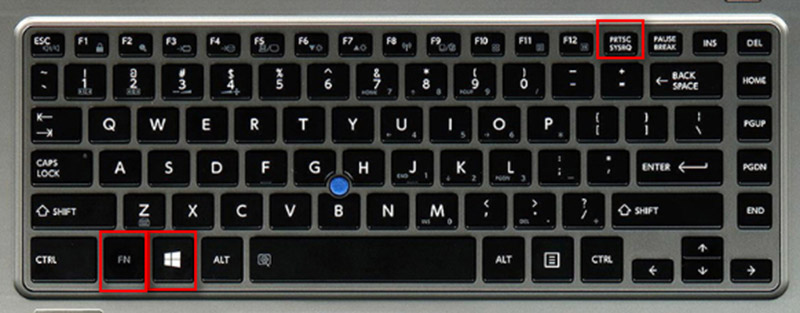
Schritt 2: Öffnen Sie Microsoft Paint und fügen Sie den Screenshot mit Strg + V ein.
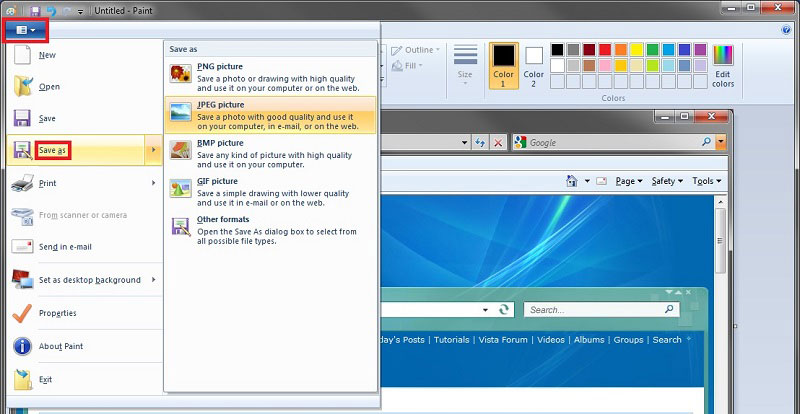
Schritt 3: Öffnen Sie das Menü Datei, wählen Sie Speichern unter und entscheiden Sie sich für ein geeignetes Format, zum Beispiel JPEG. Wählen Sie dann den gewünschten Ordner, geben Sie einen Dateinamen ein und klicken Sie auf die Schaltfläche Speichern.
Ausführliche Informationen zum Erstellen von Screenshots auf einem Windows‑Computer finden Sie hier.
Teil 2: Beste kostenlose Methode, um auf einem Toshiba‑Laptop einen Screenshot zu machen
Neben den integrierten Screenshot‑Funktionen können Sie auch einige Drittanbieter‑Programme ausprobieren, zum Beispiel den Vidmore Screen Recorder. Er ist ein funktionsreiches Screenshot‑Werkzeug für Toshiba‑Laptops und andere Geräte. Jeder kann es nutzen, ohne einen Cent zu bezahlen.
Hauptfunktionen des besten Screenshot‑Tools für Toshiba
- Screenshot für Vollbild, benutzerdefinierten Bereich oder ein Fenster erstellen.
- Screenshot auf Toshiba‑Laptops mit individuell festgelegter Tastenkombination.
- Screenshots in Echtzeit bearbeiten.
Wie man einen Screenshot auf einem Toshiba‑Laptop macht
Schritt 1: Screen Recorder installieren
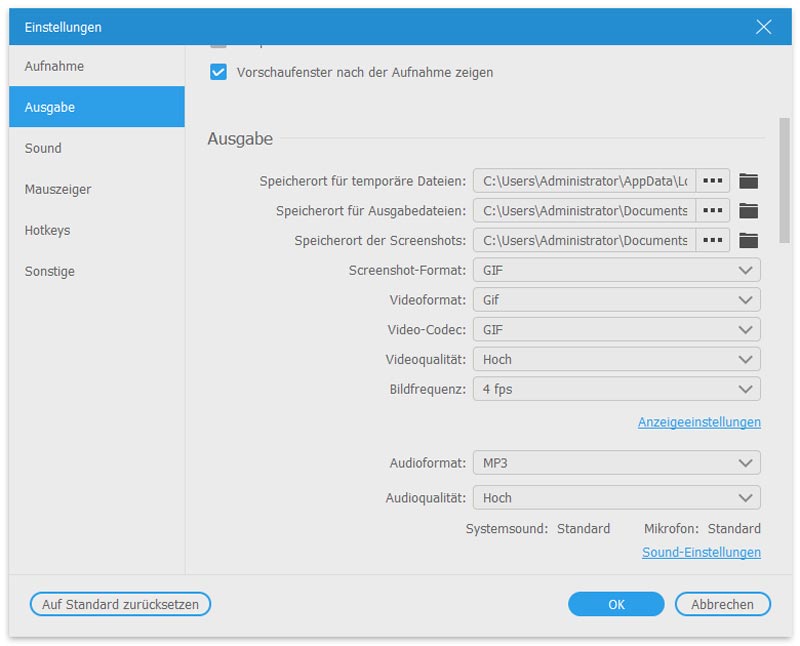
Starten Sie das beste Screenshot‑Tool, nachdem Sie es auf Ihrem Toshiba‑Laptop installiert haben. Es gibt eine weitere Version für Mac. Klicken Sie dann auf das Menü-Symbol und wählen Sie Einstellungen (Preferences), um den Popup‑Dialog zu öffnen. Gehen Sie auf die Registerkarte Ausgabe (Output) und legen Sie Speicherort der Screenshot‑Dateien sowie Screenshot‑Format nach Ihren Wünschen fest. Wenn Sie lieber Tastenkombinationen verwenden, wechseln Sie zur Registerkarte Hotkeys und richten Sie Bildschirmaufnahme (Screen Capture) ein.
Schritt 2: Screenshot auf Toshiba
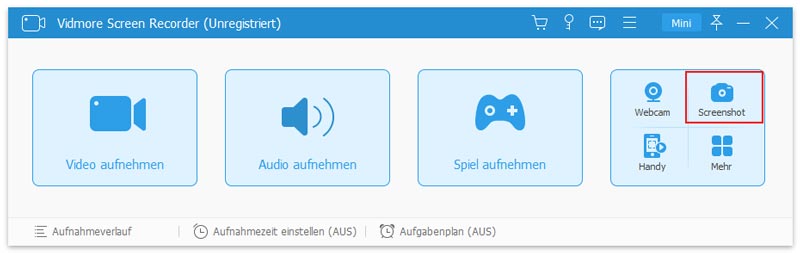
Öffnen Sie das Fenster oder den Bildschirm, den Sie aufnehmen möchten, und klicken Sie in der Hauptoberfläche auf Screen Capture. Ihr Cursor verwandelt sich dann in ein Fadenkreuz. Nun haben Sie zwei Optionen:
Um ein Fenster auf einem Toshiba‑Laptop zu fotografieren, klicken Sie darauf.
Wenn Sie einen benutzerdefinierten Bereich oder den gesamten Bildschirm aufnehmen möchten, klicken Sie einfach und ziehen Sie mit der linken Maustaste, um den gewünschten Bereich zu markieren.
Schritt 3: Screenshot bearbeiten und speichern
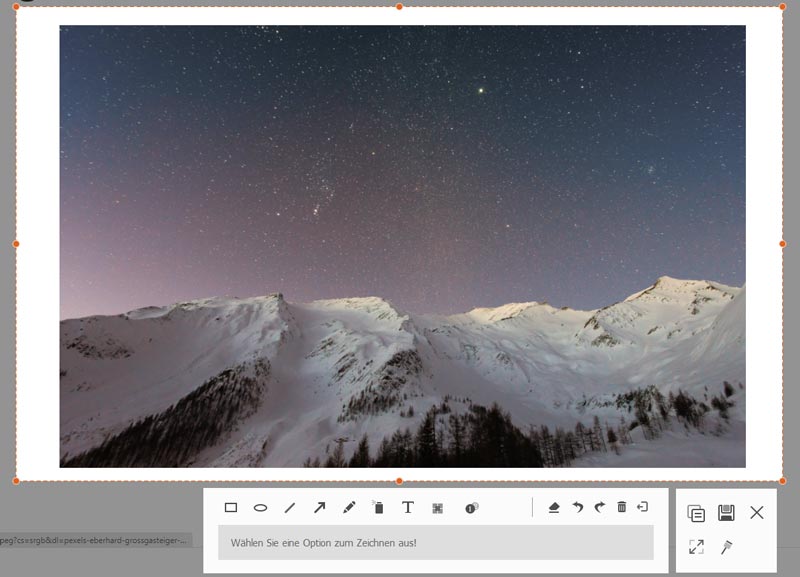
Sobald Sie die Maustaste loslassen, erscheint die Menüleiste. Jetzt können Sie den Screenshot bearbeiten:
Formen hinzufügen: Wählen Sie die gewünschte Form und Ihre Lieblingsfarbe aus und platzieren Sie sie an der richtigen Stelle im Screenshot.
Text hinzufügen: Wählen Sie das Symbol T, legen Sie Schriftart, Größe und Farbe fest, klicken Sie in den Screenshot und geben Sie den Text ein.
Zeichnungen hinzufügen: Wählen Sie das Stift‑Werkzeug, wählen Sie die passende Farbe und zeichnen Sie dann ganz einfach auf dem Screenshot.
Nach der Bearbeitung klicken Sie auf die Schaltfläche Speichern, um den Screenshot auf Ihrer Festplatte zu exportieren, oder wählen Sie Zwischenablage, um ihn in Ihre Zwischenablage zu kopieren.
Teil 3: FAQs zum Screenshot auf einem Toshiba‑Laptop
Wie mache ich einen Screenshot auf einem Toshiba mit Windows XP?
Erstens ist die Druck‑Taste (Print Screen) der einfachste Weg, unter Windows XP einen Screenshot des gesamten Bildschirms zu erstellen. Außerdem ist unter Windows XP auch das Snipping Tool verfügbar.
Wie aktiviere ich die Fn‑Taste auf meinem Toshiba‑Laptop?
Auf einigen Toshiba‑Laptops müssen Sie die Fn-Taste zusammen mit einer anderen Taste verwenden, um einen Screenshot zu erstellen. Um sie zu aktivieren, gehen Sie ins Start-Menü, wählen Sie Alle Programme bzw. Programme und dann Toshiba. Gehen Sie zu „Dienstprogramme“ (Utilities) und dann zu „Zugänglichkeit“ (Accessibility) und aktivieren Sie das Kontrollkästchen neben der Fn‑Taste.
Wie verwende ich Screenshot‑Tastenkombinationen auf dem Toshiba‑Laptop?
Die Screenshot‑Tastenkombinationen auf einem Toshiba‑Laptop umfassen:Win + Druck: Screenshot des gesamten Bildschirms erstellen und als Bild speichern.Alt + Druck: Screenshot des aktiven Fensters erstellen und in die Zwischenablage kopieren.Win + Umschalt + S: Benutzerdefinierten Bereich aufnehmen.
Fazit
Diese Anleitung hat erklärt, wie Sie auf Toshiba‑Laptops mit Windows 10/8/7 und älteren Versionen einen Screenshot erstellen. Als wichtige Funktion ist der Screenshot hilfreich, um ein Fenster, den gesamten Bildschirm oder einen benutzerdefinierten Bereich zu sichern. Neben den Standardmethoden können Sie auch den Vidmore Screen Recorder ausprobieren, der völlig kostenlos nutzbar ist. Weitere Probleme? Hinterlassen Sie bitte unten eine Nachricht.