Wie man einen bestimmten Bereich auf dem PC als Screenshot in hoher Bildqualität aufnimmt
Ein Screenshot ist ein Bild, das von allem aufgenommen wird, was sich auf Ihrem Bildschirm befindet. Es ist allgemein bekannt, dass Sie mit der Print-Screen-Taste einen Screenshot des gesamten Bildschirms machen können; aber wie sieht es mit einem Screenshot eines bestimmten Bereichs auf dem PC aus?
Tatsächlich gibt es sowohl integrierte Tools als auch Programme von Drittanbietern, mit denen Sie einen benutzerdefinierten Bereich erfassen und den Screenshot in die Zwischenablage schicken oder als Bild speichern können. In dieser Anleitung werden drei der einfachsten Methoden vorgestellt und ihre Schritte erklärt.

Teil 1. Beste kostenlose Methode, um einen Teil des Bildschirms zu screenshotten
Auf jedem Computer sind bereits einige vorinstallierte Tools und Tastenkombinationen vorhanden, mit denen Nutzer einen Screenshot eines bestimmten Bereichs ihres Computers machen können. Allerdings sind deren Funktionen begrenzt, und sie reichen für die Anforderungen vieler Bildbearbeiter oft nicht aus. Daher wird Vidmore Screen Recorder, ein leistungsstarkes und benutzerfreundliches Bildschirmaufnahme-Tool, das das Erfassen eines beliebigen Bildschirmbereichs unterstützt, nachdrücklich empfohlen. Mit diesem Tool müssen Sie sich nie Sorgen machen, ob Sie das Gewünschte auf Ihrem Computer aufnehmen können.
 Vidmore Screen Recorder
- Unterstützt das Kommentieren Ihrer Screenshots und einfaches Teilen.
- Freie Auswahl: den gesamten Bildschirm, ein Fenster oder einen bestimmten Bereich erfassen.
- Ausgestattet mit diversen leistungsstarken Funktionen wie Bereichsauswahl, Zeichnen in Echtzeit, Mauseffekte, geplante Aufnahmen, Aufnahmen trimmen usw.
- Praktisches Tool für Unternehmen und Vortragende
- Verfügbar für Windows und Mac
- Machen Sie mühelos einen Screenshot von jedem beliebigen Teil Ihres Bildschirms.

Kurz gesagt, es ist die beste Methode, um einen Screenshot eines bestimmten Bereichs auf PCs zu machen.
Wie man einen bestimmten Bereich auf dem PC screenshotet
Schritt 1: Screenshot aufnehmen
Rufen Sie den Bildschirm auf, den Sie erfassen möchten. Wählen Sie „Video Recorder“, klicken Sie auf die Auswahlliste neben der Kamerataste in der oberen rechten Ecke und wählen Sie dann einen Aufnahmemodus aus.
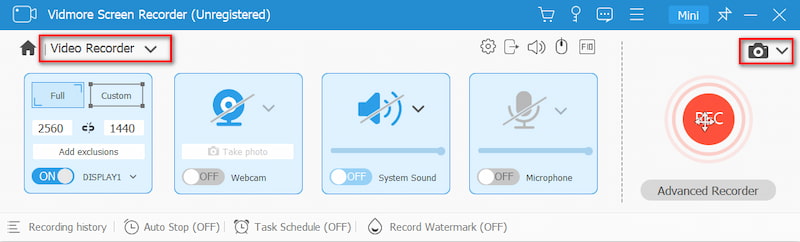
Anschließend verwandelt sich Ihr Cursor in ein Fadenkreuz. Wenn Sie ein Fenster screenshotten möchten, klicken Sie darauf. Für einen benutzerdefinierten Bereich klicken und ziehen Sie mit der linken Maustaste, um den Bereich auszuwählen.
Schritt 2: Screenshot bearbeiten
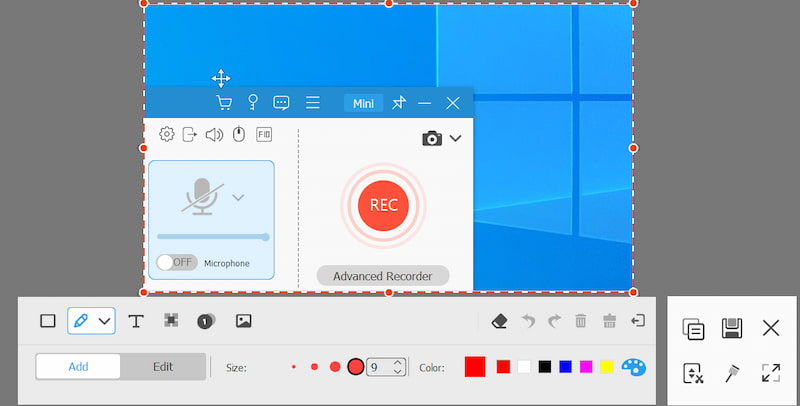
Wenn das Screenshotten eines bestimmten Bereichs auf dem PC abgeschlossen ist, lassen Sie die linke Maustaste los, und die Menüleiste erscheint. Nun können Sie dem Screenshot Formen, Text oder Zeichnungen hinzufügen. Wählen Sie das passende Werkzeug, legen Sie weitere Optionen fest und fügen Sie diese direkt in Ihren Screenshot ein.
Schritt 3: Ergebnis speichern
Wenn Sie mit Ihrer Zeichnung unzufrieden sind, können Sie sie mit der Schaltfläche „Radiergummi“ entfernen. Klicken Sie zum Schluss auf die Schaltfläche „Speichern“, um den Screenshot auf Ihrer Festplatte zu exportieren. Wenn Sie den Screenshot in anderen Programmen verwenden möchten, wählen Sie stattdessen die Schaltfläche „Zwischenablage“.
Teil 2. Wie man mit dem Snipping Tool einen bestimmten Bereich auf dem PC screenshotet
Das Snipping Tool ist ein integriertes Dienstprogramm, um einen Screenshot eines bestimmten Bereichs auf dem PC aufzunehmen. Darüber hinaus können Sie mit dem einfachen Bildbearbeitungstool den Screenshot nachbearbeiten.
Schritt 1: Öffnen Sie Ihr Start-Menü in der unteren linken Ecke, suchen Sie nach „Snipping Tool“ und öffnen Sie es.
Schritt 2: Klicken Sie im oberen Menüband auf das Menü Modus und wählen Sie einen passenden Modus. Um einen bestimmten Bereich auf dem PC zu screenshotten, können Sie Rechteckiges Ausschneiden, Fenster ausschneiden oder Freies Ausschneiden auswählen.
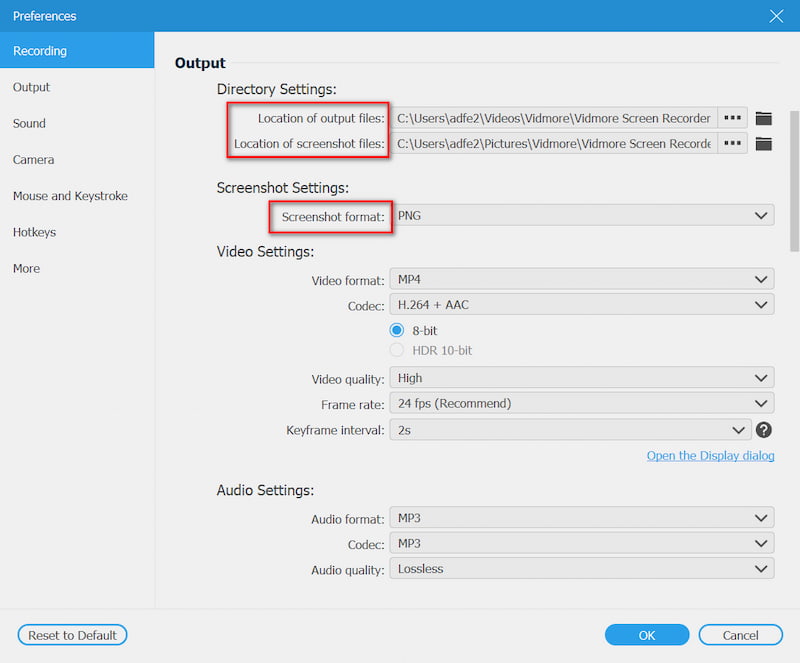
Tipp: Um den Zielordner und weitere Einstellungen zu ändern, klicken Sie auf das Menü Optionen.
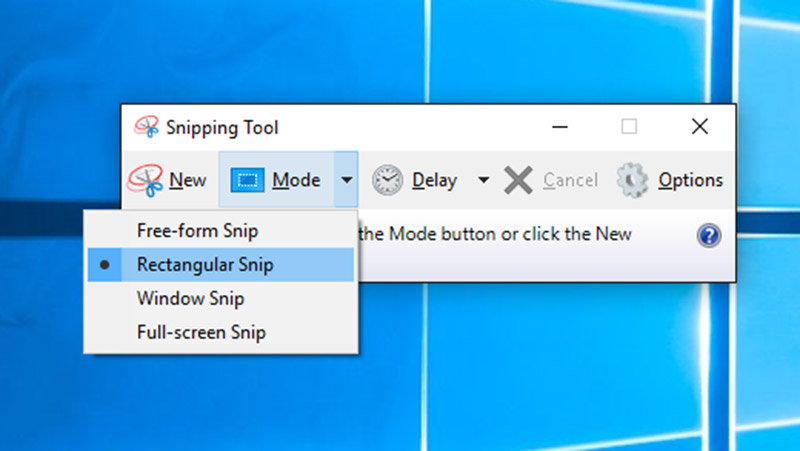
Schritt 3: Klicken Sie anschließend auf das Menü Neu, und Ihr Bildschirm wird grau. Klicken Sie auf das Fenster, wenn Sie Fenster ausschneiden gewählt haben. Oder verwenden Sie Ihren Cursor, um den gewünschten Bereich zu markieren.
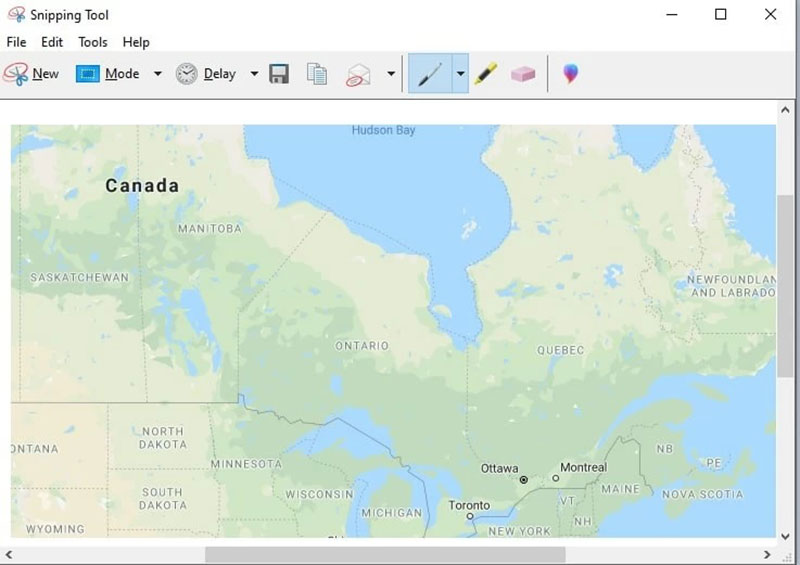
Schritt 4: Lassen Sie die Maustaste los, und der Screenshot wird im Bearbeitungsfenster angezeigt. Bearbeiten Sie ihn dann nach Bedarf und klicken Sie auf das Symbol Speichern, um den Screenshot auf Ihrer Festplatte zu sichern. Alternativ können Sie auf das Symbol Zwischenablage klicken, um ihn in Ihre Zwischenablage zu schicken.
Weitere Screenshot-Tools für Windows wie das Snipping Tool finden Sie hier.
Teil 3. Einen Teil des Bildschirms mit Tastenkombination aufnehmen
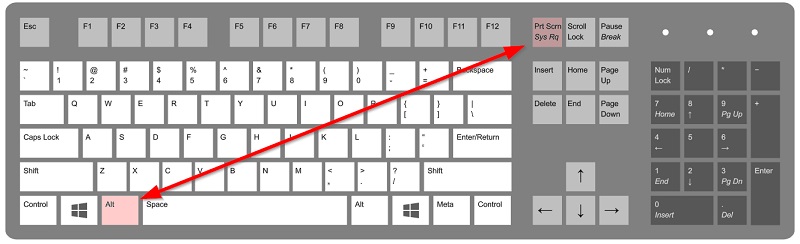
Neben der einzelnen Print-Screen-Taste können Sie auf PCs auch verschiedene Tastenkombinationen nutzen, um je nach Bedarf Screenshots aufzunehmen. Um beispielsweise einen bestimmten Bereich wie ein Fenster zu erfassen, können Sie die Tasten Alt + Print Screen verwenden.
Schritt 1: Bringen Sie alles, was Sie screenshotten möchten, auf Ihren Desktop, etwa ein Programmfenster oder eine Videowiedergabe.
Schritt 2: Drücken Sie die Tasten Alt + Print Screen gleichzeitig, wenn Sie ein aktives Fenster screenshotten möchten. Um einen Teil des Bildschirms aufzunehmen, drücken Sie gleichzeitig Win + Shift + S.
Schritt 3: Suchen Sie im Start-Menü in der unteren linken Ecke Ihres Desktops nach 'MS Paint'. Öffnen Sie es und klicken Sie im oberen Menüband auf Einfügen, um den Screenshot einzufügen. Anschließend können Sie den Screenshot unter Windows zuschneiden, wie Sie möchten.
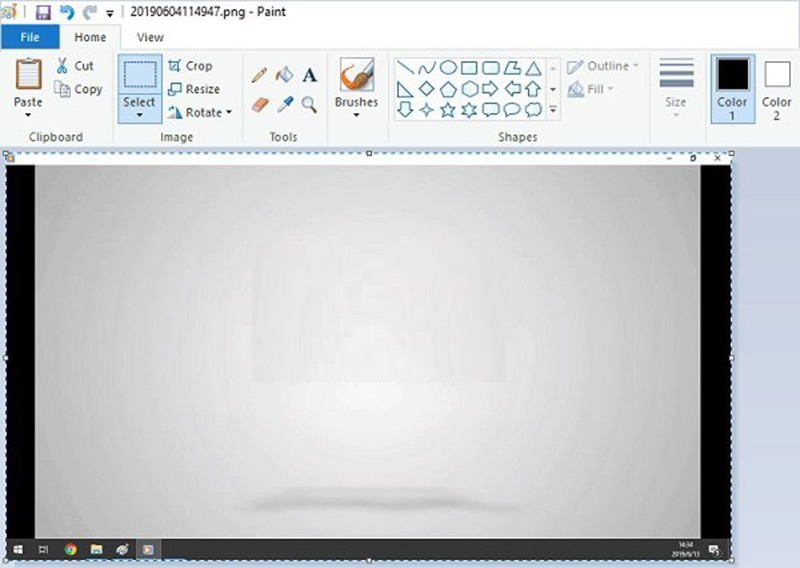
Schritt 4: Bearbeiten Sie ihn wie ein normales Bild. Gehen Sie dann zum Datei-Menü, wählen Sie Speichern unter und entscheiden Sie sich für ein geeignetes Format. Wählen Sie im Popup-Dialog einen Speicherort, geben Sie einen Dateinamen ein und klicken Sie auf die Schaltfläche Speichern.
Teil 4. FAQs zum Screenshot eines Bildschirmbereichs
Wie mache ich einen Screenshot eines bestimmten Bereichs auf dem iPad?
Wenn Sie den Bildschirm sehen, den Sie screenshotten möchten, halten Sie gleichzeitig die Tasten Home und Power gedrückt, bis Ihr Bildschirm aufblinkt. Beim iPad Pro 2020 ersetzen Sie die Home-Taste durch Lauter. Gehen Sie dann zur Fotos-App, suchen Sie den Screenshot und schneiden Sie unerwünschte Teile weg. Alternativ können Sie auch eine Screenshot-App eines Drittanbieters verwenden, um das zu erreichen.
Wo befindet sich die Print-Screen-Taste?
Die Taste „Druck“ (Print Screen) befindet sich in der Regel in der obersten Reihe Ihrer Tastatur neben den Funktionstasten. Manchmal wird sie abgekürzt als Prscr, PRTSC, PrtScrn, Ps usw.
Wo werden Screenshots gespeichert?
Standardmäßig werden Screenshots in Ihrer Zwischenablage gespeichert, wenn Sie die Print-Screen-Taste verwenden. Anschließend können Sie zu einem geeigneten Programm wie Microsoft Word wechseln und den Screenshot direkt einfügen. Der Speicherordner ist unterschiedlich, je nachdem, welche Methode Sie verwenden. In den meisten Fällen ist der Standardspeicherort auf dem PC C:\ UsersIhr Namepictures.
Warum können Sie keinen Screenshot machen?
Manchmal schlägt das Aufnehmen von Screenshots bestimmter Seiten fehl. Das liegt daran, dass sich auf diesen Seiten sensible Informationen befinden und Screenshots zum Schutz Ihrer Privatsphäre und Sicherheit nicht erlaubt sind. Beispiele dafür sind Zahlungs‑QR‑Codes, Seiten von Banking‑Apps usw.
Verringert das Screenshotten eines Fotos dessen Qualität?
Der Screenshot verändert die Qualität Ihres ursprünglichen Bildes nicht. Da die auf Ihrem Bildschirm angezeigte Qualität jedoch geringer sein kann als die ursprüngliche Bildqualität, kann die Auflösung des resultierenden Bildes niedriger sein als die des Originalbildes, wenn Sie einen Screenshot machen.
In dieser Anleitung wurde erläutert, wie Sie einen bestimmten Bereich auf dem PC screenshotten. Es ist eine praktische Funktion, um alles auf Ihrem Desktop als Bild aufzunehmen. Die Tastenkombination ist die einfachste Methode, auch wenn Sie die Screenshots damit nicht direkt bearbeiten können. Wenn Sie das Snipping Tool bevorzugen, erfüllt es Ihre Anforderungen ebenfalls. Vidmore Screen Recorder lohnt sich ebenfalls zum Ausprobieren. Noch wichtiger ist, dass es professionelle Funktionen bietet, die dennoch so gestaltet sind, dass sie jeder schnell beherrscht. Wenn Sie weitere Fragen zum Screenshotten eines bestimmten Bereichs auf dem PC haben, hinterlassen Sie unten eine Nachricht.