Wo werden Ihre Steam-Spiel-Screenshots unter Windows, Mac und Linux gespeichert
Steam ist eine der beliebtesten Plattformen für die Verteilung von Videospielen und wurde von Valve entwickelt. Es gibt Unmengen von Spielen auf der Plattform für Spieler auf der ganzen Welt. Wenn Sie Steam‑Nutzer sind, wissen Sie vielleicht, dass Sie während des Spielens mit der Taste F12 auf Ihrer Tastatur einen Screenshot in Steam machen können.
Dennoch fragen viele Spieler in Foren, wo Steam-Screenshots gespeichert werden.
Aus diesem Grund möchte dieser Artikel Ihnen die grundlegenden Informationen zum Steam-Screenshot-Ordner vermitteln.

Teil 1: Wo befindet sich der Steam-Screenshot-Ordner
Methode 1: Screenshots im Steam-Client finden
Der Steam-Client verfügt über einen integrierten Screenshot-Manager. Damit können Sie den Ordner, in dem Steam-Screenshots gespeichert werden, direkt öffnen. Außerdem ist er sowohl unter Windows als auch auf dem Mac verfügbar.
Schritt 1: Öffnen Sie Ihren Steam-Client und melden Sie sich bei Ihrem Konto an.
Schritt 2: Gehen Sie in der oberen Menüleiste zum Menü Anzeige und wählen Sie in der Liste Screenshots aus.
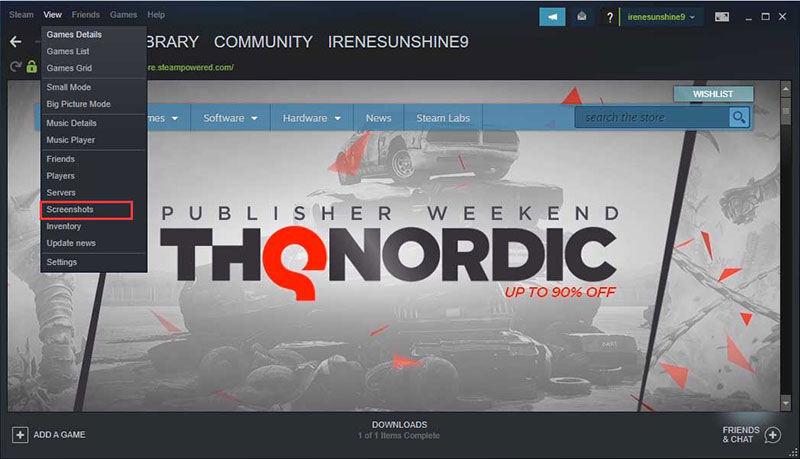
Schritt 3: Nun sehen Sie alle Steam-Screenshots als Vorschaubilder. Wenn Sie den Steam-Screenshot-Ordner öffnen möchten, klicken Sie auf die Schaltfläche AUF FESTPLATTE ANZEIGEN, um ihn sofort zu öffnen.
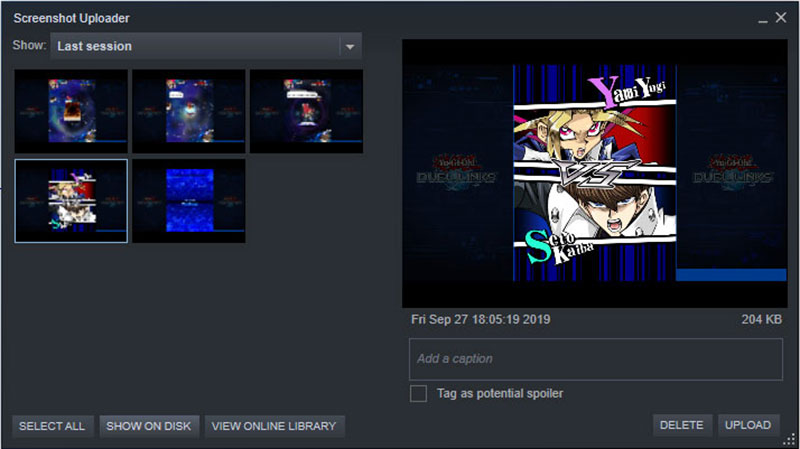
Hinweis: Sie können Steam-Screenshots direkt im Managerfenster verwalten, zum Beispiel unerwünschte Dateien löschen.
Für weitere Details zum Aufnehmen von Screenshots unter Windows und Mac können Sie diesen Link besuchen.
Methode 2: Screenshots über das Verzeichnis finden
Der direktere Weg, auf Steam-Screenshots zuzugreifen, ist, den Ordner direkt auf Ihrer Festplatte zu suchen. Standardmäßig werden Ihre Spiel-Screenshots in dem Verzeichnis gespeichert, in dem Steam installiert ist.
Unter Windows: C:/ Program Files (x86) /Steam/userdata/IhreSteamID/760/remote/App‑ID/screenshots.
Auf dem Mac: Benutzer/Mac-Benutzername/Library/Application Support/Steam.
Unter Linux: ~/.local/share/Steam.
Hinweis: Wenn Sie Ihre SteamID nicht kennen, öffnen Sie den Steam-Client, gehen Sie zum Menü Anzeige, wählen Sie Einstellungen und dann Oberfläche. Aktivieren Sie Steam-URL-Adresse anzeigen, wenn verfügbar und klicken Sie auf OK. Rufen Sie dann Ihr Profil auf, und die Zahl am Ende der URL ist Ihre SteamID.
Tipp: So ändern Sie den Steam-Screenshot-Ordner
Tatsächlich ist der beste Speicherort für Steam-Screenshots nicht der Standardordner. Der Steam-Client ist in der Regel auf Ihrer Systemfestplatte installiert. Wenn Sie dort zu viele große Dateien speichern, verlangsamt sich die Leistung Ihres Geräts. Zum Glück ist es nicht schwierig, den Steam-Screenshot-Ordner zu ändern.
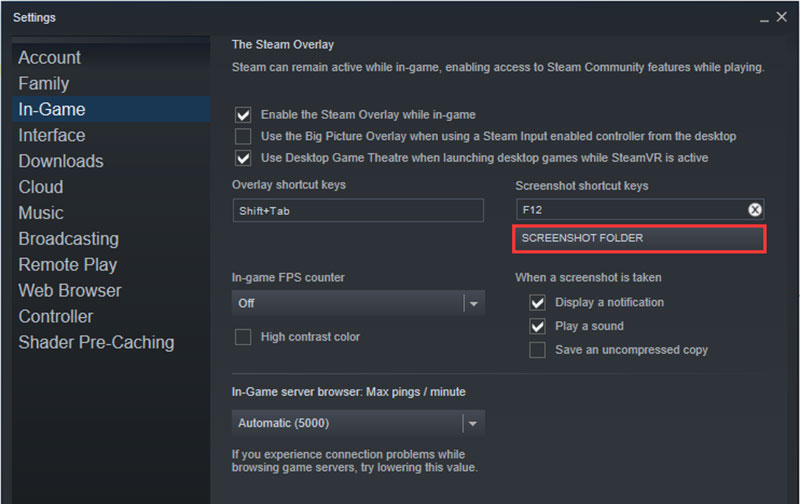
Schritt 1: Starten Sie den Steam-Client, gehen Sie zum Menü Anzeige und wählen Sie Einstellungen.
Schritt 2: Gehen Sie dann im Popup-Dialog zum Reiter Im Spiel und klicken Sie auf die Schaltfläche SCREENSHOT-ORDNER. Wählen Sie anschließend einen vorhandenen Ordner aus oder erstellen Sie einen neuen Ordner.
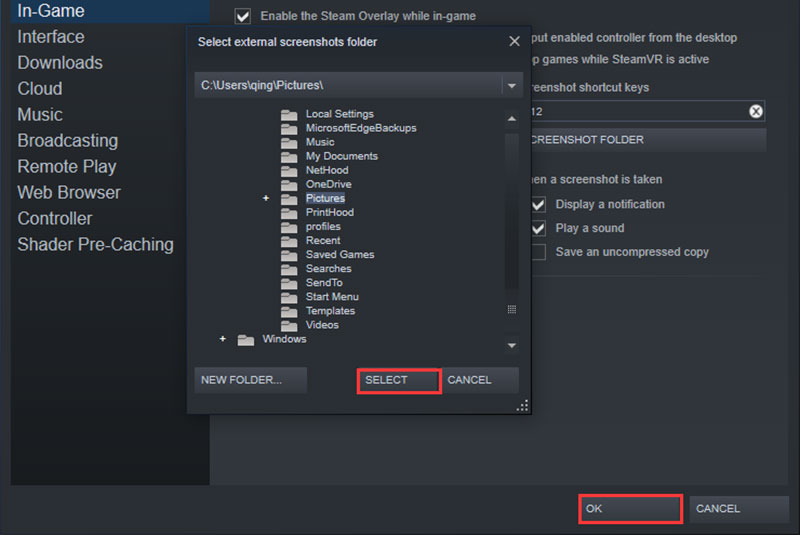
Schritt 3: Klicken Sie auf die Schaltfläche AUSWÄHLEN und dann auf OK, um zu bestätigen. Jetzt werden Ihre Spiel-Screenshots im neuen Verzeichnis gespeichert.
Hinweis: Neben dem Steam-Screenshot-Ordner können Sie auch die Screenshot-Hotkey-Taste ändern. Außerdem können Sie im Popup-Dialog die Benachrichtigung für Screenshots festlegen.
Teil 2: Beste alternative Methode, Steam zu screenshotten
Für Gameplay-Screenshots ist die integrierte Funktion keine optimale Lösung. Sie erstellt lediglich einen Screenshot Ihres Spiels, bietet aber keine weiteren Funktionen wie die Bildbearbeitung. Wenn Sie nach der besten Methode suchen, um Steam-Spiele zu screenshotten, probieren Sie direkt Vidmore Screen Recorder aus. Es ist eine All‑in‑One‑Lösung, um wichtige Momente zu speichern. Noch wichtiger ist, dass es sehr einfach zu bedienen ist und keinerlei technische Kenntnisse erfordert.
Grundfunktionen des besten Steam-Screenshot-Tools
- Machen Sie mit einem Klick einen Screenshot von Steam-Gameplay.
- Kostenlos und verfügbar für Windows und Mac.
- Bearbeiten Sie Screenshots in Echtzeit.
Kurz gesagt ist es die beste Wahl, wenn Sie Steam-Gameplay in hochwertigen Bildern aufnehmen möchten.
So machen Sie ganz einfach einen Steam-Screenshot
Schritt 1: Screenshot-Tool einrichten
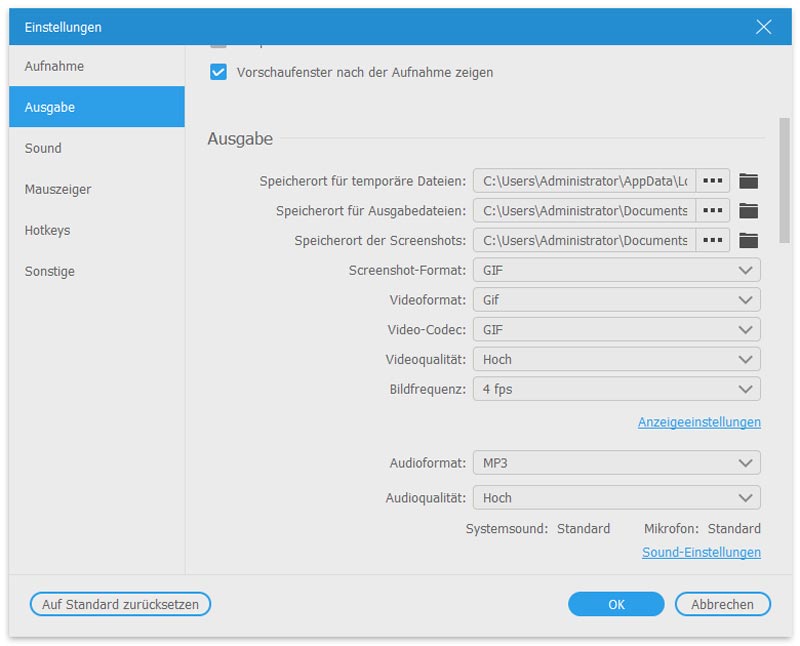
Starten Sie das beste Screenshot-Tool für Steam, nachdem Sie es auf Ihrem PC installiert haben. Es gibt eine weitere Version für Mac. Wenn Sie den Steam-Screenshot-Ordner festlegen möchten, klicken Sie auf das Menü-Symbol und wählen Sie Präferenzen. Gehen Sie dann zum Reiter Ausgabe, klicken Sie auf das Ordnersymbol neben Speicherort der Screenshot-Dateien und legen Sie ein geeignetes Verzeichnis fest. Sie können im Popup-Dialog auch das Screenshot-Format und die Hotkey-Taste einstellen. Klicken Sie auf OK und kehren Sie zur Hauptoberfläche zurück.
Schritt 2: Einen Screenshot machen
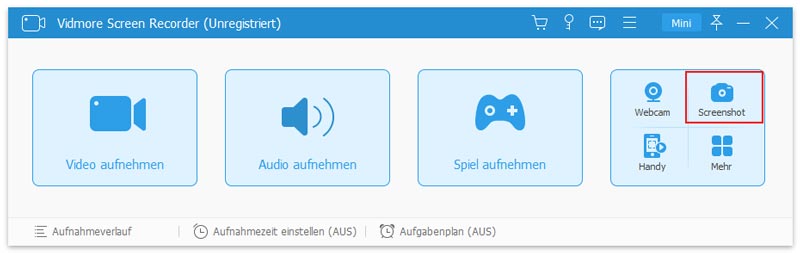
Wenn Sie den Moment im Steam-Gameplay erreicht haben, den Sie festhalten möchten, wechseln Sie zu dem Tool und klicken Sie auf die Option Bildschirmaufnahme. Dann ändert sich Ihr Cursor in ein Kreuz. Klicken Sie auf das Steam-Fenster, um einen Screenshot zu machen.
Schritt 3: Steam-Screenshot bearbeiten und speichern
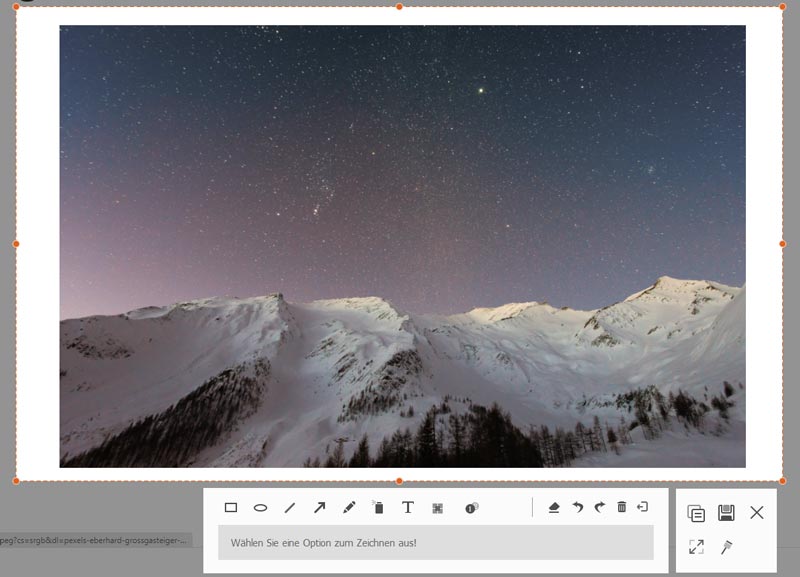
Sobald Sie die linke Maustaste loslassen, erscheint die Symbolleiste. Hier können Sie den Screenshot bearbeiten:
Form hinzufügen: Wählen Sie eine Form, wie Kreis, Rechteck oder Linie, wählen Sie Ihre Lieblingsfarbe und platzieren Sie sie an der richtigen Stelle.
Text hinzufügen: Wählen Sie das T-Symbol, legen Sie Schriftart, Größe und andere Optionen fest, klicken Sie auf den Screenshot und geben Sie Text ein.
Zeichnung hinzufügen: Wählen Sie das Stift-Symbol und eine Farbe und zeichnen Sie dann auf dem Screenshot.
Wenn die Bearbeitung abgeschlossen ist, klicken Sie auf die Schaltfläche Speichern, um den Steam-Screenshot auf Ihrer Festplatte zu exportieren. Alternativ wählen Sie das Symbol Zwischenablage, um ihn in die Zwischenablage zu kopieren.
Teil 3: FAQs zum Steam-Screenshot-Ordner
Wie mache ich Screenshots auf Steam?
Standardmäßig drücken Sie die Taste F12 und Ihr Steam-Screenshot wird im Screenshot-Manager gespeichert. Außerdem können Sie die Screenshot-Taste im Dialog Einstellungen anpassen.
Warum werden meine Steam-Screenshots nicht gespeichert?
Wenn Sie die F12-Taste drücken, aber keine Screenshots aufgenommen werden, stellen Sie sicher, dass Sie die Screenshot-Taste in Steam nicht geändert haben. Außerdem müssen Sie das Steam-Overlay aktivieren, da die Screenshot-Funktion sonst nicht funktioniert.
Kann Steam Screenshots für VR-Spiele machen?
Um einen Screenshot in VR zu machen, schauen Sie in die Richtung, in der Sie den Screenshot aufnehmen möchten, und drücken Sie gleichzeitig den Auslöser- und den Ein-/Aus-Schalter des Vive-Controllers für 2 Sekunden. Anschließend sollten Sie das Auslösegeräusch für den Screenshot hören. Falls nicht, wurde der Screenshot möglicherweise nicht erfolgreich aufgenommen.
Fazit
In dieser Anleitung haben wir erklärt, wo Sie den Steam-Screenshot-Ordner finden. Nun sollten Sie den Standardordner unter Windows, Mac und Linux kennen und wissen, wie Sie ihn in ein anderes Verzeichnis ändern. Wenn Ihnen die integrierte Screenshot-Funktion in Steam nicht gefällt, verwenden Sie Vidmore Screen Recorder als Alternative. Es ist nicht nur einfach zu bedienen, sondern kann auch schnell Screenshots in hoher Qualität erstellen. Weitere Fragen? Hinterlassen Sie bitte unten unter dieser Anleitung eine Nachricht.