9 beste Screenshot-Tools, mit denen Sie ganz einfach Screenshots auf PCs machen können
Mit dem Fortschritt der Technologie wird unser Leben immer einfacher. Die Screenshot-Tools für Windows können zum Beispiel alles auf Ihrem Bildschirm als Standbild speichern. So können Sie auf einfache Weise Hilfe suchen, Feedback geben und Informationen übermitteln. Allerdings ist es für Durchschnittsnutzer unmöglich, die beste Software zu bestimmen. Daher haben wir im Labor beliebte Screenshot-Programme auf dem Markt getestet und Tausende von Nutzerberichten gesammelt. In diesem Beitrag stellen wir Ihnen nun die folgende Top-9-Liste vor.

Bevor wir schreiben – so testen wir Software für unsere Beiträge:
Hinweis: Alle Inhalte auf unserer Website werden von Menschen aus unserer Redaktion verfasst. Bevor wir schreiben, recherchieren wir ausführlich zum jeweiligen Thema. Anschließend benötigen wir 1–2 Tage, um die Tools auszuwählen und zu testen. Wir prüfen Software hinsichtlich Geräte‑ und Systemanforderungen, Funktionen, Nutzungserlebnis usw. Um unseren Test umfassender zu machen, sichten wir außerdem Bewertungsseiten wie G2, Trustpilot usw., um echte Nutzererfahrungen als Referenz heranzuziehen.
Teil 1: Top 9 Windows-Screenshot-Tools
Top 1: Vidmore Screen Recorder
Vidmore Screen Recorder steht an der Spitze unserer Liste, unter anderem weil es umfangreiche Profi-Funktionen bietet, die dennoch jeder schnell beherrschen kann. Noch wichtiger ist, dass das Screenshot-Tool vollkommen kostenlos und ohne Einschränkungen wie etwa eine Registrierung nutzbar ist.
Hauptfunktionen der besten Screenshot-Software
- Machen Sie mit einem Klick Screenshots unter Windows 10/8/7.
- Fügen Sie nach dem Screenshot Text, Zeichnungen, Formen oder andere Elemente hinzu.
- Kein Wasserzeichen, keine Registrierung, keine sonstigen Beschränkungen.
Kurz gesagt ist es die beste Methode, um Bildschirmfotos vom Vollbild, von einem bestimmten Fenster oder einem ausgewählten Bereich auf dem PC zu machen.
So machen Sie einen Screenshot unter Windows 10
Schritt 1: Installieren Sie die beste Screenshot-Software
Starten Sie Screen Recorder, nachdem Sie es auf Ihrem PC installiert haben. Es gibt eine weitere Version für Mac. Klicken Sie auf die Schaltfläche Menü und wählen Sie Einstellungen. Gehen Sie zum Reiter Ausgabe, legen Sie das Screenshot-Format und den Speicherort der Screenshot-Dateien nach Ihren Wünschen fest. Klicken Sie auf OK, um zu bestätigen.
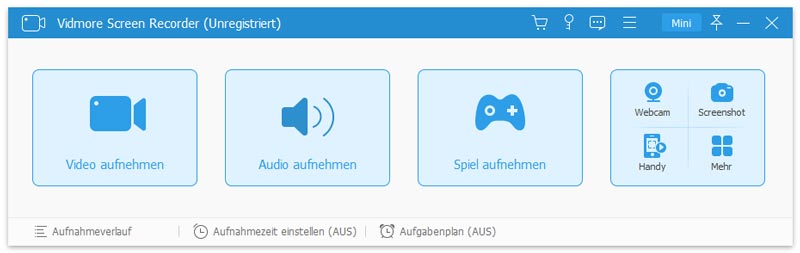
Schritt 2: Screenshot schnell aufnehmen
Bringen Sie alles, was Sie unter Windows aufnehmen möchten, auf den Desktop und klicken Sie auf Bildschirmaufnahme, um das Tool zu aktivieren. Um einen benutzerdefinierten Bereich aufzunehmen, klicken Sie mit der linken Maustaste auf eine Ecke und ziehen Sie, bis der gesamte gewünschte Bereich abgedeckt ist. Wenn Sie ein Fenster aufnehmen möchten, klicken Sie mit der rechten Maustaste darauf.
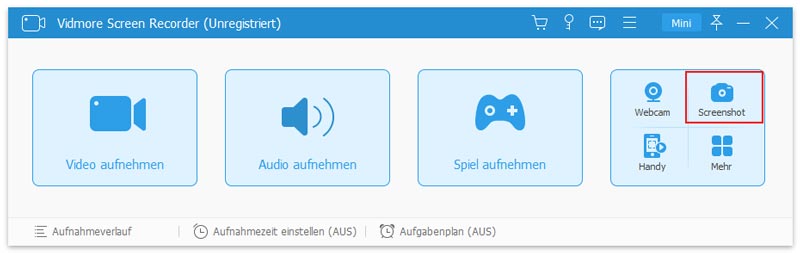
Schritt 3: Screenshot ansehen und bearbeiten
Sobald Sie die linke Maustaste loslassen, wird die Menüleiste eingeblendet. Sehen Sie sich den Screenshot an; auf der Menüleiste stehen Ihnen Text-, Form- und weitere Bearbeitungstools zur Verfügung. Wenn Sie das gewünschte Ergebnis erhalten haben, klicken Sie auf die Schaltfläche Speichern, um den Screenshot unter Windows zu exportieren.
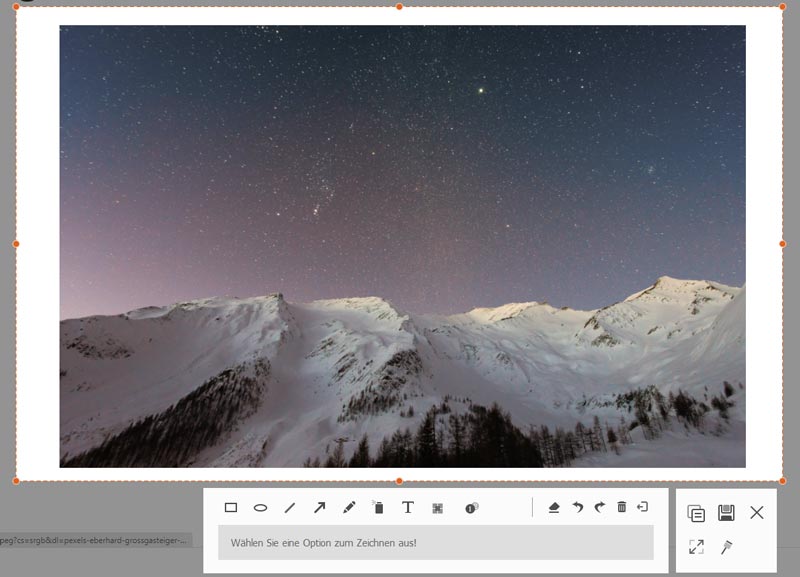
Diese Software kann auch als Video- und Audio-Recorder für Windows dienen, mit dem Sie den gesamten Bildschirm aufzeichnen können, um Videopräsentationen zu erstellen.
Top 2: Snipping Tool
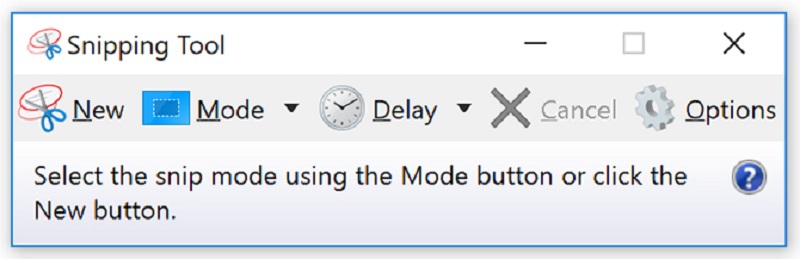
Das Snipping Tool ist die vorinstallierte Screenshot-Software für Windows 10/8/8.1. Sie erfüllt Ihren grundlegenden Bedarf an Bildschirmfotos unter Windows. Außerdem können Sie es ohne Einschränkungen oder Zahlungen verwenden.
Vorteile
- Auf allen Computern und Laptops mit Windows 10/8 vorinstalliert.
- Screenshot vom Vollbild, einem Fenster oder einer freien Form.
- Screenshot direkt per E-Mail versenden oder in die Zwischenablage kopieren.
Nachteile
- Die Ausgabeformate sind eingeschränkt.
- Es fehlen alle erweiterten Funktionen, wie Bearbeitungstools und mehr.
Top 3: Windows Game Bar
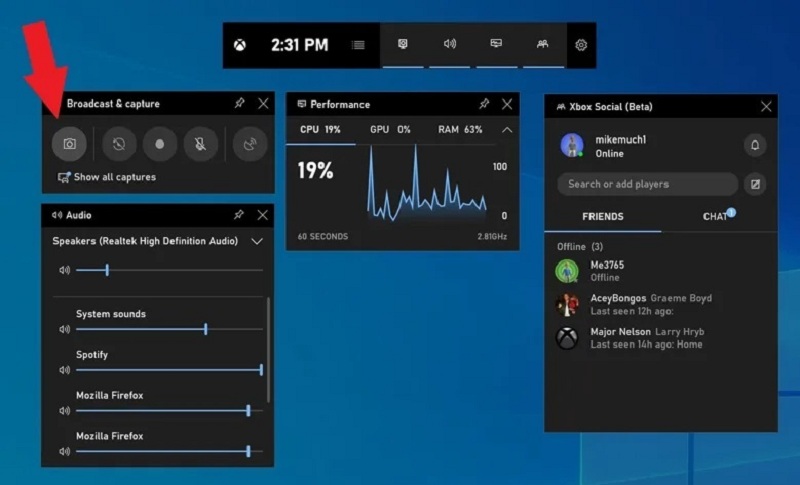
Die Windows-Spielleiste (Game Bar) ist eine weitere integrierte Screenshot-Software für Windows 10. Wie der Name schon sagt, wurde diese Funktion für die Aufzeichnung von Gameplay entwickelt. Sie funktioniert jedoch für jeden Bildschirm. Beachten Sie, dass sie nur den gesamten Bildschirm aufnehmen kann.
Vorteile
- Kostenlos unter Windows 10 nutzbar, ohne Download.
- Mit einem Klick einen Screenshot auf dem PC aufnehmen.
- Speichert Screenshots direkt im PNG-Format.
Nachteile
- Es fehlen Anpassungsoptionen.
- Es bietet keine Bildbearbeitungsfunktionen.
Top 4: ShareX
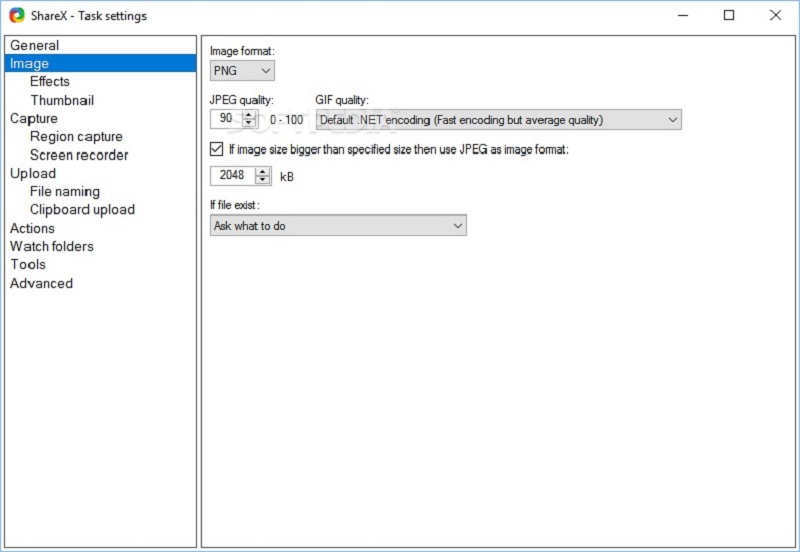
ShareX ist ein kostenloses Screenshot-Tool für Windows 7/8/10. Als Open-Source-Bildschirmrekorder ist dieses Tool völlig kostenlos und frei von Werbung oder Malware. Viele nutzen es, um scrollende Screenshots aufzunehmen.
Vorteile
- Open-Source und kostenlos.
- Screenshots für jedes Fenster einschließlich langer Webseiten aufnehmen.
- Bietet eine breite Palette an Anpassungsoptionen.
Nachteile
- Für Anfänger ist es schwer zu lernen.
- Die Scroll-Screenshot-Funktion funktioniert nicht immer zuverlässig.
Top 5: Snagit
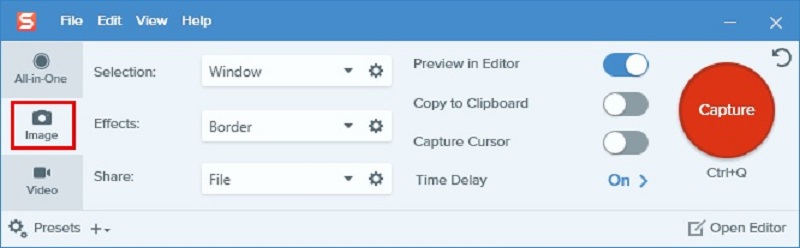
Snagit ist kein kostenloses Screenshot-Tool für Windows 8 und andere Systeme. Wenn Sie jedoch ein professionelles All-in-One-Screenshot-Tool suchen, ist es eine gute Wahl. Sie erhalten nicht nur zahlreiche Anpassungsoptionen, sondern auch einen Bildeditor.
Vorteile
- Füge Effekte direkt zum Screenshot hinzu.
- Zahlreiche benutzerdefinierte Optionen und Voreinstellungen bieten.
- Stelle eine kostenlose Testversion zur Verfügung.
Nachteile
- Es hat so viele Funktionen, dass Anfänger leicht den Überblick verlieren können.
- Einige Einstellungen werden nicht gespeichert.
Top 6: FastStone Capture
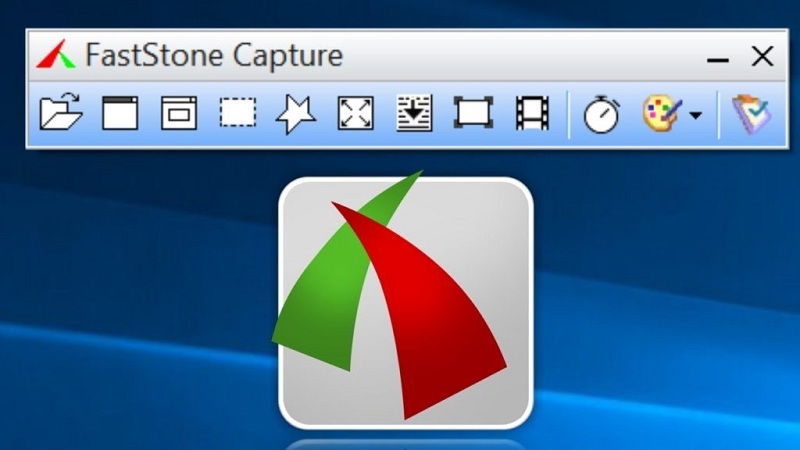
FastStone Capture ist eine vielseitige Screenshot-Software für Windows. Nach der 30-tägigen kostenlosen Testphase müssen Sie allerdings eine Lizenz für 19,95 US-Dollar erwerben. Es kann Screenshots direkt als PDF speichern.
Vorteile
- Integriere einen standardmäßigen Bildeditor.
- Leichtgewichtig und läuft gut auf älteren Geräten.
- Speichere Screenshots als PDF, TGA, PNG, JPG, GIF, BMP, TIFF und PCX.
Nachteile
- Das Support-Team ist nur per E-Mail erreichbar.
- Die Benutzeroberfläche wirkt veraltet und unfreundlich.
Top 7: Jing
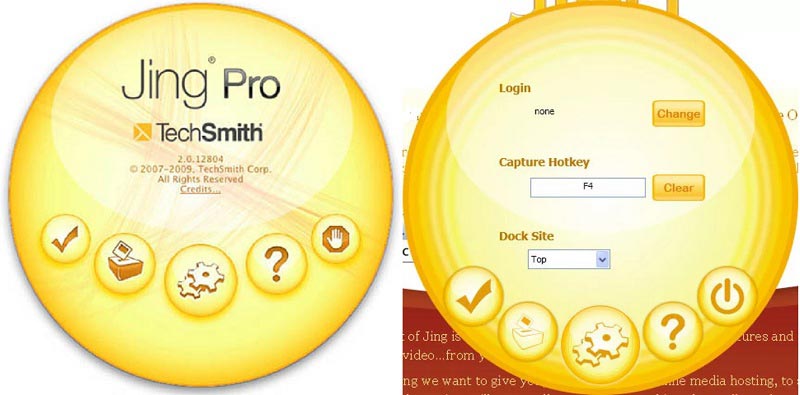
Jing ist ein weiteres kostenloses Screenshot- und Snipping-Tool für Windows. Es ist ein guter Einstiegspunkt für Anfänger. Es ermöglicht Ihnen, Anmerkungen und Text zu Screenshots hinzuzufügen. Beachten Sie, dass trotzdem eine Registrierung erforderlich ist.
Vorteile
- Kostenlos und ressourcenschonend.
- Stellt grundlegende Bildbearbeitungsfunktionen bereit.
- Einfach zu bedienen, sogar für technisch weniger Versierte.
Nachteile
- Die Funktionen sind eingeschränkt.
- Du musst dich mit deinen persönlichen Daten registrieren.
Top 8: TinyTake
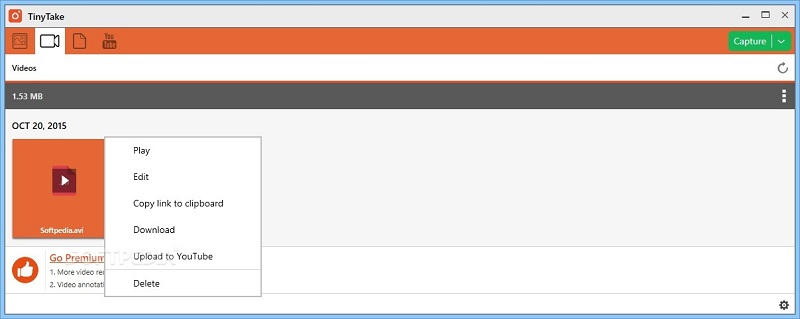
TinyTake kann einen Bereich, ein Fenster, den gesamten Bildschirm oder eine Webcam unter Windows 10/8/7 aufnehmen. Obwohl es nicht kostenlos ist, erhalten Sie zahlreiche erweiterte Funktionen, etwa für die Bildbearbeitung.
Vorteile
- Mache Screenshots in verschiedenen Situationen.
- Teile Screenshots in sozialen Medien oder in der Cloud.
- Steuere den Vorgang mit benutzerdefinierten Hotkeys.
Nachteile
- Die kostenlose Version des Screenshot-Tools für Windows bietet nur 2 GB Cloud-Speicher.
Top 9: PicPick
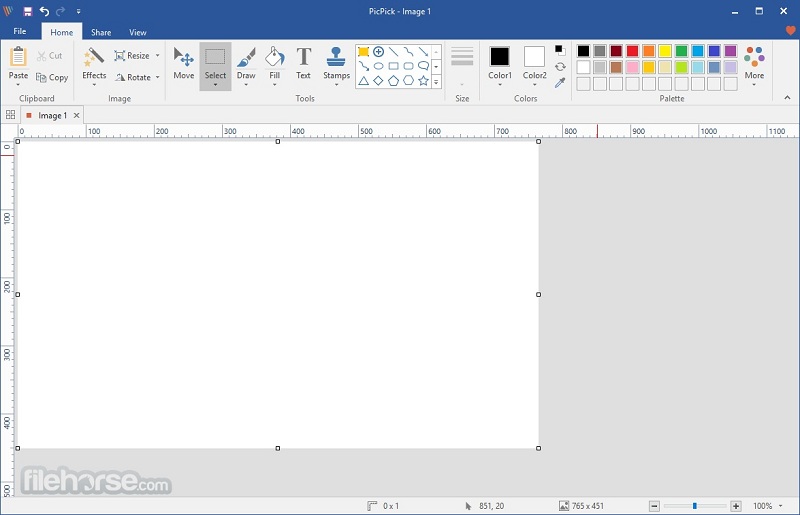
Wenn Sie mit Office Word vertraut sind, werden Sie PicPick bevorzugen, da die Oberfläche ähnlich aussieht. Tatsächlich handelt es sich um einen Bildeditor mit integriertem Screenshot-Tool. Es besteht aus zwei Teilen: Screenshot und Grafik.
Vorteile
- Screenshot des gesamten Bildschirms, eines Scrollfensters, eines festen Bereichs usw.
- Wiederhole die letzte Aufnahme.
- Bearbeite die Bilder nach dem Screenshot.
Nachteile
- Es fehlen einige Funktionen, wie zum Beispiel Pinsel.
- Ihm fehlen erweiterte Funktionen.
Teil 2: FAQs zu Windows-Screenshot-Tools
Wie macht man Screenshots mit Tastenkombinationen?
Die Tastenkombinationen zum Aufnehmen von Screenshots unter Windows umfassen:
Druck-Taste: Screenshot des gesamten Bildschirms unter Windows.
Alt + Druck: Teil-Screenshot des obersten Fensters.
Win + Shift + S: Screenshot eines benutzerdefinierten Bereichs.
Win + Druck: Screenshot aufnehmen und in der Medienbibliothek speichern.
Wie druckt man einen Screenshot unter Windows?
Nachdem Sie einen Screenshot aufgenommen und in die Zwischenablage kopiert haben, öffnen Sie Paint auf dem PC, fügen den Screenshot ein und drucken ihn, sofern Ihr Computer mit einem Drucker verbunden ist.
Wann sollte man einen Screenshot machen?
Man sagt, ein Bild sagt mehr als tausend Worte. Ein Screenshot wird verwendet, um etwas auf Ihrem Bildschirm als Bild zu speichern. Wenn Sie zum Beispiel einen Programmfehler festhalten, kann der technische Support Ihr Problem leichter verstehen.
Nun sollten Sie mindestens 9 Screenshot-Tools für Windows 10/8/7 kennen. Einige davon sind kostenlos, wie ShareX, Jing usw. Andere bieten umfangreiche professionelle Funktionen, etwa FastStone Capture, TinyTake und mehr. Wenn Sie nach dem kostengünstigsten Screenshot-Tool für Windows suchen, ist Vidmore Screen Recorder die beste Option. Es ist nicht nur einfach zu bedienen, sondern kann auch hochwertige Screenshots erstellen. Weitere Empfehlungen? Bitte schreiben Sie sie unten in die Kommentare.