Blu-ray auf Festplatte kopieren – Hier ist die beste Methode, Blu-ray-Filme zu sichern
Was ist die beste Methode, um eine Blu-ray-Disc zu schützen? Die Disc kann leicht zerkratzt oder beschädigt werden, wenn du sie direkt im Blu-ray-Laufwerk abspielst. Das Kopieren der Blu-ray auf die Festplatte ist eine gute Methode, um Blu-ray-Filme zu sichern und zu schützen.
Um die Originaldaten der Blu-ray zu erhalten, wird empfohlen, die Blu-ray im MKV-Format auf die Festplatte zu kopieren. So bleiben alle Untertitel, Audiokanäle und hochwertigen Videodateien erhalten. Erfahre jetzt in diesem Artikel mehr über die besten Methoden.

- Teil 1: Die einfachste Methode, Blu-ray auf die Festplatte zu kopieren
- Teil 2: Wie man mit MakeMKV Blu-ray auf die Festplatte kopiert
- Teil 3: Wie man Blu-ray mit VLC Media Player auf die Festplatte speichert
Teil 1: Die einfachste Methode, Blu-ray auf die Festplatte zu kopieren
Vidmore Blu-ray Monster ist ein vielseitiges Blu-ray-Kopierprogramm, mit dem du Blu-rays ganz einfach auf die Festplatte kopieren kannst. Es rippt nicht nur jede Blu-ray-Disc in digitale Formate, sondern konvertiert die Filme auch mühelos in optimal angepasste Dateien für das gewünschte Gerät. Außerdem nutzt es Hardwarebeschleunigung und Multithreading-Technologie, um die Leistung zu verbessern.
- Kopiere Blu-ray auf eine Festplatte, indem du die gesamte Disc oder nur bestimmte Titel rippst.
- Unterstützt eine große Auswahl an Ausgabeformaten wie MP4, AVI, MKV usw.
- Bietet umfangreiche Videobearbeitungstools wie Zuschneiden, Drehen, Beschneiden und mehr.
- Transkodiere Blu-ray-Filme für die Wiedergabe auf tragbaren Geräten wie einem iPhone.
Wie man Blu-ray ohne Qualitätsverlust auf die Festplatte kopiert
Schritt 1: Blu-ray Ripper herunterladen und installieren
Starte den Blu-ray Ripper, nachdem du das Programm auf deinem Computer installiert hast. Lege die Blu-ray-Disc in dein Laufwerk ein und stelle sicher, dass das Programm deine Disc erkennen kann. Klicke oben in der Oberfläche auf das Menü Blu-ray laden, wähle die Option Blu-ray-Disc laden und entscheide dich für deine Disc.

Schritt 2: Wähle die Titel aus, die du kopieren möchtest
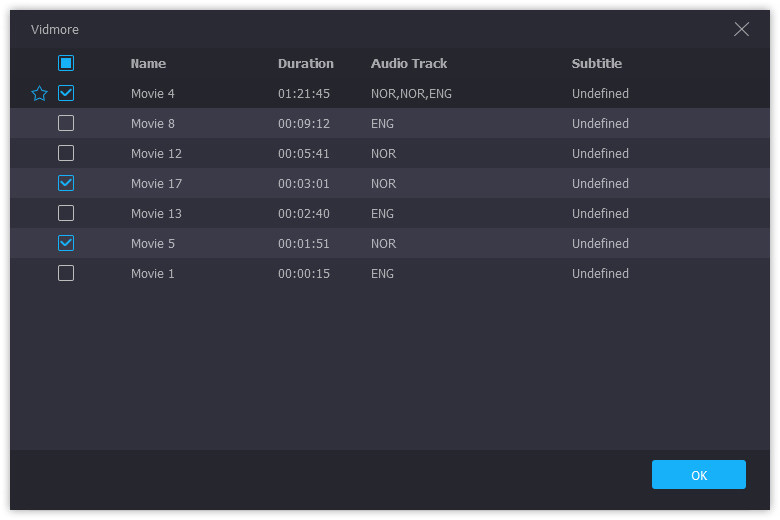
Nachdem du die Blu-ray-Disc im Programm geladen hast, kannst du auf die Schaltfläche Film ansehen/auswählen klicken, um in dem Popup-Fenster die Blu-ray-Filmtitel zu überprüfen, die du auf die Festplatte kopieren möchtest. Du kannst hier auch alle Titel auswählen und mit der Schaltfläche OK bestätigen.
Schritt 3: Videos in der Vorschau ansehen und bearbeiten
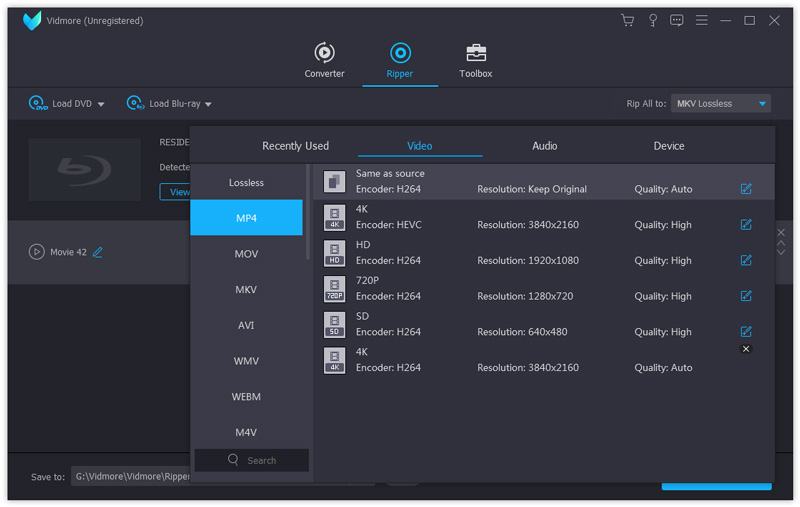
Wähle das standardmäßige verlustfreie MKV-Format für Blu-ray-Filme. Du kannst außerdem auf die Option Format neben dem Titel klicken, um ein anderes Dateiformat auszuwählen. Gehe auf den Reiter „Video“, dort kannst du das Videoformat wählen und verschiedene Videoparameter entsprechend anpassen.
Schritt 4: Den gewünschten Blu-ray-Film bearbeiten
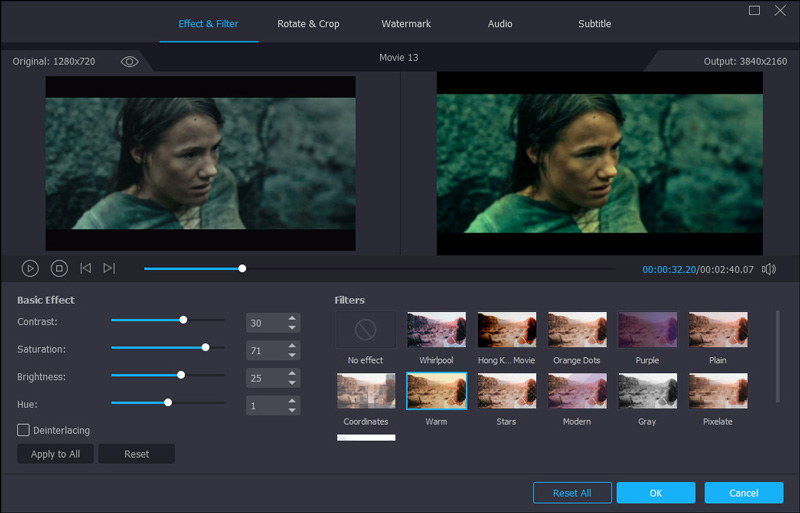
In der Hauptoberfläche kannst du Tonspur und Untertitel für die Ausgabe ändern. Klicke auf das Bearbeiten-Symbol beim jeweiligen Titel, um den Dialog Profil bearbeiten zu öffnen. Dort kannst du Videoeffekte anwenden, drehen und zuschneiden, ein Wasserzeichen hinzufügen und die Videoeffekte bequem anpassen.
Schritt 5: Blu-ray-Filme auf die Festplatte kopieren
Lege im unteren Bereich ein bestimmtes Verzeichnis im Feld Speichern unter fest, um die Blu-ray-Kopie dort zu sichern. Klicke anschließend unten rechts auf die Schaltfläche Alles rippen, um mit dem Kopieren der Blu-ray auf die Festplatte zu beginnen. Wenn der gesamte Vorgang abgeschlossen ist, kannst du die Blu-ray-Filme direkt auf deinem Computer ansehen.

Teil 2: Wie man mit MakeMKV Blu-ray auf die Festplatte kopiert
MakeMKV ist ein Open-Source-Blu-ray-Ripper, der Blu-ray-Filme in das MKV-Format extrahiert. Es verfügt über eine fortschrittliche DRM-Entschlüsselung, um jede Blu-ray in ein Videoformat zu rippen. Allerdings bietet es nur eingeschränkte Bearbeitungsfunktionen und Filter, sodass du keine rundum zufriedenstellende Blu-ray-Kopie auf die Festplatte erzeugen kannst.
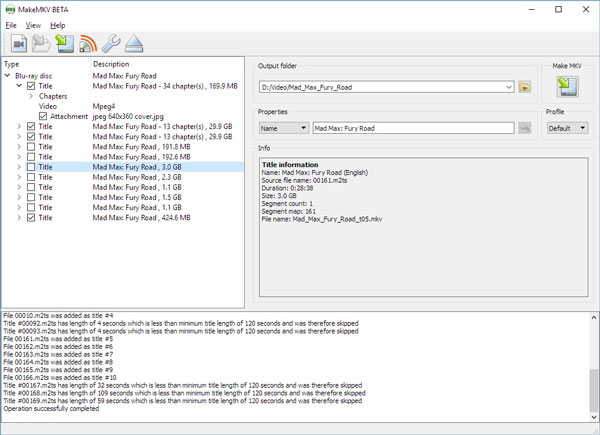
Schritt 1: Starte das Programm MakeMKV auf deinem Computer und lege deine Blu-ray-Disc in das Blu-ray-Laufwerk ein. Wähle deine Disc aus der Dropdown-Liste unter der Option Quelle aus.
Schritt 2: Klicke auf das Disc-Symbol, um das nächste Fenster zu öffnen. Markiere bestimmte Titel oder alle Titel auf der linken Seite und lege den Zielordner im Bereich Ausgabeordner fest, indem du auf die Schaltfläche Durchsuchen klickst.
Schritt 3: Wenn alles bereit ist, klicke oben rechts auf die Schaltfläche Make MKV, um das Kopieren der Blu-ray als MKV-Dateien auf die Festplatte zu starten. Danach kannst du das gerippte Video mit jedem Videoplayer abspielen.
Hinweis: MakeMKV kann den Regionalcode der Blu-ray-Kopie nicht entfernen. Wenn du die konvertierte Blu-ray auf einem iPhone oder Android-Handy abspielen möchtest, musst du anschließend einen weiteren Videokonverter oder Videoeditor verwenden.
Teil 3: Wie man Blu-ray mit VLC Media Player auf die Festplatte speichert
VLC ist eine weitere kostenlose Methode, um Blu-rays auf die Festplatte zu kopieren. Außerdem kannst du damit die Blu-ray-Kopie auf deinem Computer und auf mobilen Geräten ansehen. Der Nachteil ist, dass VLC Media Player relativ kompliziert zu bedienen ist. Nachfolgend erfährst du mehr Details zum Ablauf.
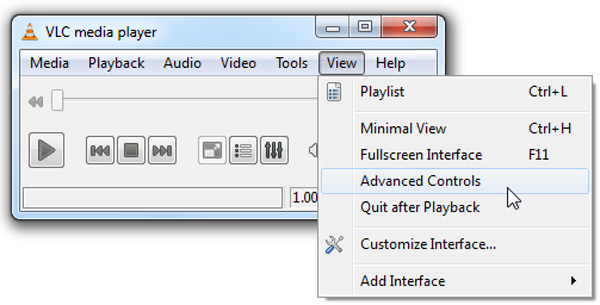
Schritt 1: Lege die Blu-ray-Disc in dein Laufwerk ein und öffne den VLC Media Player. Klicke im Menü Ansicht auf die Option Erweiterte Steuerung in der oberen Menüleiste, um zusätzliche Schaltflächen einzublenden.
Schritt 2: Klicke auf das Menü Medien und wähle die Option Datei hinzufügen. Jetzt kannst du den Blu-ray-Titel auswählen, den du auf die Festplatte kopieren möchtest. Wenn sich das Menü der Blu-ray-Disc nicht öffnen lässt, musst du manuell navigieren.
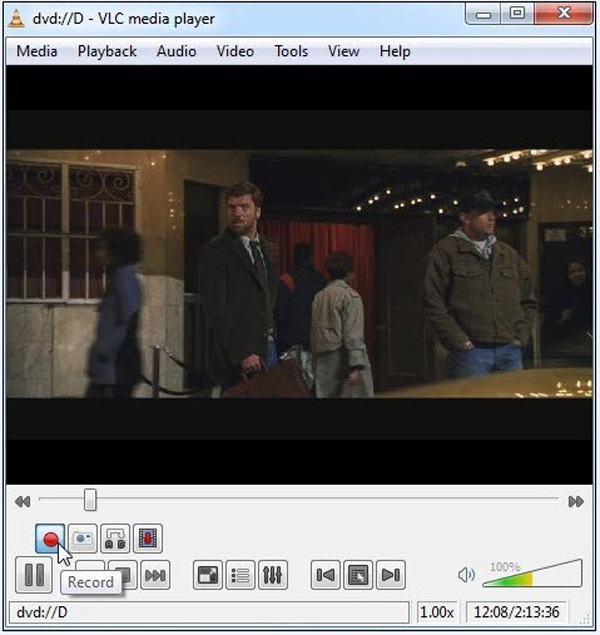
Schritt 3: Sobald der Blu-ray-Film wiedergegeben wird, klicke auf die Schaltfläche Aufnehmen, um mit dem Kopieren der Blu-ray auf die Festplatte zu beginnen. Danach findest du die Blu-ray-Kopie als MPEG-Datei in deinem Dokumente-Ordner.
Hinweis: VLC funktioniert nicht mit allen Blu-ray-Discs. Es kann nur Discs verarbeiten, die mit AACS- oder BD+DRM-Bibliotheken geschützt sind. Außerdem wird die Ausgabequalität während des Kopiervorgangs beeinträchtigt.
Fazit
In diesem Artikel werden 3 Methoden vorgestellt, um eine Blu-ray auf deine Festplatte zu kopieren. So kannst du deine Lieblingsfilme sichern und abspielen, ohne die Blu-ray-Discs selbst zu benötigen. MakeMKV und VLC sind zwar kostenlos, weisen jedoch Einschränkungen beim Ausgabeformat, bei der Videoqualität und mehr auf. Vidmore Blu-ray Monster ist eine vielseitige Lösung, die jede Blu-ray verlustfrei auf die Festplatte rippt und beliebige Video/Audio-Dateien sowie Presets mühelos konvertiert.