Wie man HEIC auf dem iPhone deaktiviert: Den Speicher Ihres iPhone optimal nutzen
Haben Sie häufig Probleme mit dem Speicherplatz auf Ihrem iPhone wegen des HEIC‑Fotoformats? HEIC ist ein neueres Bildformat, das entwickelt wurde, um Speicherplatz zu sparen und gleichzeitig die Bildqualität zu erhalten, kann jedoch bei der Freigabe von Fotos für Nicht‑Apple‑Geräte zu Kompatibilitätsproblemen führen.
Zum Glück ist das Deaktivieren von HEIC auf einem iPhone eine einfache und effektive Lösung, die das Teilen von Fotos vereinfachen und wertvollen Speicherplatz sparen kann. In diesem Blogbeitrag zeigen wir Ihnen Schritt für Schritt, wie man HEIC auf einem iPhone deaktiviert. Legen wir also los und machen wir Ihr iPhone‑Erlebnis noch besser!

SEITENINHALT
Teil 1. Warum sind iPhone‑Fotos im HEIC‑Format
Es gibt einige Gründe, warum iPhone‑Fotos jetzt im HEIC‑Format vorliegen. In erster Linie wurde HEIC entwickelt, um Speicherplatz zu sparen, ohne die Bildqualität zu beeinträchtigen. Dies wird durch fortschrittliche Komprimierungstechniken erreicht, die die Dateigröße eines Bildes im Vergleich zu JPEG, dem bisherigen Standardformat für iPhone‑Fotos, um bis zu 50%% reduzieren können. Das bedeutet, dass Sie mehr Fotos und Videos aufnehmen können, ohne dass Ihnen der Speicherplatz ausgeht.
Außerdem unterstützt HEIC fortgeschrittene Funktionen wie Transparenz und Animationen, die für kreative Projekte nützlich sein können. Der Nachteil von HEIC besteht jedoch darin, dass es bei der Freigabe von Fotos für Nicht‑Apple‑Geräte zu Kompatibilitätsproblemen kommen kann. Wenn Sie also auf solche Probleme stoßen oder einfach lieber ein universelles Fotoformat verwenden möchten, könnte es sinnvoll sein, HEIC auf Ihrem iPhone zu deaktivieren.
Teil 2. Wie man HEIC auf dem iPhone deaktiviert
Wenn Sie diese einfachen Schritte befolgen, können Sie HEIC auf Ihrem iPhone ausschalten und gleichzeitig Speicherplatz sparen und das Teilen von Fotos mit Nicht‑Apple‑Geräten vereinfachen.
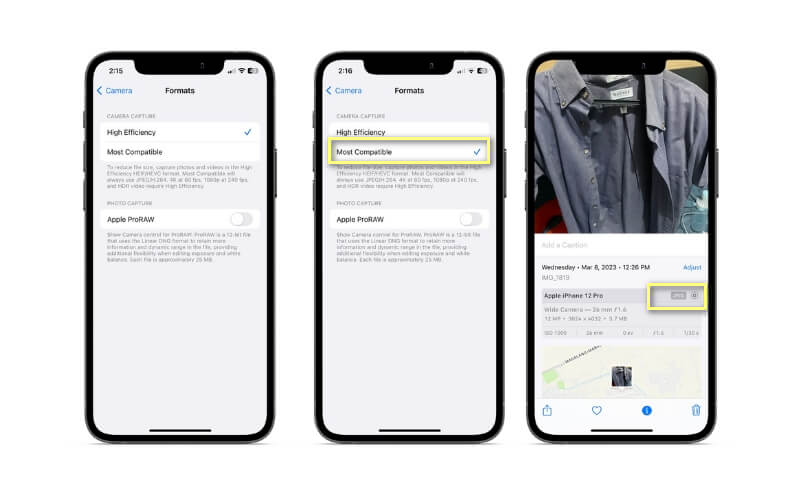
Schritt 1. Öffnen Sie die Einstellungen‑App auf Ihrem iPhone. Scrollen Sie nach unten und tippen Sie auf Kamera.
Schritt 2. Scrollen Sie anschließend erneut nach unten und tippen Sie auf Formate. Sie sollten zwei Optionen sehen: Hohe Effizienz und Maximale Kompatibilität. Hohe Effizienz ist die Standardeinstellung, die das HEIC‑Format verwendet, während Maximale Kompatibilität das JPEG‑Format nutzt.
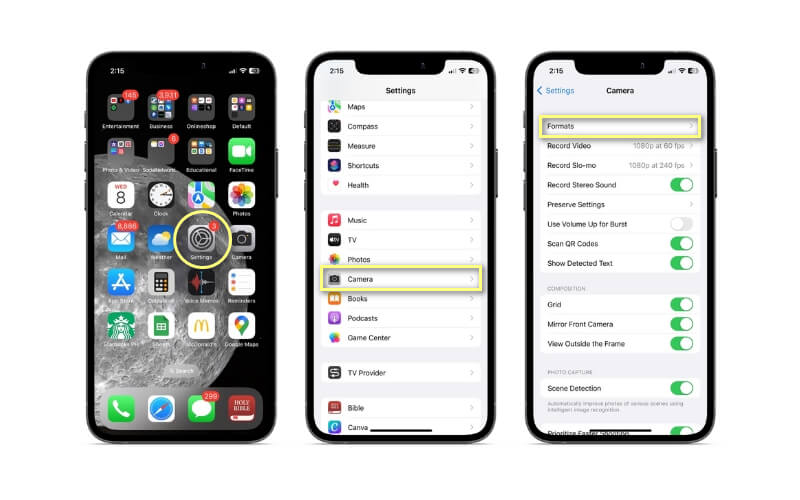
Schritt 3. Tippen Sie auf Maximale Kompatibilität, um diese Option auszuwählen. Sobald sie ausgewählt ist, werden alle neuen Fotos oder Videos, die Sie mit der iPhone‑Kamera aufnehmen, im JPEG‑Format statt im HEIC‑Format gespeichert.
Teil 3. Wie man iPhone‑HEIC‑Fotos in ein anderes Format umwandelt
Wenn Sie bereits Fotos und Videos im HEIC‑Format auf Ihrem iPhone haben, können Sie diese mithilfe einer Drittanbieter‑App oder ‑Software in JPEG umwandeln oder sie auf einen Computer übertragen und dort konvertieren. Wenn Sie nach einer schnellen und einfachen Möglichkeit suchen, Ihre HEIC‑Fotos in ein breiter unterstütztes Format zu konvertieren, ist Vidmore Free HEIC Converter Online das perfekte Tool für Sie. HEIC‑Dateien können schwierig zu handhaben sein, wenn Sie kein Apple‑Gerät besitzen, doch mit diesem kostenlosen Online‑Konverter können Sie Ihre Dateien schnell und einfach in das JPEG‑Format umwandeln.
Laden Sie Ihre HEIC‑Dateien einfach in den Konverter hoch, wählen Sie das gewünschte Ausgabeformat aus und lassen Sie Vidmore Free HEIC Converter Online den Rest erledigen. Es ist eine bequeme und unkomplizierte Lösung, um sicherzustellen, dass Sie Ihre Fotos mit jedem teilen können – unabhängig von dessen Gerät oder Software. Eine Schritt‑für‑Schritt‑Anleitung zum Deaktivieren von HEIC auf dem iPhone finden Sie unten.
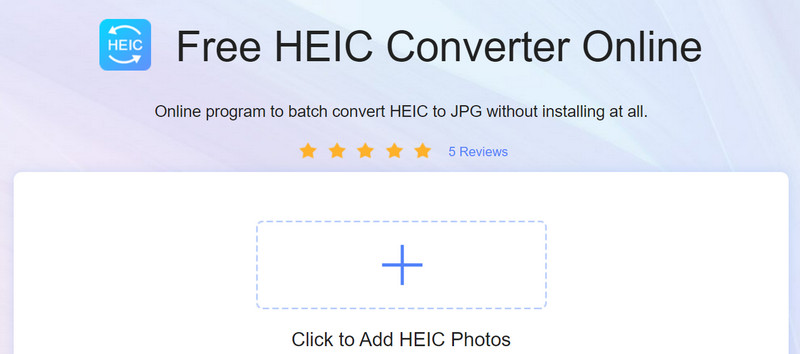
Schritt 1. Um den Vidmore Free HEIC Converter Online zu verwenden, öffnen Sie einfach Ihren Webbrowser.
Schritt 2. Um HEIC‑Dateien zu konvertieren, wählen Sie diese aus und klicken Sie dann auf die Schaltfläche HEIC‑Fotos hinzufügen. Sie können Ihre Dateien von Ihrem Computer auswählen, indem Sie auf die Schaltfläche klicken oder sie per Drag&Drop hinzufügen. Sie können sicher sein, dass die Konvertierung unmittelbar nach dem Hochladen der Dateien beginnt. Wenn Ihre Dateien besonders groß sind, kann der Konvertierungsvorgang eine Weile dauern.
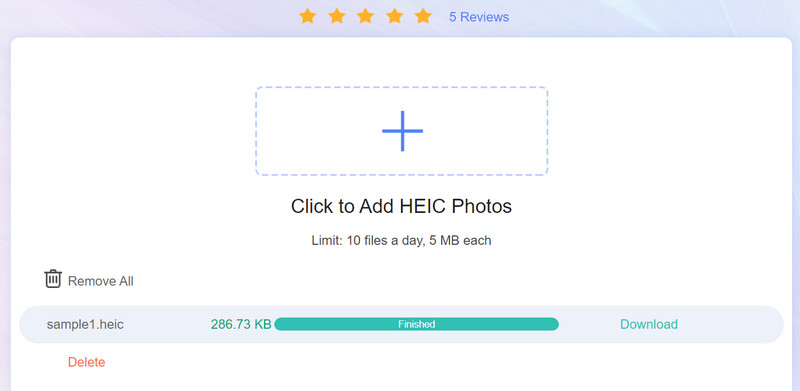
Schritt 3. Sobald die Konvertierung abgeschlossen ist, können Sie auf die Option Herunterladen klicken, um die neu erstellten Dateien auf Ihrem Computer zu speichern.
Teil 4. FAQs zum Deaktivieren von HEIC auf dem iPhone
Kann ich HEIC‑Dateien auf meinem Windows‑Computer oder Android‑Gerät anzeigen?
Ja, Sie können HEIC-Dateien unter Windows- und Android-Geräten anzeigen, aber möglicherweise müssen Sie dafür eine kompatible Software oder App herunterladen. Einige Beispiele für Software, die HEIC-Dateien unter Windows unterstützt, sind Microsoft Fotos, Adobe Lightroom und ACDSee. Auf Android-Geräten gehören Google Fotos und Dropbox zu den Apps, die HEIC-Dateien unterstützen.
Wirkt sich das Deaktivieren von HEIC auf die Qualität meiner iPhone‑Fotos aus?
Das Deaktivieren des HEIC-Formats auf Ihrem iPhone wirkt sich nicht auf die Qualität Ihrer Fotos aus. Wenn Sie dieses Format ausschalten, speichert Ihr iPhone Ihre Fotos einfach in einem anderen Format, zum Beispiel JPEG oder PNG. Wenn Sie jedoch ein Format mit geringerer Qualität wählen oder Ihre Fotos in einer niedrigeren Auflösung als Ihre ursprünglichen HEIC-Dateien speichern, kann dies die Qualität Ihrer Fotos beeinträchtigen.
Speichert mein iPhone Fotos automatisch im JPEG‑Format, wenn ich HEIC deaktiviere?
Wenn du HEIC auf deinem iPhone deaktivierst, speichert dein Gerät Fotos automatisch im JPEG-Format. JPEG ist ein weit verbreitetes Bildformat, das mit den meisten Geräten und Programmen kompatibel ist und daher eine beliebte Wahl für digitale Fotos darstellt.
Fazit
Das Deaktivieren von HEIC auf Ihrem iPhone kann Ihre Fotos mit einer größeren Bandbreite an Geräten und Software kompatibler machen. Wenn Sie die oben beschriebenen einfachen Schritte befolgen, können Sie HEIC auf dem iPhone schnell deaktivieren und Ihre Fotos im besten Format speichern. Denken Sie daran, dass Sie jederzeit wieder zu HEIC zurückwechseln oder ein anderes Format wählen können, indem Sie Ihre Kameraeinstellungen anpassen. Zögern Sie also nicht, die Optionen zu erkunden und das Format zu finden, das am besten zu Ihren Bedürfnissen passt.