Wird der Mac-Bildschirm auf Samsung-TV wiedergegeben? Hier ist die Antwort
Heutzutage gehört der Samsung-Fernseher zu den besten Geräten und Technologien, mit denen Sie Ihre Lieblingsvideos in hervorragender Qualität abspielen können. Außerdem werden verschiedene Bildschirmgrößen für ein besseres Seherlebnis angeboten. Vielleicht fragen Sie sich, ob Sie den Mac-Bildschirm auf einem Samsung-TV wiedergeben können. Die Antwort lautet: Ja. Sie können Ihre Videoinhalte sowohl auf dem Mac als auch auf dem Fernseher effektiv wiedergeben. Es gibt verschiedene Methoden, mit denen Sie das gewünschte Ergebnis erzielen können. Lesen Sie diesen Beitrag und entdecken Sie alle Anleitungen, um Ihre Lieblingsvideos auf Ihrem Samsung-TV abzuspielen.
SEITENINHALT
- Teil 1. Können Sie den Mac-Bildschirm auf einem Samsung-TV wiedergeben
- Teil 2. Mac-Bildschirm mit HDMI-Kabel wiedergeben
- Teil 3. Mac-Bildschirm mit AirBeam TV wiedergeben
- Teil 4. Mac-Bildschirm mit AirPlay 2 wiedergeben
- Teil 5. Häufige AirPlay-Probleme auf Samsung-TV lösen
- Teil 6. Bonus: Bester Mediaplayer auf dem Mac
- Teil 7. FAQs zur Wiedergabe des Mac-Bildschirms auf Samsung TV
Teil 1. Können Sie den Mac-Bildschirm auf einem Samsung-TV wiedergeben
Haben Sie Ihre Lieblingsvideos auf Ihrem Mac und fragen sich, ob Sie diese auf einem Samsung-TV abspielen können? Glücklicherweise können Sie Ihre Videos problemlos und ruckelfrei auf einem größeren Bildschirm wiedergeben. Es gibt auch verschiedene Wege, Ihr Ziel perfekt zu erreichen. Sie können ein HDMI-Kabel, AirPlay oder eine Drittanbieter-Software verwenden.
Wenn Sie lernen möchten, wie Sie Ihren Mac-Bildschirm effektiv auf Ihrem Samsung-TV wiedergeben, sehen Sie sich die Anleitungen in den folgenden Teilen dieses Beitrags an.
Teil 2. Mac-Bildschirm mit HDMI-Kabel wiedergeben
Die Verwendung eines HDMI-Kabels ist eine der besten Möglichkeiten, ein MacBook auf einen Samsung-TV zu spiegeln. Es ermöglicht eine direkte Verbindung zwischen den beiden Geräten. Außerdem ist diese Methode einfach. Sie müssen nur das HDMI-Kabel anschließen, und das Gerät wird automatisch erkannt. Achten Sie außerdem immer darauf, dass sowohl Ihr Fernseher als auch Ihr MacBook über einen HDMI-Anschluss verfügen. So können Sie das Kabel schnell und problemlos einstecken. Sehen Sie sich die folgenden Schritte an, um zu lernen, wie Sie Ihren MacBook-Bildschirm auf Ihrem Samsung-TV wiedergeben.
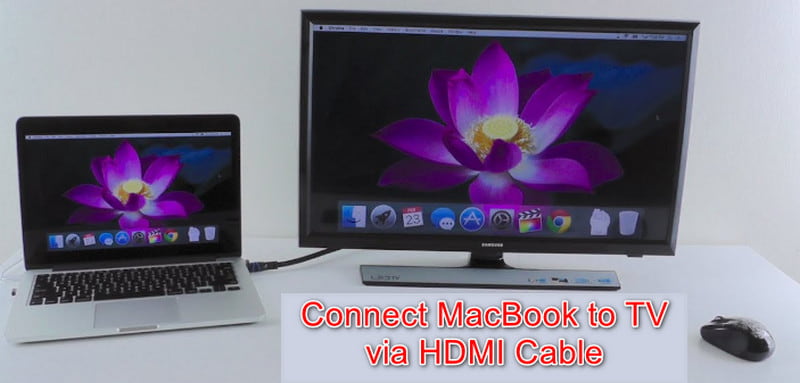
1. Schalten Sie Ihren Mac und Ihren Samsung-TV ein.
2. Nehmen Sie dann das HDMI-Kabel und stecken Sie ein Ende in den HDMI-Anschluss des Fernsehers. Stecken Sie anschließend das andere Ende des Kabels in den HDMI-Anschluss Ihres Mac.
3. Gehen Sie zum Apple-Menü und wählen Sie die Option Systemeinstellungen.
4. Klicken Sie auf die Option Monitore und wechseln Sie zum Tab „Anordnung“.
5. Klicken Sie abschließend auf die Option Monitore synchronisieren, und das Video von Ihrem Mac wird auf Ihrem Samsung-TV angezeigt.
Teil 3. Mac-Bildschirm mit AirBeam TV wiedergeben
Eine weitere effektive Möglichkeit, Ihren Mac-Bildschirm auf einem Samsung-TV wiederzugeben, ist die Nutzung einer Drittanbieter-Software wie AirBeam TV. Diese Screencast-Software ermöglicht es Ihnen, Ihr Video kabellos auf einem größeren Bildschirm wiederzugeben. Der Vorteil ist, dass Sie leicht auf die Software zugreifen und sie für eine flüssige Videowiedergabe nutzen können. Wenn Sie Ihren Mac also ohne Kabel verbinden möchten, empfehlen wir diese Software. Allerdings gibt es einige Nachteile, die Sie kennen sollten. AirBeam TV ist nicht vollständig kostenlos. Sie müssen die kostenpflichtige Version erwerben, um alle Funktionen nutzen zu können. Wenn Sie dennoch eine effektive Bildschirmspiegelung vom MacBook auf einen Samsung-TV wünschen, folgen Sie den Anweisungen unten.

1. Laden Sie zunächst AirBeam TV auf Ihren Mac herunter. Installieren und starten Sie das Programm, um den Hauptvorgang zu beginnen.
2. Nach dem Start der App beginnt diese, den Samsung-TV und andere verfügbare Geräte zu erkennen.
3. Wählen und klicken Sie dann den Fernseher, zu dem Sie eine Verbindung herstellen und auf dem Sie das Video abspielen möchten. Achten Sie darauf, dass Ihr Samsung-TV und Ihr Mac mit demselben Internet verbunden sind.
4. Klicken Sie zum Schluss auf die Schaltfläche Start Mirroring. Danach können Sie Ihr Video auf Ihrem Samsung-TV genießen.
Teil 4. Mac-Bildschirm mit AirPlay 2 wiedergeben
Sie können auch AirPlay 2 verwenden, um Ihren Mac effektiv mit einem Samsung-TV zu verbinden. Damit können Sie beliebige Inhalte auf Ihrem Mac ansehen und alles auf dem Fernseher genießen. Mit AirPlay 2 können Sie jedoch noch mehr tun. Sie können Musik, Bilder und Videos zwischen Apple-Geräten teilen, Musik wiedergeben, Siri nutzen und mehr. Wenn es also darum geht, Videos von einem Mac auf Samsung-TVs zu übertragen, können Sie sich auf AirPlay 2 verlassen. Allerdings müssen Sie bedenken, dass nicht alle Samsung-Fernseher Ihr Vorhaben unterstützen. Sie können einen Samsung-TV nur verwenden, wenn er AirPlay 2 unterstützt.
Um alle Samsung-Fernseher zu kennen, die AirPlay 2 unterstützen, sehen Sie sich die folgenden Modelle an.
• Samsung Smart Full HDTV N5300 2018
• Samsung QLED 4K 2018
• Samsung Frame TV 2018
• Samsung 4K UHD TV 2018
• Samsung Frame, Serif und 4K UHD TV 2019
• Samsung Crystal UHD TVs 2020
• Samsung Premiere Projektor 2020
• Samsung 8K- und 4K-QLED-TVs 2020
• Samsung Frame- und Serif-TV 2020
• Samsung 32” M7 Smart Monitor 2021
Jetzt können Sie Ihre Videos mit den folgenden Methoden auf Ihrem Samsung-TV wiedergeben.
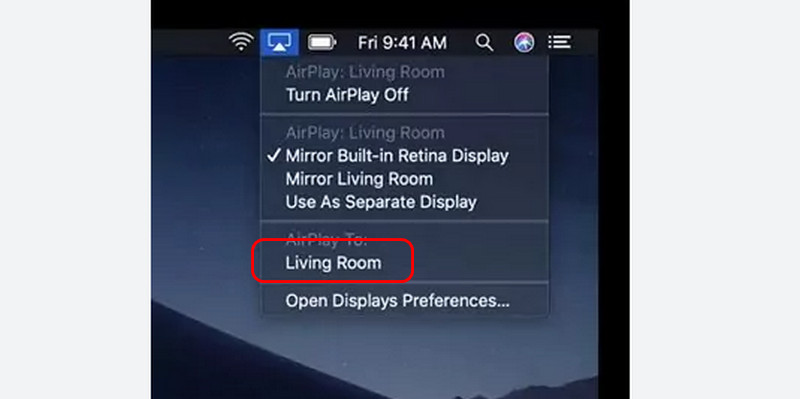
1. Schalten Sie Ihren Mac und Ihren Samsung-TV ein. Stellen Sie dann sicher, dass beide mit demselben Internet verbunden sind.
2. Klicken Sie in der Apple-Menüleiste auf das Symbol AirPlay. Danach wird Ihnen das Samsung-TV-Gerät angezeigt.
3. Klicken Sie auf Samsung TV, und es wird der gleiche Inhalt wie auf Ihrem Mac-Bildschirm angezeigt.
Teil 5. Häufige Probleme lösen, wenn AirPlay auf Samsung TV nicht funktioniert
Wie wir wissen, gehört AirPlay zu den besten Möglichkeiten, den Mac-Bildschirm effektiv auf einem Samsung-TV wiederzugeben. Dennoch können Probleme auftreten. Sehen Sie sich daher die folgenden Informationen an, in denen wir Ihnen mögliche Probleme und passende Lösungen vorstellen.
Code ist nicht sichtbar
Vor dem Verbinden gibt es Codes, die Sie vom Mac erhalten müssen, um ihn mit Ihrem Samsung-TV zu koppeln. Manchmal erscheinen diese Codes beim Verbinden des Mac mit einem Samsung-TV nicht. Die beste Lösung besteht dann darin, den Bereich Einstellungen zu öffnen und auf die Option „Allgemein“ zu klicken. Öffnen Sie anschließend die AirPlay-Einstellungen und aktivieren Sie die AirPlay-Option.
Leerer Bildschirm
Manchmal zeigt der Samsung-TV nach dem Verbinden des MacBook nur einen schwarzen Bildschirm an. In diesem Fall sollten Sie Ihren Fernseher auf die neueste Version aktualisieren. Ein veraltetes System kann Probleme verursachen, die eine ruckelfreie Videowiedergabe verhindern.
Audiowiedergabefehler
Möglicherweise treten Audiofehler auf, wenn Sie Ihren Mac-Bildschirm mit einem Samsung-TV verbinden. In diesem Fall ist es am besten, zu den Einstellungen Ihres Fernsehers zu gehen. Navigieren Sie dann zu Ton > Experteneinstellungen und aktivieren Sie die Option „Sound Mirroring“. Danach können Sie Ihre Inhalte mit Ton ansehen.
Teil 6. Bonus: Bester Mediaplayer auf dem Mac
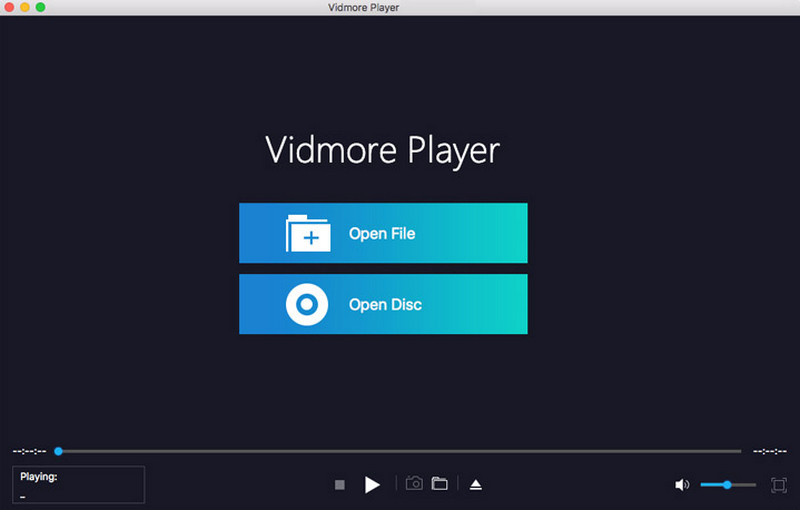
Suchen Sie nach einem herausragenden Videoplayer, den Sie auf Ihren Mac herunterladen können? Dann ist der Vidmore Player genau das Richtige. Dieser Multimedia-Player ermöglicht es Ihnen, beliebige Videodateien auf Ihrem Mac abzuspielen. Er unterstützt zahlreiche Videoformate, darunter MOV, MP4, MKV, WMV, M4V, VOB, FLV, AVI und mehr. Sie können sogar verschiedene Audiodateien, DVDs und Blu-rays abspielen, was die Software ideal und zuverlässig macht. Ein weiterer Vorteil ist, dass Sie jede Datei problemlos wiedergeben können, da das Programm ein übersichtliches Layout mit leicht zugänglichen Funktionen bietet. Darüber hinaus können Sie neben der Videowiedergabe verschiedene Funktionen nutzen, um Ihr Seh- und Hörerlebnis zu verbessern. Sie können die Videogröße anhand Ihres bevorzugten Seitenverhältnisses anpassen, die Videofarbe ändern, Effekte hinzufügen und mehr. Schließlich können Sie die Snapshot-Funktion verwenden, um Ihre Lieblingsszene während der Videowiedergabe aufzunehmen. Daher können wir feststellen, dass Vidmore Player zu den leistungsstärksten Mediaplayern gehört, die Sie auf Ihrem Mac installieren können.
Angenehme Funktionen
• Hochqualitative Videodateien abspielen (1080p, 4K und 8K).
• Bietet verschiedene Funktionen zur Verbesserung des Videos.
• Unterstützt Hunderte von Medienformaten.
• Kann Audio- und Bilddateien reibungslos öffnen.
• Unterstützt das Hinzufügen von Untertiteldateien.
• Snapshot-Funktion zum Aufnehmen verschiedener Szenen während der Medienwiedergabe.
Fazit
Damit haben Sie alles Nötige. Wenn Sie den Mac-Bildschirm effektiv auf einem Samsung-TV wiedergeben möchten, können Sie die in diesem Artikel vorgestellten Methoden verwenden. Sie können Ihr Ziel mit einem HDMI-Kabel, AirPlay 2 und AirBeam TV erreichen. Wenn Sie darüber hinaus einen der besten Mediaplayer suchen, um Videos mit herausragender Qualität auf Ihrem Mac abzuspielen, können Sie Vidmore Player herunterladen. Er bietet ein zufriedenstellendes Seherlebnis, da er verschiedene Videoqualitäten wie 720p, 1080p, 4K und 8K unterstützt und somit ein zuverlässiger Multimedia-Player ist.