Warum kann ich keine Videos auf Discord abspielen: Wege zur Problemlösung
Discord bringt Nutzer dazu, zu kommunizieren, zu interagieren, Ideen auszutauschen und Spaß zu haben – und das beschränkt sich nicht nur auf den Chat, sondern auch auf Videos. Wie würdest du dich fühlen, wenn du auf Discord keine Videos abspielen könntest? Frustrierend, oder? Nun, dieser Frust hat hier ein Ende.
Bei Discord tritt mitunter plötzlich das Problem auf, dass Nutzer aus verschiedenen Gründen keine Videos abspielen können – welche das sind, wird in diesem Beitrag aufgelistet. Außerdem werden verschiedene Ansätze vorgestellt, um die Probleme bei der Videowiedergabe zu lösen. Um zu erfahren, warum Discord keine Videos abspielt, lies die folgenden Abschnitte weiter.

SEITENINHALT
Teil 1. Warum kann ich keine Videos auf Discord abspielen
Es gibt mehrere Gründe, warum du in der Anwendung keine Videos abspielen kannst, die in diesem Beitrag vorgestellt werden. Warum kann ich also keine Videos auf Discord abspielen? Um deine Frage zu beantworten, sieh dir die folgenden Informationen mit allen notwendigen Details an.
1. Falsch konfigurierte Domain-Name-System-Einstellungen
Das Domain Name System (DNS) wandelt Domainnamen in eine bestimmte Internetprotokoll-Adresse um, damit der anfragende Client auf Ressourcen oder Webseiten zugreifen kann. Wenn das Domain Name System zum Beispiel falsch geändert oder konfiguriert ist, kann es sein, dass der Server keine Verbindung zur Medienbibliothek der Anwendung herstellen kann. Wird dies behoben, kannst du wieder auf die Inhalte zugreifen und Videos abspielen.
2. Hardwarebeschleunigung funktioniert nicht richtig
Discord benötigt die Hardware des Computers, um rechenintensive Aufgaben und Vorgänge schnell auszuführen. Wird schwache Hardware wie eine leistungsschwache CPU (Central Processing Unit) oder GPU (Graphics Processing Unit) verwendet, kann dies zu Abstürzen und Einfrieren führen.
3. Beschädigte Discord-Cache-Dateien
Es kann vorkommen, dass du wegen beschädigter Cache-Dateien keine Videos abspielen kannst. In manchen Fällen lassen sich ältere Inhalte, die du früher abgespielt hast, nicht mehr wiedergeben, weil sie möglicherweise aus den Cache-Dateien geladen werden. Dadurch kann das Laden älterer Inhalte fehlschlagen.
4. Instabile Internetverbindung
Die Videos auf Discord erfordern mindestens eine Geschwindigkeit von vier Megabit pro Sekunde; je höher die Geschwindigkeit, desto reibungsloser ist das Erlebnis. Wenn deine Internetverbindung keine vier Megabit pro Sekunde erreicht, kann dies zu unnötigen Problemen und Fehlern bei der Videowiedergabe führen.
5. VPN
Discord ist eine Anwendung, die Standortdaten benötigt. Es ist notwendig, die Identität des Nutzers zu verifizieren und Hackerangriffe sowie andere Attacken zu verhindern. Wenn du die Anwendung beispielsweise mit einem VPN nutzt, kann dies einer der Gründe sein, warum du keine Videos abspielen kannst.
6. Veraltete Discord-Anwendung
Einer der Hauptgründe, warum du in der Anwendung keine Videos abspielen kannst, ist eine veraltete Version. Es ist unbedingt erforderlich zu überprüfen, ob du die neueste Version verwendest, um die Anwendung ohne Probleme nutzen zu können.
7. Kompatibilitätsprobleme zwischen Betriebssystem und Discord-Anwendung
Du kannst in der Anwendung aufgrund von Kompatibilitätsproblemen keine Videos abspielen; die Anwendung und dein Betriebssystem erfüllen nicht die Voraussetzungen für die Ausführung. Möglicherweise ist das Betriebssystem aktualisiert, die Anwendung jedoch veraltet – oder umgekehrt ist die Anwendung aktualisiert und das Betriebssystem nicht.
8. Wichtige Discord-Dateien fehlen
Die Anwendungsdateien können durch Malware, Viren, versehentlich gelöschte Dateien oder beschädigte Hardware beschädigt oder fehlend sein. Diese genannten Gründe können verhindern, dass du Videos abspielen kannst.
Teil 2. Wie behebe ich das Problem, dass ich keine Videos auf Discord abspielen kann
Es gibt zahlreiche Gründe, warum Discord keine Videos abspielt, wie oben dargestellt. Wie du siehst, hängen die meisten Ursachen mit den Geräteeinstellungen oder mit Internetproblemen zusammen. In diesem Abschnitt findest du alle Lösungen, die du zur Behebung dieser Probleme benötigen könntest. Sieh sie dir unbedingt an!
1. DNS-Einstellungen korrekt konfigurieren
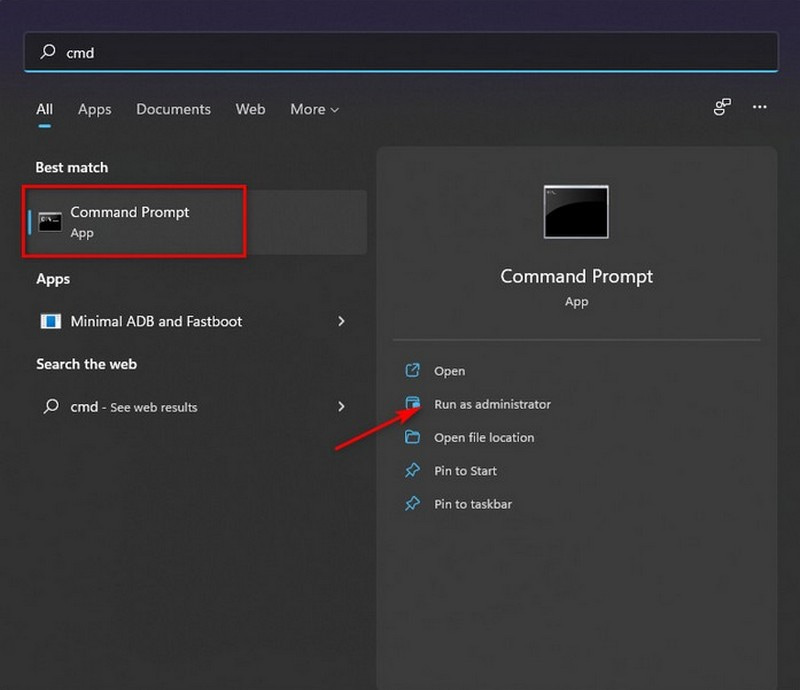
DNS ist notwendig, um dein Gerät mit dem Server der Anwendung zu verbinden. Eine falsche DNS-Einstellung kann dich vom Zugriff auf die Webseite der Anwendung ausschließen oder Probleme wie nicht abspielende Videos verursachen. Wenn zum Beispiel deine DNS-Einstellungen geändert wurden und dadurch Discord-Videos nicht mehr abgespielt werden, kannst du das Problem beheben, indem du DNS zurücksetzt. Sieh dir die folgende Anleitung an!
Schritt 1. Klicke auf die Suche in der Windows-Taskleiste, gib cmd ein und drücke dann Als Administrator ausführen.
Schritt 2. Klicke auf Ja, um die Administrationsrechte zuzulassen, gib ipconfig/flushdns ein und drücke die Eingabetaste. Schließe danach das Fenster, sobald der Vorgang abgeschlossen ist.
Schritt 3. Dein DNS ist wieder auf die Standardeinstellungen zurückgesetzt. Öffne nun die Discord-Anwendung und prüfe, ob sich die Videos abspielen lassen.
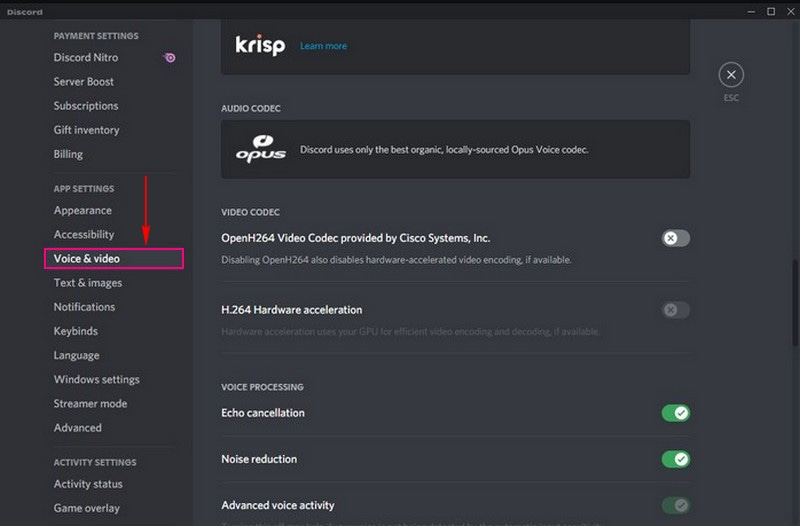
2. Hardwarebeschleunigung deaktivieren
Discord ist eine ressourcenintensive Anwendung, die viel CPU- und GPU-Leistung benötigt. Dadurch werden manche Discord-Vorgänge zwangsweise gestoppt, etwa die Möglichkeit, Videos abzuspielen – genau dein Problem. Daher musst du die Hardwarebeschleunigung in der Anwendung deaktivieren.
Schritt 1. Starte die Discord-Anwendung. Klicke auf das Zahnradsymbol neben deinem Benutzernamen, um die Einstellungen zu öffnen.
Schritt 2. Klicke links auf Sprache & Video, suche den Bereich Videocodec und deaktiviere beide Optionen darunter.
Schritt 3. Die hardwarebeschleunigte Videocodierung ist nun in der Anwendung deaktiviert. Versuche, ein Video zu öffnen, und prüfe, ob es nun ohne Probleme abgespielt wird.
3. Vidmore Video Converter
Wenn du deine Videos reibungslos und ohne Probleme abspielen möchtest, solltest du auf Vidmore Video Converter setzen. Diese Software ist mit Mac- und Windows-Geräten kompatibel. Sie ermöglicht dir, Videos ohne Internetverbindung abzuspielen. Das Programm verfügt über ein integriertes Tool, einen Videoplayer, der zahlreiche Videoformate wiedergeben kann. Mit dieser Funktion kannst du Videos abspielen, ohne auf Probleme zu stoßen – es treten keine Fehler auf, dass dein Video aufgrund von Geräte- oder Internetproblemen nicht abgespielt werden kann. So kannst du deine Videos mühelos abspielen und erhältst das bestmögliche Seherlebnis. Wenn du mehr darüber erfahren möchtest, was der Videoplayer leisten kann, folge den nächsten Schritten.
Schritt 1. Lade zunächst das Programm von der offiziellen Website herunter und installiere es. Starte das Programm nach der Installation.
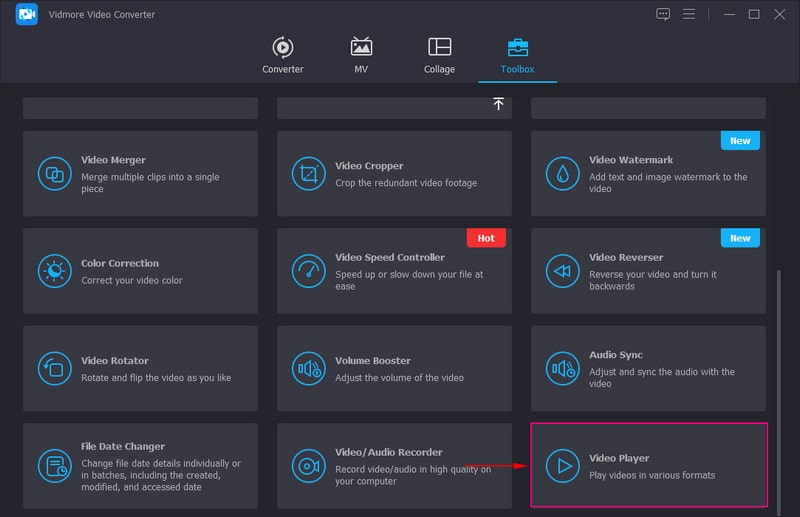
Schritt 2. Wechsle in der oberen Menüleiste zum Reiter Toolbox und suche in der Liste nach Video Player.
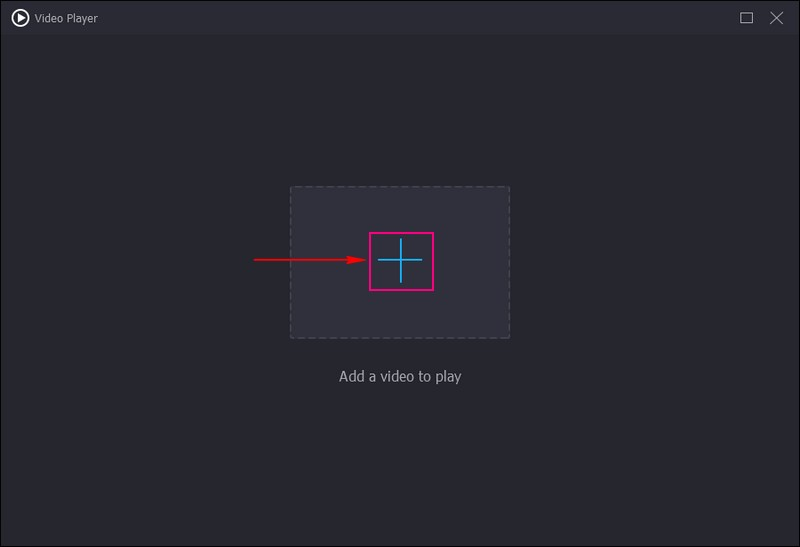
Schritt 3. Klicke im neuen Fenster auf die (+)-Schaltfläche und füge das Video hinzu, das du im Programm abspielen möchtest. Sobald dein Video hinzugefügt wurde, wird es im Vorschaubereich wiedergegeben.
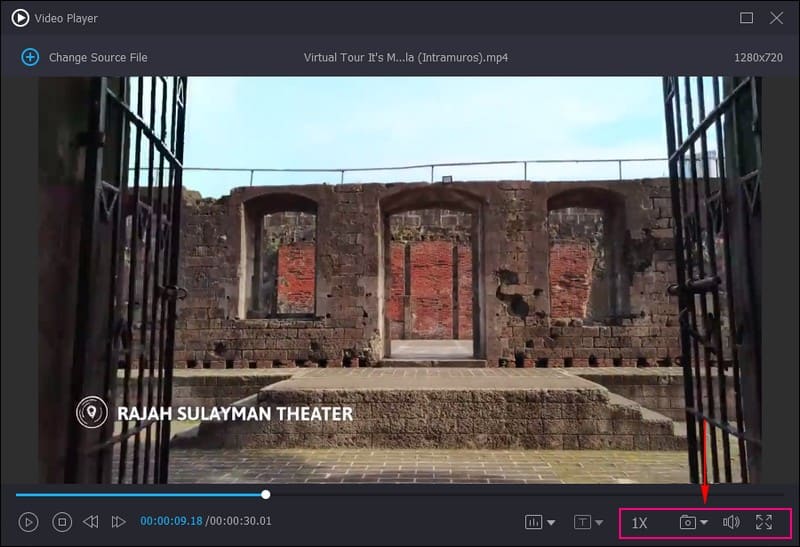
Schritt 4. Wenn du die Geschwindigkeit deines Videos anpassen möchtest, klicke auf die Schaltfläche 1× und wähle deine bevorzugte Wiedergabegeschwindigkeit. Du kannst 1,25×, 1,5× und 2× für eine schnellere Wiedergabe wählen sowie 0,75×, 0,5×, 0,25× und 0,125× für eine langsamere Wiedergabe. Wenn du während der Videowiedergabe einen Screenshot machen möchtest, klicke auf die Kamera-Schaltfläche und setze ein Häkchen bei den gewünschten Optionen. Außerdem kannst du die Lautstärke des Videos nach Belieben leiser oder lauter stellen. Wenn du das Video im Vollbildmodus abspielen möchtest, klicke zusätzlich auf die Maximieren-Schaltfläche. So kannst du dein Video noch intensiver genießen.
Teil 3. FAQs dazu, warum Discord keine Videos abspielen kann
Welche Videoformate werden von Discord unterstützt?
Die von der Anwendung unterstützten Videoformate sind MP4-, WebM- und MOV-Formate. Außerdem unterstützt Discord FLAC-Dateien, jedoch nur auf Desktop-Computern, nicht auf Mobilgeräten.
Welche Codecs werden von Discord-Einbettungen unterstützt?
Die unterstützten Codecs sind H.264, VP8, VP9, GIF, Vorbis, MP3, FLAC, WAV, AAC, HE-AAC und weitere.
Wie groß darf eine MP4-Datei für Discord-Einbettungen maximal sein?
Das Dateigrößenlimit von Discord beträgt 8 Megabyte. Du kannst jedoch bis zu 100 Megabyte hochladen, wenn du die Dateien vorher in ein RAR- oder ZIP-Archiv komprimierst.
Was ist die beste Videoauflösung für Discord?
Die Videokomprimierungsfunktion von Discord kann Videos für Nitro-Abonnenten auf 1080p und für Nicht-Nitro-Abonnenten auf 720p komprimieren.
Wie groß darf ein Video für Discord maximal sein?
Die empfohlene maximale Dateigröße für Videos in der Discord-Anwendung beträgt 8 Megabyte.
Fazit
Es gibt mehrere Gründe, warum Discord-Videos nicht abgespielt werden, wie oben erwähnt. Das Gute ist, dass es verschiedene Möglichkeiten gibt, die Probleme der Nutzer zu beheben. Darüber hinaus kann dir Vidmore Video Converter helfen, deine Videos problemlos abzuspielen. Es bietet zahlreiche Optionen, mit denen du das bestmögliche Seherlebnis herausholen kannst.