6 belegte Methoden, um das Problem „TikTok‑Videos werden nicht abgespielt“ zu beheben
TikTok hat sich zu einer der wichtigsten Social-Media-Plattformen entwickelt. Einerseits ermöglicht es den Nutzern, unbegrenzt Videos anzusehen, andererseits ermutigt es sie, selbst Videos zu erstellen. Dennoch beschweren sich Nutzer häufig über das Problem, dass TikTok‑Videos nicht abgespielt werden. Obwohl eine stabile Internetverbindung besteht, spielt TikTok manchmal keine Videos ab. Dafür kann es mehrere Gründe geben, aber das Problem lässt sich beheben. In diesem Beitrag werden die möglichen Ursachen und Lösungen zur Behebung des Problems vorgestellt. Legen wir los!
SEITENINHALT
Teil 1. Warum meldet TikTok „Video konnte nicht abgespielt werden“
Wenn du durch deinen Feed scrollst, kann es aus verschiedenen Gründen vorkommen, dass Videos nicht abgespielt werden. Warum meldet TikTok also „Videos konnten nicht abgespielt werden“? Was sind die Ursachen für diese Fehlermeldung? In diesem Abschnitt werden die folgenden Gründe für das Problem aufgelistet. Ohne weitere Umschweife – wirf einen Blick darauf.
- Anwendungsfehler
- Cache- und Datencorruption
- Regierung hat TikTok verboten
- Probleme mit der Internetverbindung
- TikTok-Serverstörung
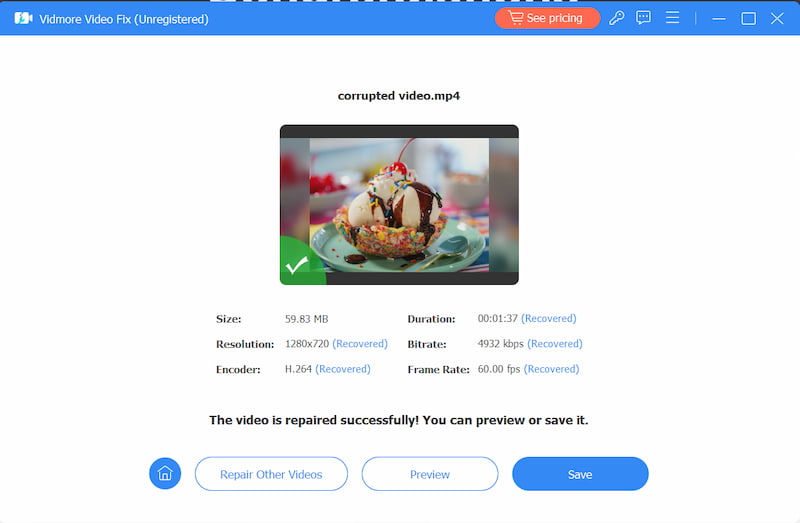
Wenn du auf das oben erwähnte Problem einer Datenbeschädigung stößt, solltest du vorrangig die nicht abspielbaren Videos reparieren, statt zuerst die Internetverbindung oder die TikTok‑Einstellungen zu prüfen. Vimore Video Fix ist ein hervorragendes Tool, das in der Lage ist, jede Art von nicht abspielbarem Video zu reparieren.
Dank der benutzerfreundlichen Oberfläche können Nutzer Videos, die mit beliebigen Geräten aufgenommen wurden, in wenigen Schritten reparieren. Starte Vidmore Video Fix, füge dein beschädigtes Video hinzu, füge ein Sample‑Video hinzu, um die Videoreparatur zu verbessern, starte die Reparatur, entscheide dich, ob du das Ergebnis vorab ansehen möchtest, und speichere anschließend das reparierte Video. Wenn du diesem Tutorial folgst, kannst du das Problem, dass deine TikTok‑Videos nicht abgespielt werden, ganz einfach lösen.
Teil 2. Wie man TikTok‑Videos, die nicht abgespielt werden, behebt
In diesem Abschnitt werden die folgenden Lösungen aufgelistet, die dir helfen können, das Problem „TikTok‑Videos werden nicht abgespielt“ zu beheben. Wenn du also in diesem Problem feststeckst und die Ursache nicht kennst, lies bitte weiter. Im Folgenden findest du sechs Lösungen, die das Problem voraussichtlich beheben werden.
Lösung 1. TikTok zum Beenden zwingen
Als Erstes musst du TikTok zwangsweise stoppen und neu starten. Wenn die App fehlerhaft funktioniert, lässt sich das oft mit einem Neustart beheben. Gehe dazu wie folgt vor.
Für Android‑Nutzer:
Schritt 1. Öffne die Einstellungen und tippe dann auf Apps.
Schritt 2. Suche in der Liste nach der TikTok‑App oder scrolle, bis du sie findest, und tippe dann darauf.
Schritt 3. Tippe auf „Stopp erzwingen“ (Force Stop).
Für iPhone‑Nutzer:
Schritt 1. Öffne den App‑Manager.
Schritt 2. Suche die TikTok‑App und streiche nach oben, unten, rechts oder links, um die App zwangsweise zu schließen.
Lösung 2. TikTok-Daten und -Cache löschen
Es kann vorkommen, dass Cache und Daten deiner TikTok‑App beschädigt werden. In diesem Fall verhindert dies das Laden von TikTok‑Videos. Daher musst du den Cache und die Daten der TikTok‑App löschen und die App anschließend neu starten. Gehe dazu wie folgt vor.
Für Android‑Nutzer:
Schritt 1. Gehe zu den Einstellungen und tippe auf Apps.
Schritt 2. Suche nach TikTok und tippe unten auf dem Bildschirm auf Daten löschen.
Schritt 3. Tippe zuletzt auf Alle Daten löschen. Dadurch werden sowohl Cache als auch Daten entfernt.
Für iPhone‑Nutzer:
Schritt 1. Öffne die Einstellungen und wähle Allgemein.
Schritt 2. Tippe auf Speicher & iCloud‑Nutzung und anschließend auf Speicher verwalten.
Schritt 3. Suche nach TikTok und tippe darauf. Wähle anschließend die Option Dokumente & Daten und lösche diese.
Lösung 3. Modem und Router neu starten
Manchmal ist das Problem so einfach wie eine gestörte Internetverbindung. Du gehst davon aus, dass deine Verbindung schnell und stabil ist, doch das ist nicht der Fall. Du kannst testen, ob deine Internetverbindung funktioniert, indem du den Browser auf deinem Smartphone öffnest und eine beliebige Website aufrufst. Wenn die Seite erfolgreich geladen wird, funktioniert deine Internetverbindung ordnungsgemäß. Wenn die Seite jedoch nicht lädt, starte deine Internetverbindung neu, um das Problem zu beheben.
Lösung 4. VPN verwenden
Viele Nutzer haben berichtet, dass die Installation eines VPN auf ihren Mobilgeräten geholfen hat, das Problem zu lösen. Daher kannst auch du das ausprobieren. Gehe dazu wie folgt vor.
Schritt 1. Öffne den App Store oder den Google Play Store und installiere einen VPN‑Dienst wie NordVPN, ExpressVPN, ProtonVPN oder NordVPN.
Schritt 2. Starte die App und stelle die Verbindung her.
Schritt 3. Teste anschließend, ob TikTok nun Videos abspielt.
Lösung 5. TikTok-App deinstallieren und neu installieren
Wenn das Löschen von Cache und Daten sowie das Überprüfen deiner Internetverbindung das Problem nicht beheben, liegt die Ursache vermutlich in deiner TikTok‑App. In diesem Fall solltest du die TikTok‑App vollständig von deinem Mobilgerät deinstallieren und anschließend neu installieren. Dies kann die einfachste Methode sein, um verschiedene Probleme mit nicht abspielbaren Videos in beliebigen Apps zu beheben, etwa bei Twitter‑Videos, die nicht abgespielt werden.
Teil 3. Wie man TikTok‑Videos automatisch abspielen lässt
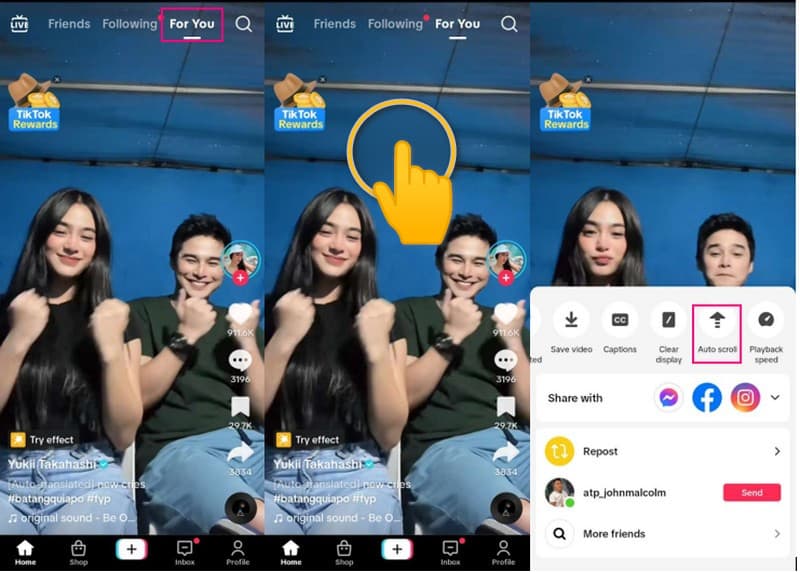
Möchtest du Videos auf TikTok automatisch abspielen und ansehen, ohne mit dem Finger durch den Feed scrollen zu müssen? Wusstest du, dass TikTok über eine Auto‑Scroll‑Funktion verfügt, die dir dabei hilft? TikTok bietet eine Auto‑Scroll‑Funktion, mit der Nutzer Videos im TikTok‑Feed ununterbrochen ansehen können. Um zu lernen, wie du TikTok‑Videos automatisch abspielen lässt, befolge die nachstehenden Schritte.
Schritt 1. Starte die TikTok‑App und gehe zur Seite Für dich.
Schritt 2. Wähle ein Video auf der Für‑dich‑Seite aus und halte es gedrückt.
Schritt 3. Auf deinem Bildschirm erscheint ein Fenster mit verschiedenen Optionen; wähle dort Auto‑Scroll aus.
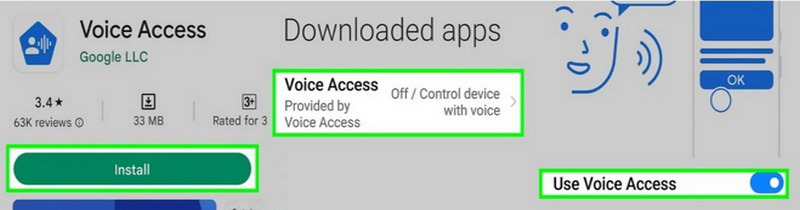
Falls die Auto‑Scroll‑Funktion in deinem Konto nicht verfügbar ist, kannst du zum Beispiel Sprachbefehle auf deinem Gerät verwenden. Dafür musst du eine Sprachsteuerungs‑App installieren. Gehe dazu wie folgt vor.
Schritt 1. Installiere Voice Access auf deinem Mobilgerät.
Schritt 2. Öffne die Einstellungen, wähle Bedienungshilfen (Accessibility), suche nach Voice Access und tippe darauf.
Schritt 3. Tippe auf die Schaltfläche Dienst verwenden, um die Voice‑Access‑App zu aktivieren.
Schritt 4. Tippe auf „Weiter“ und anschließend auf Fertig, um die Einrichtung abzuschließen. Danach wird eine schwebende Schaltfläche auf deinem Bildschirm angezeigt.
Schritt 5. Tippe auf die blaue Schaltfläche, um die Voice‑Access‑App zu aktivieren. Starte dann die TikTok‑App und sage „scroll down“ (nach unten scrollen).
Teil 4. Bester Videoplayer für Windows & Mac
Einen Videoplayer kann man dann als den besten bezeichnen, wenn er beim Abspielen eines Videos ein rundum zufriedenstellendes Erlebnis bietet – so wie der Vidmore Player. Dieser Videoplayer kann unterschiedliche Dateien wiedergeben, etwa Multimedia‑Formate, ISO‑Dateien und Ordner. Darüber hinaus kann er physische Medien wie DVDs und Blu‑ray‑Discs abspielen. Er bietet eine hochwertige Bildwiedergabe und eine exzellente Tonverarbeitung. Mit seinen Steuereinstellungen stellt er zahlreiche Tastenkürzel zur Verfügung, um den Player zu bedienen. Du kannst Videos im Vollbild, in halber Größe, Standardgröße, doppelter Größe, „An Bildschirm anpassen“ und mehr wiedergeben. Außerdem kannst du eine Untertiteldatei hinzufügen und die Audio‑ und Videospur anpassen. Darüber hinaus unterstützt er zahlreiche Sprachen weltweit.
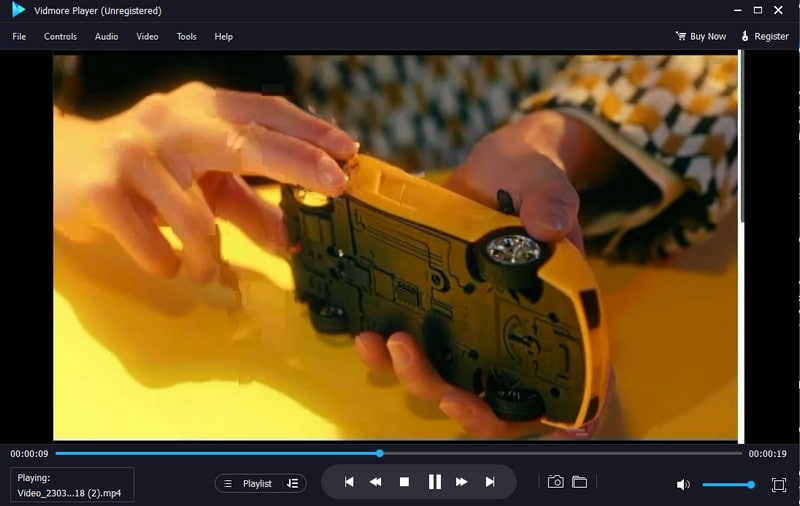
Wenn du das Erscheinungsbild deines Videos ändern möchtest, kannst du im Effekt‑Menü Farbton, Helligkeit, Sättigung, Gamma und Kontrast anpassen. Besonders beeindruckend ist, dass dieser Videoplayer es dir ermöglicht, während der Wiedergabe Screenshots aufzunehmen. Außerdem kannst du die Lautstärke ganz nach deinen Vorlieben einstellen. Um mehr über seine Funktionen zu erfahren, lade den Vidmore Player herunter und installiere ihn auf deinem Desktop.
- Video auf TikTok beschleunigen & verlangsamen [Eine einfache Anleitung]
- Verschiedene TikTok‑Filter, um deine Videos aufzuwerten [Unbedingt ausprobieren]
- Reddit-App-Videos werden nicht abgespielt: So beheben Sie es mit vollständiger Anleitung
- Wie man pixelige Videos mit einfachen und schnellen Lösungen repariert
Teil 5. FAQs zu TikTok‑Videos, die nicht abgespielt werden
Warum werden meine TikTok‑Videos nicht automatisch abgespielt?
Wenn dieses Problem auftritt, sollten Sie die Anwendung und Ihr Gerät neu starten. Außerdem kann eine langsame Internetverbindung die Wiedergabe von Videos beeinträchtigen. Versuchen Sie daher, von WLAN auf mobile Daten zu wechseln, um zu überprüfen, ob das Problem mit der Netzwerkverbindung zusammenhängt.
Warum hat mein TikTok‑Konto keine Auto‑Scroll‑Funktion?
Leider verfügen nur einige TikTok-Konten über die Auto-Scroll-Funktion. Wenn du das Video auf TikTok jedoch automatisch abspielen lassen möchtest, kannst du eine Drittanbieter-App wie Voice Access verwenden.
Löscht das Leeren des Caches bei TikTok meine Entwürfe?
Das Leeren des TikTok-Caches löscht deine Videos im Entwürfe-Bereich nicht. Das Löschen des Caches in der TikTok-App entfernt nur temporäre gespeicherte Daten und sonst nichts.
Warum ruckeln meine TikTok‑Videos?
Bei langsamer oder instabiler Internetverbindung kann es vorkommen, dass TikTok-Videos ruckeln oder fehlerhaft abgespielt werden.
Warum verzerrt TikTok meine Videos?
TikTok verzerrt deine Videos möglicherweise, weil die Bildschirmauflösung deines Geräts zu niedrig oder zu hoch ist. Stelle sicher, dass du dein Video in 1080p-HD-Auflösung hochlädst, um dieses Problem zu vermeiden.
Fazit
Das Problem „TikTok konnte Videos nicht abspielen“ zu überwinden, ist keine große Sache; befolge einfach die oben genannten praktikablen Lösungen, um das Problem schnell zu beheben. Wenn du deine Videos jedoch ohne jegliche Störungen abspielen möchtest, kannst du auf den Vidmore Player setzen. Mit seinen erweiterten Optionen kannst du alles rund um dein Video mühelos steuern. Worauf wartest du noch? Installiere ihn jetzt!