Video kann auf dem iPhone nicht geladen werden? Probieren Sie diese Methoden!
Es kann frustrierend sein, wenn Sie auf Ihrem iPhone keine Videos laden können. Dafür gibt es einige häufige Gründe. Aber keine Sorge! In diesem Leitfaden werden die typischen Ursachen dafür erklärt, warum Videos auf Ihrem Gerät eventuell nicht geladen werden. Außerdem erhalten Sie zuverlässige Lösungen, damit Sie Ihre Videos wieder genießen können. Wenn Sie es also leid sind, ständig den drehenden Ladekreis zu sehen, während Sie etwas ansehen möchten, lesen Sie weiter. Wir sorgen dafür, dass Sie Videos auf Ihrem iPhone ganz ohne Stress abspielen können!

SEITENINHALT
Teil 1. Warum kann das iPhone das Video nicht laden?
Dass auf dem iPhone ein Video nicht geladen werden kann, kann mehrere Ursachen haben. Wenn Sie diese häufigen Gründe kennen, können Sie das Problem mit nicht ladenden Videos auf Ihrem iPhone besser eingrenzen und beheben.
1. Schlechte Internetverbindung
Wenn Ihr iPhone nicht mit dem Internet verbunden ist oder nur eine schwache Verbindung hat, werden Videos nicht geladen.
2. App‑Problem
Die App, mit der Sie Videos ansehen, kann selbst Fehler haben. Stellen Sie sicher, dass die App ordnungsgemäß funktioniert und auf dem neuesten Stand ist.
3. Veraltete Software
Wenn die Software Ihres iPhones veraltet ist, kann das zu Problemen führen. Achten Sie darauf, dass Ihr iPhone die neuesten Updates installiert hat.
4. Datenschutz‑/Einstellungen
Auf Ihrem iPhone gibt es Einstellungen, die das Abspielen von Videos verhindern können. Prüfen Sie in den Einstellungen, ob irgendwelche Einschränkungen aktiviert sind.
5. Nicht genug Speicherplatz
Auf iPhones werden Videos manchmal nicht geladen, weil auf dem Gerät der Speicherplatz knapp wird. Löschen Sie Inhalte, die Sie nicht benötigen, um Speicherplatz freizugeben.
6. Netzwerk zurücksetzen
Wenn Ihr Internet eigentlich in Ordnung ist, Videos aber trotzdem nicht laden, können Sie versuchen, die Netzwerkeinstellungen zurückzusetzen.
Teil 2. Wie man das Problem „Video kann auf dem iPhone nicht geladen werden“ behebt
1. Vidmore Video Converter
Suchen Sie nach einer zuverlässigen Möglichkeit, das Problem nicht abspielender Videos auf Ihrem iPhone zu lösen? Wussten Sie, dass Ihnen dabei der Vidmore Video Converter helfen kann?
Dieses Programm dient in erster Linie als Konverter. Es ermöglicht Ihnen, Video- und Audioformate in andere Formate umzuwandeln und ein unterstütztes Gerät auszuwählen. So ist sichergestellt, dass Ihr Video auf Ihrem Gerät geladen und abgespielt werden kann. Dadurch müssen Sie sich nicht mehr mit Kompatibilitätsproblemen und nicht ladenden Videos auf Ihrem Gerät herumschlagen. Außerdem können Sie die Audio- und Videoeinstellungen an Ihre Anforderungen anpassen. Beeindruckend, oder?
So beheben Sie das Problem „Video kann auf dem iPhone nicht geladen werden“ mit dem Vidmore Video Converter, indem Sie das Video in ein iPhone‑kompatibles Format umwandeln:
Schritt 1. Laden Sie zunächst den Vidmore Video Converter von der offiziellen Website herunter. Installieren Sie das Programm anschließend auf Ihrem Computer, um vollen Zugriff zu haben.
Schritt 2. Starten Sie das Programm, um zu beginnen. Wechseln Sie zum Reiter Converter und klicken Sie auf die (+)-Schaltfläche, um Ihr Video zu importieren.
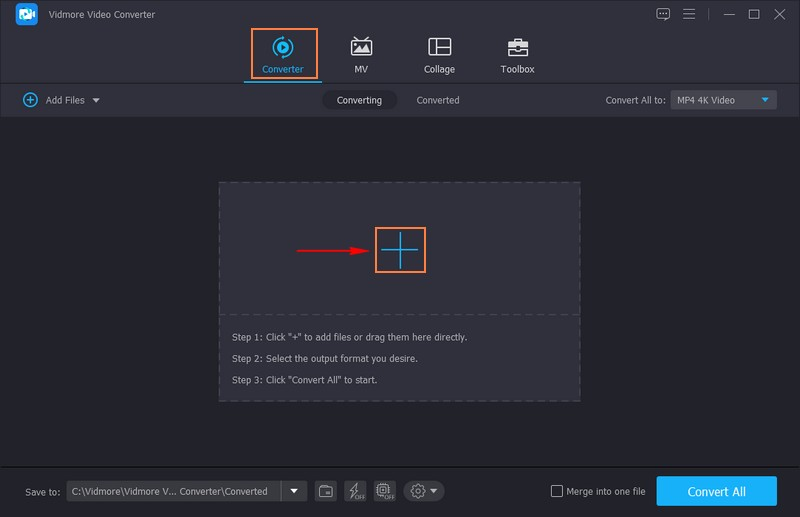
Schritt 3. Klicken Sie auf das Profile-Drop-down-Menü in der rechten Ecke Ihrer importierten Videodatei. Sie sehen verschiedene Optionen wie Video, Audio und Device. Bitte wählen Sie Device aus den genannten Optionen.
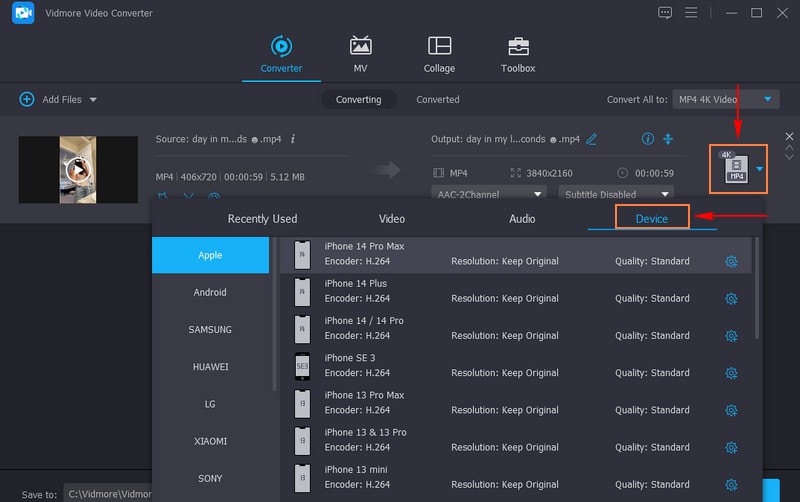
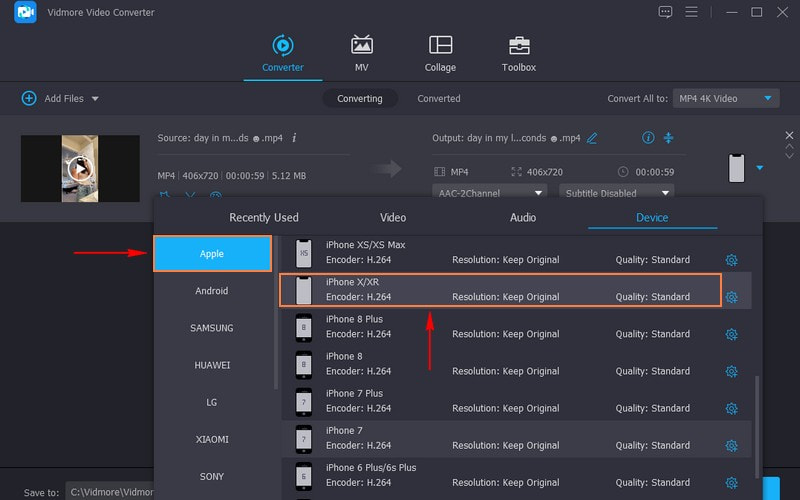
Schritt 4. Wählen Sie unter der Option Device in der Geräteliste Apple aus. Suchen Sie dann in der rechten Ecke nach Ihrem iPhone‑Modell und wählen Sie es aus. Das kann ein iPhone 14, iPhone 13, iPhone X, iPhone XR, iPhone 8, iPhone 7, iPhone 6 und weitere sein.
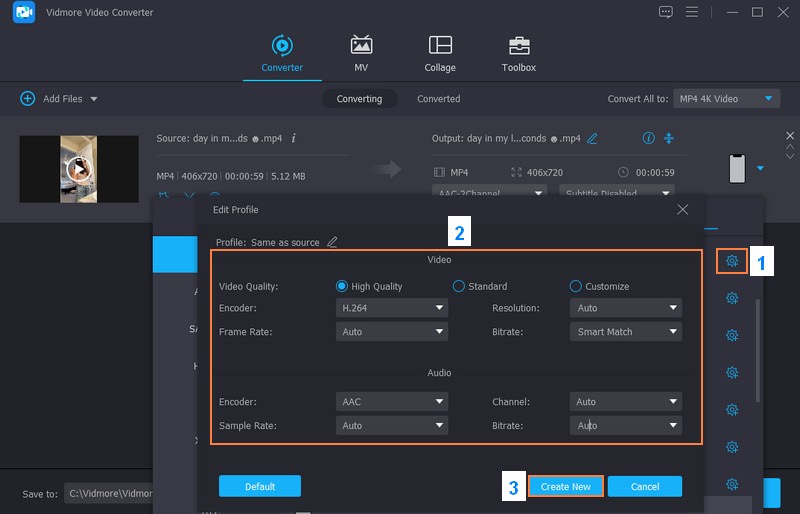
Schritt 5. Klicken Sie auf die Zahnrad-Schaltfläche neben dem Gerätemodell. Hier können Sie die Video- und Audio-Einstellungen nach Ihren Wünschen anpassen.
Unter den Video-Einstellungen wählen Sie bei Video Quality die Option High Quality, um Ihr Video auf dem Bildschirm klarer zu machen. Außerdem können Sie bei Bedarf die Frame Rate, Resolution und Bitrate ändern. Unter den Audio-Einstellungen können Sie Sample Rate, Kanal und Bitrate an Ihre Vorlieben anpassen. Wenn Sie fertig sind, klicken Sie auf die Schaltfläche Create New, um Ihre Änderungen zu übernehmen.
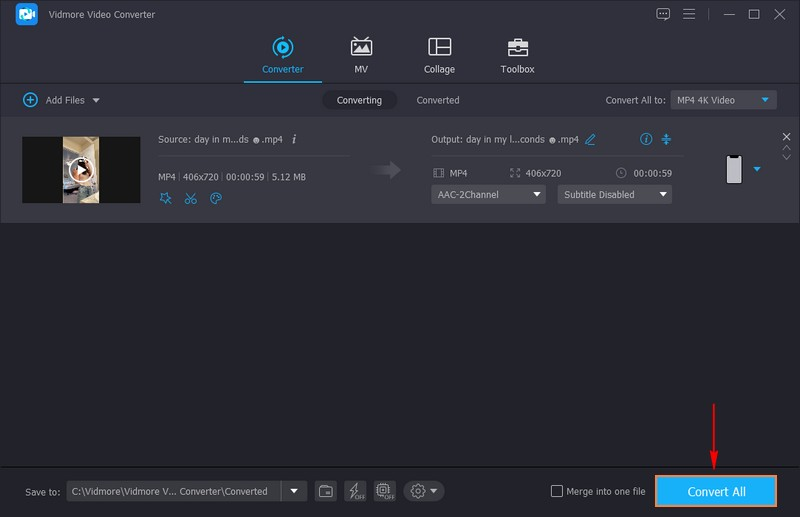
Schritt 6. Wenn alles eingestellt ist, klicken Sie auf die Schaltfläche Convert All, um den Konvertierungsvorgang zu starten. Ihre Ausgabedatei wird auf Ihrem lokalen Laufwerk gespeichert. Übertragen Sie das Video auf Ihr iPhone und prüfen Sie, ob es auf Ihrem Gerät korrekt geladen und abgespielt wird.
Das war’s! Vidmore Video Converter macht es Ihnen leicht, Ihre Videos iPhone‑freundlich zu machen. So können Sie sie auf Ihrem Gerät genießen, ohne Ladeprobleme zu haben.
2. Überprüfen Sie Ihre Internetverbindung
Stellen Sie sicher, dass Ihr iPhone mit einem schnellen oder stabilen WLAN oder mobilen Datennetz verbunden ist. Sie benötigen eine gute Internetverbindung, damit Videos geladen werden und keine Fehler beim Laden von Videos auf dem iPhone auftreten.
3. Auf iPhone‑Updates prüfen
Gehen Sie zu Einstellungen, dann Allgemein, und tippen Sie auf Softwareupdate. Installieren Sie ein verfügbares Update. Updates enthalten häufig Fehlerbehebungen.
4. Aktualisieren Sie Ihre Apps
Stellen Sie sicher, dass die App, mit der Sie Videos ansehen, auf dem neuesten Stand ist. Sie können Apps im App Store aktualisieren.
5. App‑Cache leeren
Einige Apps speichern temporäre Daten, die Probleme verursachen können. Gehen Sie zu Einstellungen und suchen Sie die App, die Schwierigkeiten macht. Tippen Sie darauf und suchen Sie nach einer Option zum Löschen von Cache oder Daten. Das kann je nach App variieren.
6. Speicherplatz freigeben
Wenn Ihr iPhone wenig Speicherplatz hat, kann das die Videowiedergabe beeinträchtigen. Gehen Sie zu Einstellungen, dann Allgemein, und wählen Sie iPhone‑Speicher. Löschen Sie Apps oder Dateien, die Sie nicht benötigen.
7. Auf Einschränkungen prüfen
Manchmal können auf Ihrem iPhone gesetzte Einschränkungen die Videowiedergabe verhindern. Öffnen Sie die Einstellungen und dann „Bildschirmzeit“. Prüfen Sie, ob Inhaltsbeschränkungen aktiviert sind. Deaktivieren Sie sie bei Bedarf, um Probleme mit nicht ladenden iPhone‑Videos zu beheben.
8. Starten Sie Ihr iPhone neu
Ein einfacher Neustart kann das Problem lösen. Halten Sie die Power-Taste gedrückt, bis der Schieberegler zum Ausschalten Ihres iPhones erscheint. Schieben Sie ihn, warten Sie einige Sekunden und schalten Sie das Gerät anschließend wieder ein.
Teil 3. FAQs zu „Video kann auf dem iPhone nicht geladen werden“
Warum werden Videos in meiner Aufnahmen‑/Kamerarolle nicht geladen?
Speicherplatzprobleme, beschädigte Videos, App-Probleme und veraltete Software sind einige Gründe dafür, dass Videos in deinem Aufnahmenordner nicht geladen werden.
Warum müssen iPhone‑Videos erst geladen werden?
Videos auf deinem iPhone müssen zunächst geladen werden, bevor du sie ansehen kannst. Dein iPhone muss die Informationen entpacken und sicherstellen, dass sie flüssig abgespielt werden. Der Ladevorgang bereitet das Video auf die Wiedergabe vor, damit du es ohne Unterbrechungen oder Störungen genießen kannst.
Warum ist mein Video nicht abspielbar?
Ihr Video kann aus mehreren Gründen nicht abspielbar sein. Die Videodatei kann beschädigt oder defekt sein. Ihr Gerät versteht das Format des Videos nicht. Sie können eine Videoreparatur‑Software verwenden, um Videos, die auf Android, dem iPhone oder dem Computer nicht abgespielt werden, zu reparieren. Außerdem wird das Video nicht richtig wiedergegeben, wenn es noch nicht vollständig heruntergeladen oder geladen ist. Zusätzlich kann es sein, dass Sie mehr Speicherplatz benötigen, um das Video abzuspielen.
Warum lädt TikTok auf iPhones keine Videos?
Am besten berücksichtigst du einige Faktoren, um das Problem zu lösen, dass TikTok auf deinem iPhone keine Videos lädt. Du solltest deine Internetverbindung überprüfen, damit die Videos in der App geladen werden können. Halte die TikTok-App auf dem neuesten Stand, um Fehler zu beheben. Stelle außerdem sicher, dass du genügend Speicherplatz hast, um die Gesamtleistung der App aufrechtzuerhalten.
Muss ich Apps oder Dateien löschen, um Probleme beim Laden von Videos zu beheben?
Es ist eine gute Idee, unnötige Apps oder Dateien zu entfernen, um Speicherplatz freizugeben und so das Laden von Videos zu verbessern.
Fazit
In diesem Beitrag haben Sie gelernt, wie man das Problem „Video kann auf einem iPhone nicht geladen werden“ behebt. Wenn Videos nicht geladen werden, denken Sie daran, die oben genannten Punkte zu überprüfen. Dieser Beitrag hat Ihnen Methoden an die Hand gegeben, mit denen Sie das Problem lösen können, damit Sie Videos auf Ihrem Gerät wieder ohne Aufwand genießen können.
Sie können gerne den Vidmore Video Converter nutzen, um Ihre Videos zu laden, ohne Probleme auf Ihrem Gerät zu erleben. Neben der Anpassung an das jeweilige Gerät können Sie damit auch ganz einfach Video- und Audioformate ineinander umwandeln.