Vier kostenlose Video-Player mit Bild-für-Bild-Wiedergabe für Windows und Mac, um Videos Bild für Bild anzusehen
Wenn du ein Video oder einen Film genießt, fallen dir vielleicht einzelne Bilder auf, die dich tief berühren oder besonders anziehen. Du versuchst, einen Screenshot zu machen, um diesen Moment festzuhalten, oder möchtest an dieser Stelle anhalten, um ihn in Ruhe zu betrachten. Zu deinem Verdruss kannst du jedoch nicht genau auf dem passenden Frame pausieren, oder das Bild ist unscharf. In diesem Fall wünschst du dir mit Sicherheit ein hochqualitatives Standbild, wenn du Video-Player mit Bild-für-Bild-Wiedergabe verwendest. Die folgenden Video-Player werden dir nach der Vorstellung große Hilfe leisten.

SEITENINHALT
Teil 1. Was ist ein Video-Player mit Bild-für-Bild-Wiedergabe
Ein Video-Player mit Bild-für-Bild-Wiedergabe ist eine Art Medienplayer, der es dir ermöglicht, ein Video Bild für Bild weiterzuschalten – normalerweise mithilfe von Tastenkombinationen oder speziellen Steuerelementen. Diese Frame-Funktion ist besonders nützlich für detaillierte Analysen, beim Schneiden oder wenn du den Inhalt jedes einzelnen Frames genau studieren möchtest. Sie ermöglicht es, sich sehr langsam durch Videos zu bewegen, oft mit präziser Kontrolle über Wiedergabegeschwindigkeit und -richtung (vorwärts oder rückwärts), um jede Einzelbildansicht sorgfältig prüfen zu können.
Wie wählt man also den besten Video-Player mit Bild-für-Bild-Wiedergabe aus? Die Wahl des besten Bild-für-Bild-Players hängt von deinen konkreten Anforderungen und Vorlieben ab. Im Allgemeinen solltest du die Benutzeroberfläche, die Formatkompatibilität, Zusatzfunktionen sowie andere Bewertungen und Empfehlungen berücksichtigen.
Teil 2. Vidmore Player
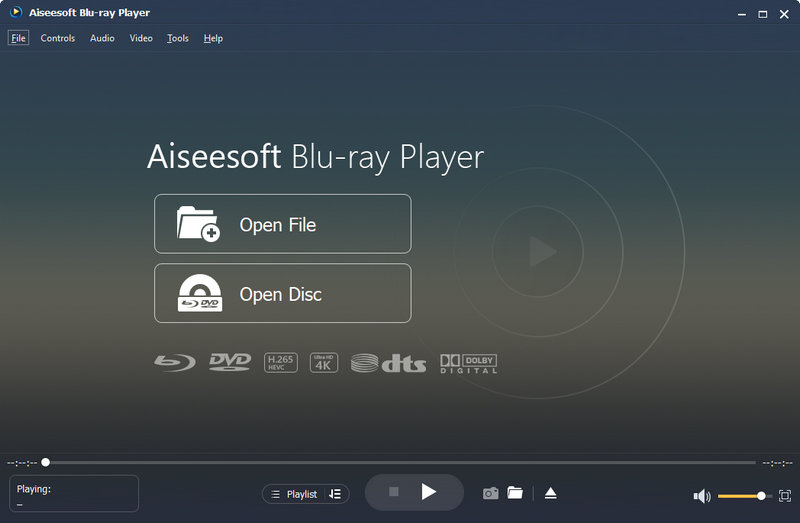
Mit Vidmore Player kannst du die Details Bild für Bild mit höherer Bildqualität sehen. Es ist der beste Video-Player mit Bild-für-Bild-Funktion für 4K-Wiedergabe. Er unterstützt nicht nur Blu-ray-Filme und DVD-Dateien, sondern auch alle gängigen Video- und Audioformate wie MOV, MP4, WMV, MPEG, 3GP, M2TS, MP3, WMA, AAC usw. Darüber hinaus verfügt er über eine einfache Oberfläche, mit der du in Sekundenschnelle findest, was du brauchst.
• Einfach zu bedienender Video-Player mit Bild-für-Bild-Wiedergabe
• Umfassende Wiedergabe für Multimedia-Dateien
• Nahtlose Blu-ray-Wiedergabe mit hoher Bildqualität
• Einfache DVD-Wiedergabe auf dem PC mit Navigationsmenü
• Universeller Player für Video- und Audiodateien
Vorteile:
• Bei der Bild-für-Bild-Wiedergabe kannst du vorwärts oder rückwärts abspielen, und die Bedienung ist einfach
• Hochwertige Bildwiedergabe und perfekte Tonverarbeitung
• Kann während der Videowiedergabe schnell hochwertige Screenshots aufnehmen
• Ermöglicht das Ändern der Audiospur, der Stereo-Effekte und der Klangausgabe-Geräte
• Ermöglicht das Anpassen der Bildschirmgröße und das Ändern des Seitenverhältnisses
Nachteile:
• Die Wiedergabe kann nicht durch Klicken auf die Videooberfläche angehalten werden
Am besten geeignet für:
Vidmore Player ist eine ausgezeichnete Wahl für alle, die hochwertige Video-Screenshots aufnehmen oder einen einzelnen Frame eines Videos analysieren und genießen möchten, denn eine klare Bildqualität sorgt für einen besseren visuellen Effekt. Damit erhältst du ein äußerst angenehmes Nutzererlebnis.
Teil 3. VLC Media Player
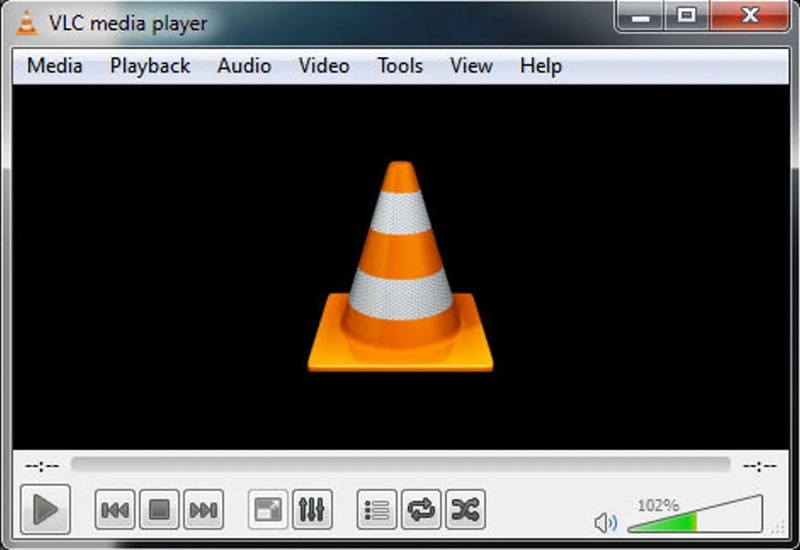
VLC Media Player wird von vielen Menschen geschätzt. Seit seiner Veröffentlichung bietet er seinen Nutzern kostenlose Dienste. Er unterstützt die meisten Videoformate. Der Media Player ist mit den Betriebssystemen Windows, macOS, iOS und Android kompatibel. Wenn du im VLC Player Bild für Bild abspielen möchtest, drückst du einfach die Taste "E" auf deiner Tastatur. Sieh dir im Folgenden seine Vor- und Nachteile an.
Vorteile:
• Spule deine Videoclips Bild für Bild vor
• In der Playlist-Oberfläche kannst du das ausgewählte Video vorab abspielen
• Viele Parameter zur Anpassung der Videoeffekte, etwa Farbton, Helligkeit und Kontrast
• Einstellbar, wie eine Schleife ablaufen soll (z.B. von welchem bis zu welchem Punkt wiederholt werden soll)
Nachteile:
• Es ist nicht möglich, ein Video Bild für Bild rückwärts abzuspielen
• Durch Klicken auf die Videooberfläche kann die Wiedergabe nicht pausiert werden. Du musst die Play-Taste anklicken oder die Leertaste drücken
• Einsteiger müssen Zeit investieren, um sich zurechtzufinden
Am besten geeignet für:
VLC Media Player ist in der Tat nicht sehr anfängerfreundlich. Wenn du ihn flüssig nutzen möchtest, musst du dir verschiedene Tastenkombinationen merken und alle Elemente in den Einstellungen verstehen, zum Beispiel Equalizer und Kompressor. Dieser Media Player eignet sich eher für Nutzer mit gewissen Vorkenntnissen.
Teil 4. Windows Media Player
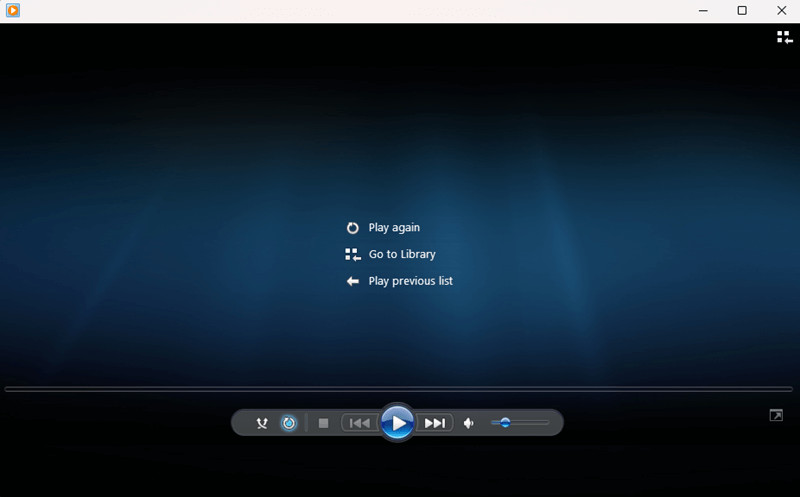
Windows Media Player ist ein von Microsoft entwickelter Video-Player, der die Bild-für-Bild-Wiedergabe im Windows Media Player ermöglicht. Häufig als "WMP" oder "WM Player" bezeichnet, ist er ein integriertes Werkzeug im Windows-Betriebssystem. Du kannst nach diesem Programm suchen und dein Video direkt öffnen, um seine Funktionen zu nutzen.
Vorteile:
• Bei der Bild-für-Bild-Wiedergabe kannst du vorwärts oder rückwärts abspielen
• Kein Download erforderlich, und es gibt technischen Support vom Server
• Ermöglicht es Nutzern, Audiospuren von CDs zu extrahieren und auf Festplatten zu kopieren, CDs zu brennen und verschiedene Plug-ins zu installieren
Nachteile:
• Nur mit einigen Systemen kompatibel, mindestens Windows 7.
• Diese Bild-für-Bild-Funktion ist schwer zu finden
• Unterstützt standardmäßig keine Wiedergabe von RM-Dateien
Am besten geeignet für:
Windows Media Player ist für Nutzer ebenfalls relativ einfach zu bedienen. Wenn du jedoch eine besonders hochwertige Bild-für-Bild-Wiedergabe, etwa bei 4K-UHD-Videos, anstrebst, ist dieser Media Player keine gute Wahl.
Teil 5. Media Player Classic
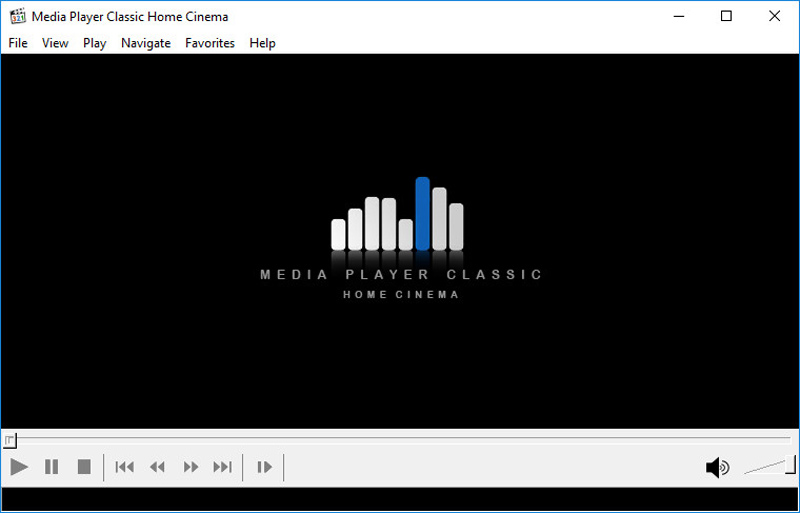
Media Player Classic ist ein schlanker Media-Player mit ähnlichen Funktionen und Optionen wie andere moderne Player. Er läuft sogar auf älteren Computern oder bei schwarzem Bildschirm flüssig. Die Bild-für-Bild-Funktion von Media Player Classic erlaubt dir, viele Videoformate präzise wiederzugeben.
Vorteile:
• Du kannst Videos Bild für Bild abspielen
• Du kannst direkt zu dem Zeitpunkt springen, an dem die Wiedergabe beginnen soll
• Sowohl Audio- als auch Videospuren sind anpassbar
• Die Videoparameter können direkt unter dem Video angezeigt werden
Nachteile:
• Bei der Bild-für-Bild-Wiedergabe kannst du nicht rückwärts abspielen
• Es ist kein 4K-Videoplayer
Am besten geeignet für:
Nutzer ohne besondere Qualitätsansprüche können dieses Produkt wählen. Wenn du jedoch 4K verlangst, solltest du es ausschließen, da Media Player Classic seit 2017 nicht mehr aktualisiert wurde. Daher kann es zu Problemen bei der Wiedergabe von 4K-Dateien kommen.
Teil 6. FAQs zum Frame-by-Frame-Video-Player
Wie kann man im Windows Media Player Bild für Bild abspielen?
Starte zuerst deinen Video-Player, öffne ein Video und klicke dann mit der rechten Maustaste. Du siehst die Option "Verbesserungen" und dann "Wiedergabegeschwindigkeitseinstellungen". Anschließend erscheint ein Fenster mit einer Geschwindigkeitsachse. Die beiden quadratischen Schaltflächen unten dienen zur Bild-für-Bild-Wiedergabe; das Video kann dabei sowohl vorwärts als auch rückwärts abgespielt werden.
Bild für Bild in VLC wiedergeben?
Starte zuerst deinen VLC Media Player und öffne ein Video. Klicke dann in der Menüleiste auf "Ansicht" und aktiviere „Erweiterte Steuerung“. Unter der Wiedergabefortschrittsleiste erscheint nun eine zusätzliche Reihe von Schaltflächen, wobei sich die Bild-für-Bild-Taste ganz rechts befindet. Eine andere einfache Möglichkeit ist, direkt die Standard-Hotkey-Taste E zu drücken. Mit beiden Methoden kannst du die Bild-für-Bild-Wiedergabe im VLC Player nutzen.
Wie kann ich ein Video Bild für Bild ansehen?
Im Allgemeinen können Sie, nachdem Sie die passende Software ausgewählt haben, deren Videosteuerungsoberfläche finden. In diesem Bereich entdecken Sie häufig Schaltflächen oder Hinweise, mit denen Sie die bildweise Wiedergabe steuern können.
Fazit
Aus dem obigen Inhalt kennst du nun sicher die Unterschiede dieser Video-Player mit Bild-für-Bild-Wiedergabe. Du kannst dir den für dich besten Player auswählen, je nach Funktionen und dem Schwierigkeitsgrad der Bedienung.
Unter ihnen ist Vidmore Player eine gute Wahl, da er uns umfassende Funktionen bietet, um unsere Anforderungen zu erfüllen, und gleichzeitig für Nutzer leicht zu bedienen ist.