Top 10 der besten HD‑Videoplayer‑Programme für alle Windows‑ und Mac‑Benutzer
HD ist die Abkürzung für High Definition. Das HD‑Format wird weitverbreitet im Internet, für Broadcast-/Satelliten‑TV, Blu‑ray‑Discs, Bildschirmaufnahmen und mehr verwendet. Heutzutage basieren immer mehr Plattformen und Geräte auf dem HD‑Videoformat. Wenn Sie also eine bessere Audio- und Videoqualität erhalten möchten, ist es wichtig, einen geeigneten HD‑Videoplayer zu wählen.
Im Vergleich zu den standardmäßigen Windows- und Mac‑Videoplayern bieten HD‑Player von Drittanbietern HD‑Bildqualität und verlustfreie Toneffekte. Außerdem erhalten Sie viele weitere Filter für die Video- und Audiowiedergabe. In diesem Artikel finden Sie die 10 besten HD‑Mediaplayer für Windows‑ und Mac‑Benutzer. Lesen Sie weiter und wählen Sie hier Ihre beste HD‑Player‑Software aus.

SEITENINHALT
Teil 1: Top 10 HD‑Videoplayer für Windows und Mac
Im Folgenden finden Sie besonders empfohlene HD‑Videoplayer, die alle Videoformate abspielen können. Sie können die Vor- und Nachteile jedes HD‑Players lesen, um mehr Details zu erhalten.
Top 1: Vidmore Player
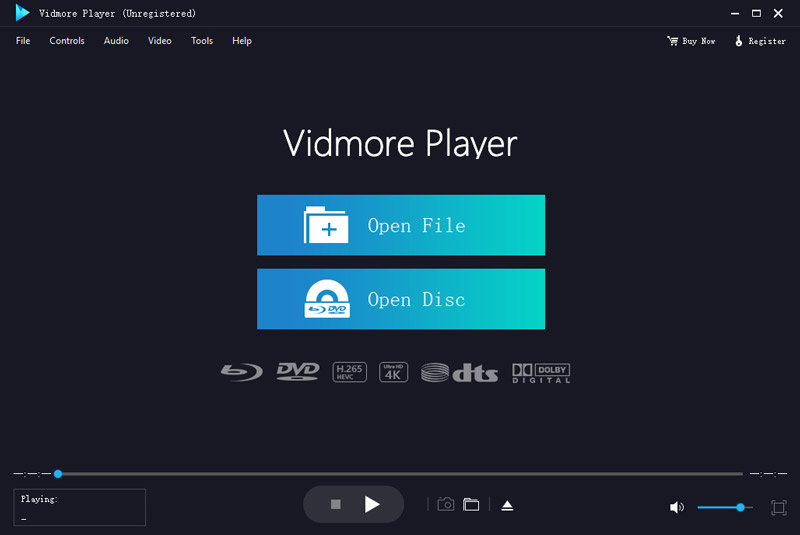
Vidmore Player ist ein leistungsstarker Mediaplayer für 4K UHD, Blu‑rays und DVDs. Sie erhalten eine hohe Bild- und Audioqualität bei nahezu allen Medieninhalten. Die fortschrittliche Video- und Audiodekodierungstechnologie ermöglicht eine flüssige Wiedergabe. Darüber hinaus können Sie Bildeffekte anpassen, Audiospuren wechseln, Screenshots aufnehmen und weitere Änderungen innerhalb der HD‑Videoplayer‑Software für Windows und Mac vornehmen.
Hauptfunktionen:
- Unterstützt alle Arten von Videoformaten in 4K‑UHD‑, 1080p-/720p‑HD‑Videos ohne Ruckeln.
- Passen Sie Videoeffekte wie Farbton, Helligkeit, Kontrast, Sättigung und Farbton an.
- Verwenden Sie die Snapshot‑Funktion, um schnell einen Screenshot zu machen.
- Erhalten Sie Surround‑Sound mit Dolby‑, DTS‑, AAC‑ und anderen fortschrittlichen Audiodekodierungstechnologien.
- Der HD‑Mediaplayer ist kompatibel mit Windows 10/8.1/8/7/Vista/XP und Mac OS X 10.7 oder höher.
Top 2: KMPlayer
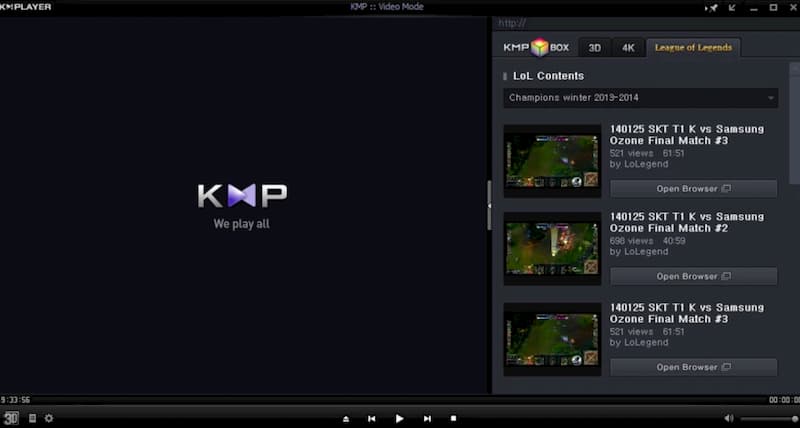
KMPlayer ist ein Mediaplayer, der für Windows 32/64‑Bit, Mac, iOS und Android verfügbar ist. Sie können KMPlayer nutzen, um die meisten Video- und Audiodateien plattformübergreifend zu öffnen.
Vorteile
- KMPlayer ist ein kostenloser HD‑Videoplayer für Mac, Windows, iPhone und Android.
- Unterstützt eine große Anzahl interner und externer Codecs.
Nachteile
- Die kostenlose HD‑Videoplayer‑Software beansprucht während der Wiedergabe viele Computerressourcen.
- Enthält Bildschirmwerbung.
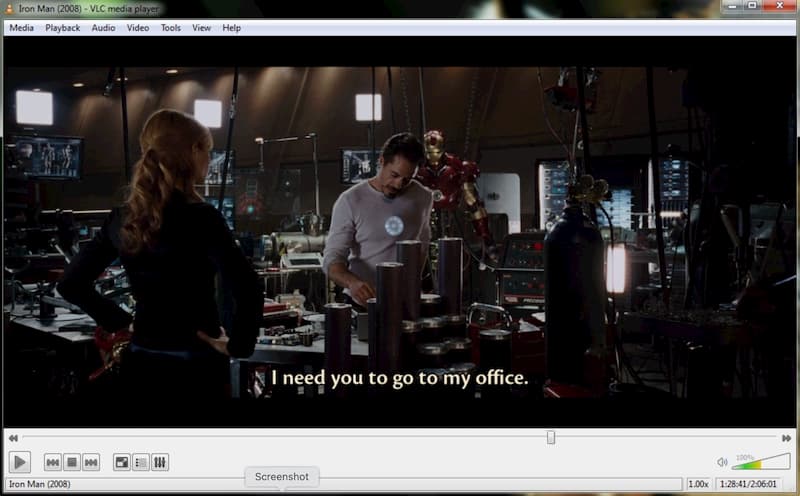
Top 3: VLC Media Player
VLC Media Player ist nicht nur ein Mediaplayer, sondern auch ein Konverter für Desktop‑ und Mobilnutzer. Mit der VLC‑HD‑Videoplayer‑App können Sie HD‑Filme kostenlos auf Ihrem Computer oder Telefon ansehen.
Vorteile
- Spielen Sie HD‑Filme kostenlos plattformübergreifend ab.
- Keine Spyware oder Malware. VLC Media Player ist sicher und kostenlos zu verwenden.
Nachteile
- Es müssen dennoch zusätzliche Codecs installiert werden, um seltene Video- und Audiodateien abzuspielen.
- Die VLC‑Oberfläche ist nicht einsteigerfreundlich.
Top 4: DivX Player
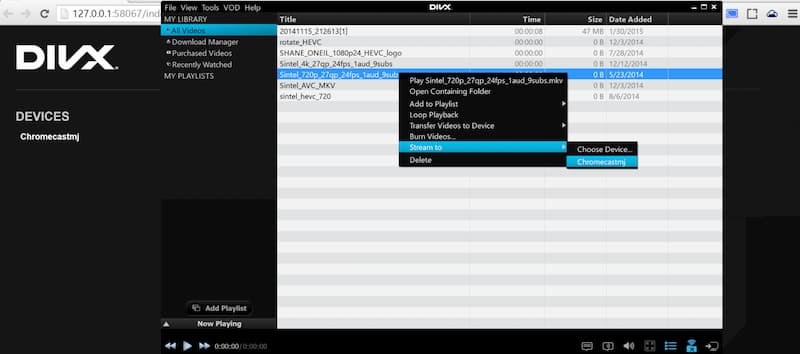
Mit DivX Player können Sie Videodateien unter Windows und Mac kostenlos wiedergeben, konvertieren und übertragen. DivX Player bietet hochwertige Funktionen zur Video- und Audiowiedergabe.
Vorteile
- DivX Player ist ein kostenloser HD‑Dateiplayer für Windows 10/8/7 und Mac.
- Streamen Sie HD‑ und gängige Videodateien auf DLNA‑kompatible Geräte, einschließlich PS3, Xbox, Chromecast und mehr.
Nachteile
- DivX Player funktioniert nicht mit macOS Catalina und neueren Versionen.
- Sie müssen auf DivX Player Pro upgraden, um erweiterte Videowiedergabefunktionen freizuschalten.
Top 5: GOM Media Player
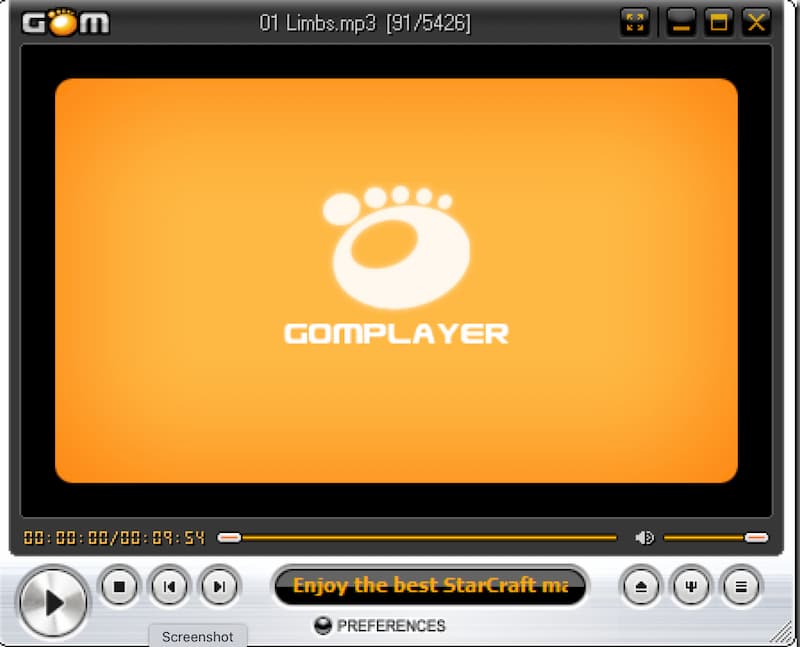
GOM Media Player ist ein kostenloser HD‑Player für Windows. Sie können GOM Media Player als Alternative zum Windows Media Player für eine hochwertige Video- und Audiowiedergabe verwenden.
Vorteile
- GOM Media Player ist ein kostenloser und Open‑Source‑HD‑Mediaplayer mit einer intuitiven Oberfläche.
- Passen Sie Video-/Audioeffekte, Wiedergabegeschwindigkeit und andere Filter während der Wiedergabe eines HD-Videos an.
Nachteile
- GOM Media Player Plus ermöglicht es Benutzern, Bildschirmwerbung zu entfernen.
- Während der Installation des GOM Media Players werden beworbene Anwendungen als Pop-up eingeblendet.
Top 6: Zoom Player
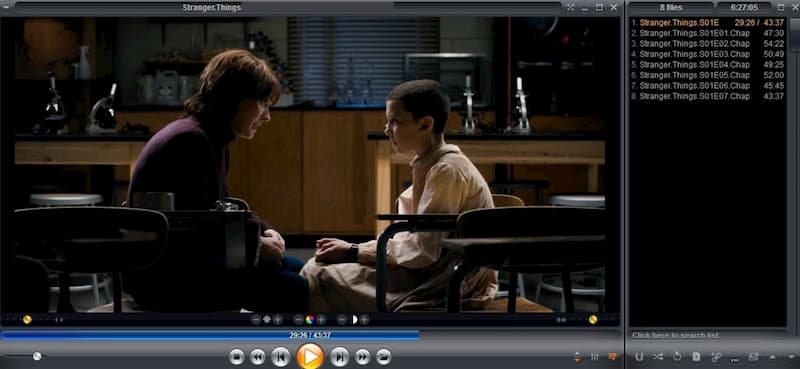
Zoom Player ist ein einfacher Video- und Audioplayer mit geringer Dateigröße. Es gibt jedoch keine kostenlose Testversion von Zoom Player. Wenn Sie einen vollständigen HD‑Videoplayer erhalten möchten, ist Zoom Player nicht die erste Wahl.
Vorteile
- Verwenden Sie die Tasten Hoch, Runter, Links, Rechts und Auswählen, um die Videowiedergabe unter Windows zu steuern.
- Unterstützt MPEG-1, MPEG-2, WMV, MOV und viele weitere Medienformate.
Nachteile
- Zoom Player ist gelegentlich etwas umständlich herunterzuladen und auszuführen.
- Es gibt keine Mac-Version von Zoom Player.
Top 7: MPV
MPV ist ein kostenloser und Open‑Source‑Videoplayer unter der General Public License. Sie können Videos in MPV- und MPEG‑2‑Formaten mit der MPV‑Software abspielen.
Vorteile
- Benötigt nur minimale Systemressourcen zur Wiedergabe von Filmen.
- Der MPV HD-Player funktioniert kostenlos unter Windows, Mac und Linux.
Nachteile
- Es gibt nur minimale Theme-Unterstützung.
- MPV ist für neue Benutzer kein leicht zu bedienender Media Player.

Top 8: MPC-HC
Sie können auch eine schlanke und Open‑Source‑HD‑Videoplayer‑Software für Windows namens MPC‑HC verwenden. Die meisten Medienformate werden unterstützt. Es ist nicht nötig, zusätzliche Codecs für die Medienwiedergabe zu installieren.
Vorteile
- MPC-HC ist frei von Spyware. Es gibt keine Werbung oder Symbolleisten auf dem Bildschirm.
- Sie können Filme sowohl auf High-End- als auch auf Low-End-Computern ansehen.
Nachteile
- Die kostenlose Media-Player-Software wurde seit über 2 Jahren nicht aktualisiert.
- Es gibt keine Geschwindigkeitsregelung.

Top 9: SMPlayer
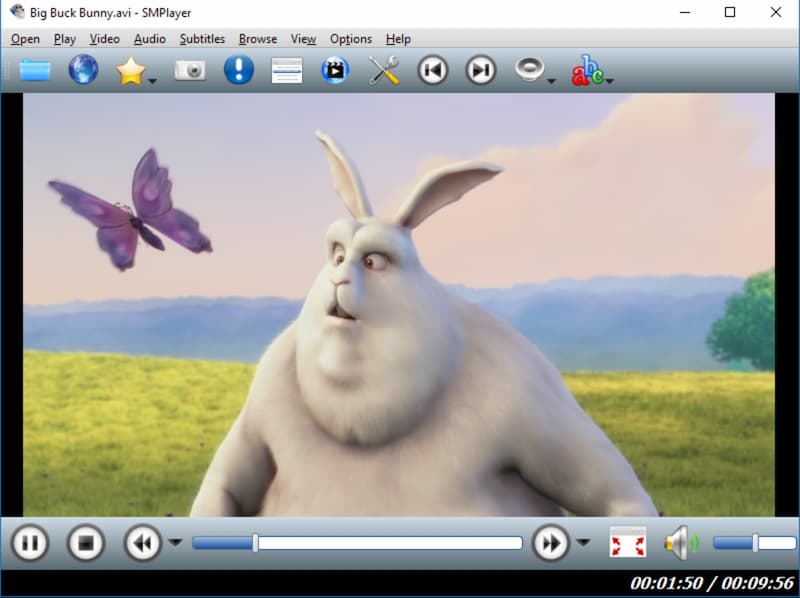
SMPlayer ist ein kostenloser Mediaplayer, der Dutzende von Codecs und Filtern bietet. Außerdem kann sich SMPlayer beim Schließen eines Videos die zuletzt geöffnete Position intelligent merken.
Vorteile
- Steuern Sie die Video- und Audiowiedergabe vollständig mit Ausgabeeinstellungen und anderen anpassbaren Werkzeugen.
- Spielen Sie YouTube-Videos direkt innerhalb von SMPlayer ab.
Nachteile
- SMPlayer bietet eine Fülle von Funktionen und Einstellungen.
- Der plattformübergreifende HD-Videoplayer wird zusammen mit OpenCandy ausgeliefert.
Top 10: PotPlayer
PotPlayer ist ein 4K‑HD‑Videoplayer für Windows‑10/8/7/Vista/XP‑Benutzer. Neben der HD‑Videowiedergabe erhalten Sie grundlegende Wiedergabefilter zur Verbesserung des audio-visuellen Erlebnisses.
Vorteile
- Steigern Sie die Leistung mit DXVA, CUDA und QuickSync.
- Bieten Sie ein 3D-Erlebnis mit mehreren Arten von 3D-Brillen.
Nachteile
- In PotPlayer gibt es viele erweiterte Einstellungen.
- Anfänger haben Schwierigkeiten, Videos mit PotPlayer unter Windows zu öffnen.

Teil 2: Wie man 4K-HD-Videos mit einem HD-Videoplayer abspielt
Wenn Sie eine extrem hohe HD‑Videowiedergabe erhalten möchten, wird die Verwendung von Vidmore Player empfohlen. Sie können nicht nur 4K‑UHD‑Filme, sondern auch Blu‑ray‑ und DVD‑Discs verlustfrei ansehen. Hier erfahren Sie, wie Sie mit dem ultimativen HD‑Player HD‑Filme ansehen.
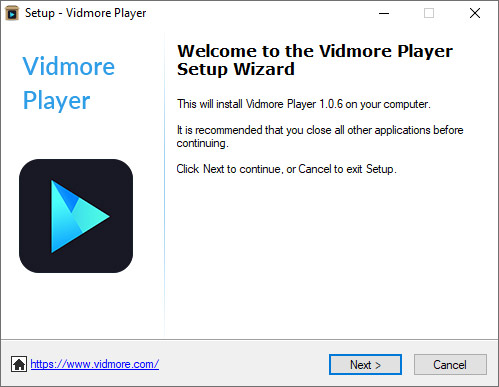
Schritt 1: Laden Sie Vidmore Player für die HD‑Videowiedergabe kostenlos herunter, installieren und starten Sie das Programm. Folgen Sie dem Installationsassistenten, um den Einrichtungsprozess abzuschließen.
Schritt 2: Klicken Sie auf der Hauptoberfläche auf Datei öffnen. Durchsuchen und wählen Sie den HD‑Film aus, den Sie innerhalb der HD‑Mediaplayer‑Software abspielen möchten.

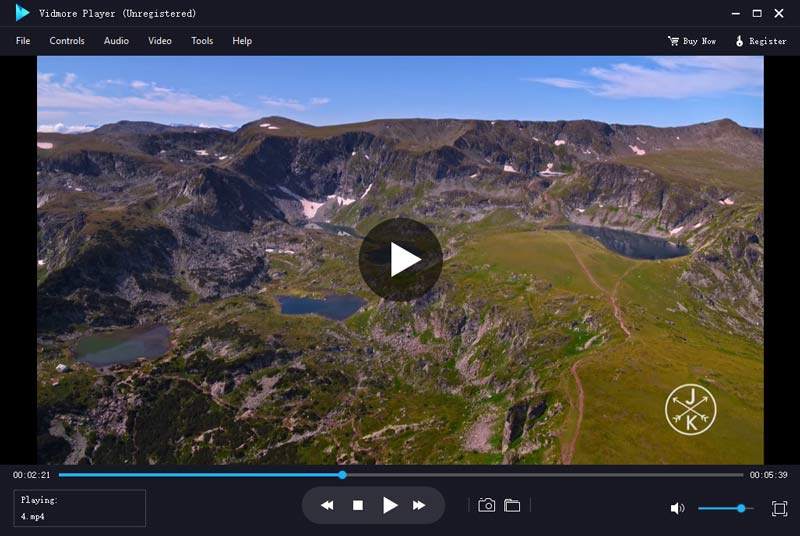
Schritt 3: Die importierte HD‑Videodatei wird nach dem Laden sofort wiedergegeben. Verwenden Sie die untere Symbolleiste, um ein HD‑Video vor- oder zurückzuspulen, zu pausieren, fortzusetzen und zu stoppen. Außerdem können Sie die Lautstärke erhöhen/verringern, Screenshots machen und weitere Funktionen im Vidmore‑HD‑Player nutzen.
Teil 3: FAQs zu HD‑Videoplayern
Was ist der Unterschied zwischen HD und Full HD?
Full HD bietet eine Bildauflösung von 1080p mit 1920 x 1080 Pixeln. Bei HD hingegen bezieht sich die Bildauflösung auf 720p oder 1080p, also in 1280 x 720 Pixeln.
Ist Full HD dasselbe wie 1080p?
Ja. Full HD kann sich sowohl auf 1080p als auch auf 1080i beziehen. Blu‑ray‑Player, Fernseher und andere Geräte verwenden Full HD als erste Wahl. Erfahren Sie mehr über HD VS Blu-ray
Was ist die beste HD‑Videoplayer‑App?
Sie können die beste HD-Videoplayer-APK oder -App aus Video Player All Format, HD Video Player, MX Player, AC3 Player, Player Xtreme und weiteren auswählen. Allerdings erfordern einige mobile HD-Player-Apps In‑App‑Käufe, um auf alle erweiterten Funktionen zugreifen zu können.
Das sind alle Top‑10‑HD‑Videoplayer‑Programme für Windows‑, Mac‑ und Linux‑Benutzer. Sie können jeden HD‑Player wählen, um HD‑1080p‑Videowiedergabe auf Ihrem Computer zu erhalten. Wenn Sie keine Ahnung haben, welchen Sie wählen sollen, können Sie Vidmore Player kostenlos herunterladen und jetzt gleich ausprobieren.