Effektiver Weg, wie man vom MacBook per AirPlay auf den Fernseher überträgt
Heutzutage ist es sehr hilfreich, Inhalte von Ihrem MacBook auf einen größeren Bildschirm zu übertragen. Egal, ob Sie einen Film streamen, eine Diashow präsentieren oder Bilder anzeigen – mit der AirPlay‑Funktion von Apple können Sie das Display Ihres MacBooks drahtlos auf Ihren Fernseher spiegeln. AirPlay ist eine nützliche Funktion, mit der Sie Ihren Bildschirm spiegeln oder duplizieren können, was es ideal für MacBook‑Benutzer macht. Wenn Sie lernen möchten, wie man vom MacBook per AirPlay überträgt, sind Sie hier im richtigen Beitrag. Wir geben Ihnen eine ausführliche Anleitung, mit der Sie Ihr Ziel problemlos erreichen. Lesen Sie einfach diesen Beitrag weiter, um mehr über das Thema zu erfahren.

SEITENINHALT
- Teil 1. Wie man vom MacBook per AirPlay überträgt
- Teil 2. Wie man ein MacBook ohne Apple TV auf den Fernseher spiegelt
- Teil 3. Ist es möglich, vom MacBook Pro und MacBook Air per AirPlay zu streamen?
- Teil 4. Gründe, warum Sie Ihr MacBook nicht per AirPlay auf den Fernseher bringen können
- Teil 5. Bonus: Bester Videoplayer
Teil 1. Wie man vom MacBook per AirPlay überträgt
Wenn Sie ein Video von Ihrem Mac auf einem größeren Bildschirm ansehen möchten, ist es am besten, Ihr MacBook per AirPlay auf Ihren Fernseher zu bringen, insbesondere auf ein Apple TV. Außerdem ist der Vorgang, Ihr MacBook mit Ihrem Fernseher zu verbinden, einfach. Sie müssen nur sicherstellen, dass Ihr MacBook und Ihr Fernseher mit derselben Internetverbindung verbunden sind. Manchmal können Sie Ihr Gerät jedoch nicht mit dem Fernseher verbinden. Achten Sie daher immer darauf, dass Sie ein Apple TV mit der neuesten Softwareversion verwenden. Wenn Sie lernen möchten, wie man vom MacBook per AirPlay auf den Fernseher überträgt, folgen Sie den Anweisungen unten.
Schritt 1. Schalten Sie zunächst die AirPlay‑Funktion auf Ihrem MacBook ein. Gehen Sie zum Apple-Menü und wählen Sie Systemeinstellungen > Monitore.
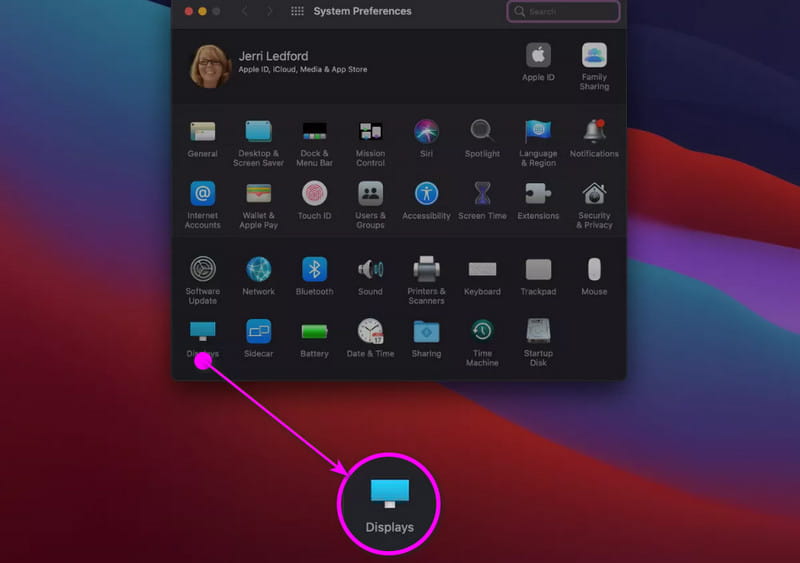
Schritt 2. Stellen Sie danach sicher, dass Ihr MacBook und das Apple TV mit demselben Internet verbunden sind.
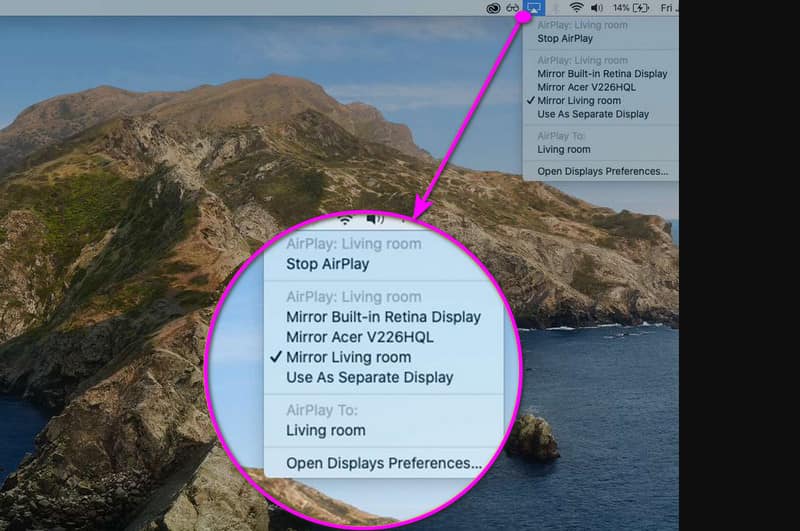
Schritt 3. Klicken Sie auf das AirPlay-Symbol und wählen Sie das Apple‑TV‑Gerät aus. Geben Sie anschließend den Sicherheitscode vom Fernseher ein, um Ihr MacBook vollständig zu verbinden.
Teil 2. Wie man ein MacBook ohne Apple TV auf den Fernseher spiegelt
Fragen Sie sich, ob Sie Ihr MacBook auch auf andere Fernseher als Apple‑Geräte spiegeln können? Ja, das ist möglich. Sie können Ihr MacBook problemlos mit Smart‑TVs verbinden, solange diese AirPlay von Apple unterstützen. Außerdem ist der Vorgang, Ihr MacBook auf Smart‑TVs zu spiegeln, einfach. Sie können sogar beliebige Inhalte in ausgezeichneter Qualität bis zu 1080p wiedergeben. Es gibt jedoch auch einige Nachteile, die Sie kennen sollten. Möglicherweise treten Probleme mit der Auflösung, eine Abhängigkeit vom Netzwerk, eingeschränkte Kompatibilität usw. auf. Wenn Sie dennoch lernen möchten, wie Sie Ihr MacBook auf Smart‑TVs spiegeln, sehen Sie sich die praktischen und einfachen Methoden unten an.
Schritt 1. Stellen Sie zunächst sicher, dass Ihr MacBook und Ihr Smart‑TV mit demselben WLAN verbunden sind.
Schritt 2. Öffnen Sie anschließend Ihr MacBook und klicken Sie oben in der Benutzeroberfläche auf das Kontrollzentrum. Klicken Sie dann auf die Option „Bildschirmsynchronisierung“ (Screen Mirroring).
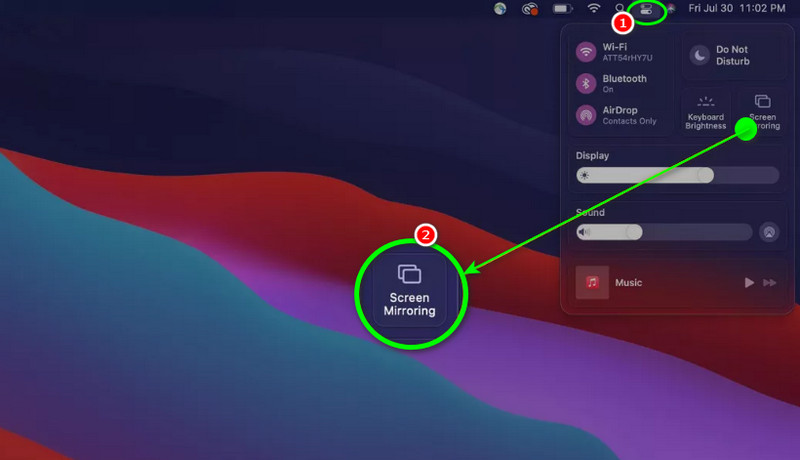
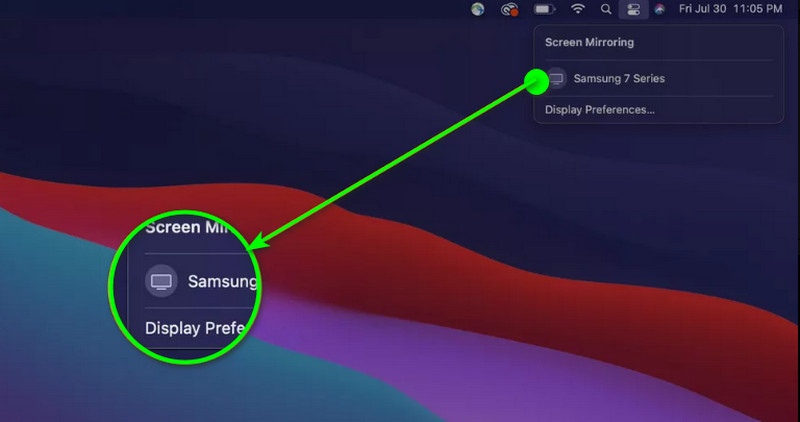
Schritt 3. Ihr MacBook beginnt nun, nach verfügbaren Geräten zu suchen. Wählen Sie den Smart‑TV aus und geben Sie den Bestätigungscode ein, um Ihr MacBook erfolgreich zu verbinden. Danach können Sie Ihr Video in Ihrem MP4‑Player oder einem anderen Mediaplayer abspielen, um die Inhalte zu genießen.
Teil 3. Ist es möglich, vom MacBook Pro und MacBook Air per AirPlay zu streamen?
Wenn Sie ein MacBook Pro oder ein MacBook Air besitzen, können Sie Ihr MacBook erfolgreich per AirPlay auf Apple‑TVs und Smart‑TVs übertragen. So ist eine flüssige Videowiedergabe gewährleistet, unabhängig von den Inhalten, die Sie abspielen möchten. Beachten Sie jedoch, dass nicht alle MacBook‑Pro- und Air‑Modelle dies unterstützen. Für ein erfolgreiches Ergebnis sollte macOS Mojave 10.14.5 oder neuer installiert sein. Verwenden Sie außerdem beim Apple TV mindestens ein Gerät der 2. Generation oder neuer. Bei Smart‑TVs ist erforderlich, dass sie AirPlay von Apple unterstützen.
Wenn alle Anforderungen erfüllt sind, können Sie sicher vom MacBook Air oder Pro per AirPlay auf Ihre Fernseher streamen.
Teil 4. Gründe, warum Sie Ihr MacBook nicht per AirPlay auf den Fernseher bringen können
Manchmal können Sie Ihr MacBook nicht per AirPlay auf den Fernseher bringen. Um herauszufinden, warum AirPlay von Ihrem MacBook nicht funktioniert, lesen Sie die vollständigen Details unten.
Inkompatible Geräte
Wenn Sie einen Apple‑TV oder Smart‑TV besitzen, der AirPlay nicht unterstützt, ist es unmöglich, Ihr MacBook per AirPlay zu verbinden. Prüfen Sie in diesem Fall die technischen Daten Ihres Fernsehers. Am besten verwenden Sie einen Fernseher mit integrierter AirPlay‑Funktion für eine reibungslose Wiedergabe.
Unterschiedliche WLAN‑Netzwerke
Wenn Ihr MacBook und Ihr Fernseher mit unterschiedlichen Internetverbindungen verbunden sind, können Sie Ihren Mac‑Bildschirm nicht spiegeln. Die beste Lösung besteht darin, sicherzustellen, dass beide Geräte mit demselben WLAN verbunden sind.
Veraltete Software
Veraltete Software kann zu Fehlern führen. Am besten installieren Sie auf beiden Geräten die neuesten Software‑Updates, damit Sie Ihre Inhalte per AirPlay ohne Probleme übertragen können.
Deaktiviertes AirPlay
Wenn AirPlay auf Ihrem Fernseher deaktiviert ist, können Sie Ihre Inhalte nicht spiegeln. Wenn Sie planen, Inhalte vom MacBook auf den Fernseher per AirPlay zu übertragen, vergewissern Sie sich immer, dass die AirPlay‑Funktion eingeschaltet ist.
Netzwerkproblem
Ein weiterer Grund, warum Sie Ihr MacBook nicht per AirPlay auf den Fernseher bringen können, ist eine schwache oder instabile Internetverbindung. Sorgen Sie daher für ein starkes und stabiles WLAN, um eine bessere Wiedergabe zu erreichen.
Teil 5. Bonus: Bester Videoplayer

In diesem Abschnitt stellen wir Ihnen den besten Videoplayer vor, den Sie auf Windows‑ und Mac‑Computern verwenden können. Wenn Sie also Ihre Mediendateien abspielen möchten, empfehlen wir die Nutzung von Vidmore Player. Mit diesem Multimediaplayer können Sie Ihre Videos schnell und effizient wiedergeben. Er bietet zudem eine übersichtliche Benutzeroberfläche mit einfachen Funktionen, sodass Sie alles leicht bedienen können. Darüber hinaus sorgt die Software für ein überzeugendes Seherlebnis, da Sie hochwertige Videos wie 1080p, 4K und 8K abspielen können. Außerdem unterstützt Vidmore Player zahlreiche Eingabeformate wie MP4, MKV, M4V, WMV, MOV, VOB, AVI, FLV und viele mehr. Er stellt auch verschiedene Funktionen zur Verfügung, etwa Zuschneiden, Farbkorrektur, Snapshot‑Funktion und mehr. Wenn Sie also beliebige Videoinhalte auf Ihrem Computer abspielen möchten, sollten Sie diesen Multimediaplayer unbedingt in Betracht ziehen.
Angenehme Funktionen
• Die Software kann verschiedene Mediendateien wie Videos, Audios und Bilder abspielen.
• Sie kann Videos in ausgezeichneter Qualität wiedergeben.
• Das Programm unterstützt Untertitelspuren.
• Es ist in der Lage, Blu-rays und DVDs abzuspielen.
• Der Mediaplayer bietet grundlegende Bearbeitungsfunktionen für eine bessere Wiedergabe.
Fazit
Nun wissen Sie, wie man vom MacBook per AirPlay auf Fernseher überträgt. Sie haben außerdem die notwendigen Voraussetzungen kennengelernt, um Ihr gewünschtes Ergebnis zu erzielen. Nutzen Sie daher diesen Beitrag als Referenz, wenn Sie Ihr MacBook per AirPlay verbinden möchten. Zusätzlich wird in diesem Artikel als Bonus ein hervorragender Mediaplayer vorgestellt. Wenn Sie Ihre Videos erfolgreich wiedergeben möchten, sollten Sie Vidmore Player verwenden. Diese Software bietet alle wichtigen Funktionen für eine beeindruckende Wiedergabe.