Die perfekte Anleitung, wie man ein Video rückwärts abspielt
Es gibt ein Sprichwort, dass wir die Zeit nicht zurückdrehen können. Was in der Vergangenheit geschieht, bleibt in der Vergangenheit. Während das stimmt, gilt dies nicht für das Rückwärtsabspielen eines Videos. Aus irgendeinem Grund wird der Rückwärtsbewegungs-Effekt in der Filmkunst gezielt eingesetzt, um den Unterhaltungsfaktor zu steigern. Rückwärtslaufen, wie ein Ballon in den Himmel aufsteigen oder verschütteten Saft wieder in das Glas zurückfließen lassen – all das lässt sich mühelos erzielen, wenn du das richtige Tool auf deinem Gerät hast. Wenn du bereit bist, lies weiter: Wir haben vier umfassende Tools ausprobiert und getestet, um zu zeigen, wie man ein Video auf dem iPhone, dem Computer und Android rückwärts abspielt.

SEITENINHALT
Teil 1. Wie man ein Video rückwärts abspielt
1. OpenShot
Mit Openshot kannst du deine Videos noch weiter aufwerten. Egal, ob du mit einem durchschnittlichen Smartphone filmst – ein einfacher Clip wird mit den intensiven Werkzeugen für Farbkorrektur, Atmosphäre und Lichtanpassung in beeindruckendes Filmmaterial verwandelt. Darüber hinaus leistet dieses Tool Hervorragendes, wenn es darum geht, deine Dateien rückwärts abzuspielen. Außerdem bietet Openshot eine Bibliothek mit Audiotracks, Animationen und Zeitlupeneffekten, die zu nahezu jedem Projekt passen. Lies die folgende Anleitung, um dein Filmmaterial mit Openshot rückwärts abzuspielen.
Schritt 1. Öffne den Video-Editor auf deinem Computer und importiere den Videoclip, den du rückwärts abspielen möchtest.
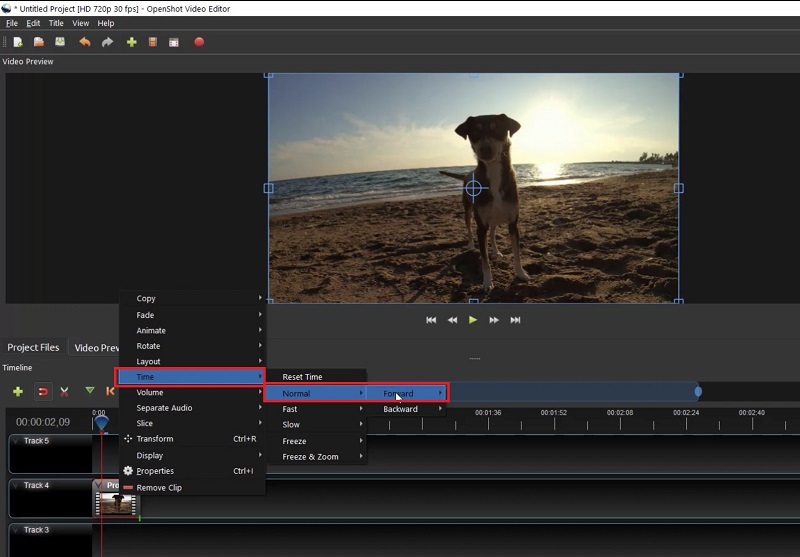
Schritt 2. Gehe anschließend zur Timeline, auf der du deinen hinzugefügten Videoclip sehen kannst. Wähle dann die Datei aus, klicke mit der rechten Maustaste und wähle Time (Zeit).
Schritt 3. Klicke in der Liste auf Normal und wähle unter den Optionen Backward (Rückwärts). Spiele das Ergebnis im Vorschaubereich oben rechts in der Oberfläche ab, um den Rückwärts-Effekt auf deinem Videoclip zu sehen.
2. CapCut
CapCut ist ein bekannter Video-Editor für alle. Diese Anwendung funktioniert hervorragend auf iOS-Geräten und bietet dir von Basis- bis Profi-Tools alles für deine TikTok-Clips, Projekte, Präsentationen und ähnliches. Das Umkehren deiner Clips läuft in diesem Programm nahtlos, und du kannst die Datei sogar beschleunigen oder verlangsamen, um einen Wow-Effekt zu erzielen. Außerdem ermöglicht dir CapCut, mithilfe des Text-zu-Sprache-Tools in Sekundenschnelle Untertitel für deine Videos zu generieren. Du kannst zudem mit einem präzisen Hintergrundentferner rechnen, wenn du deinen Clip in eine neue Umgebung versetzen möchtest. Hier erfährst du, was du wissen musst, um Videos mit CapCut rückwärts abzuspielen.
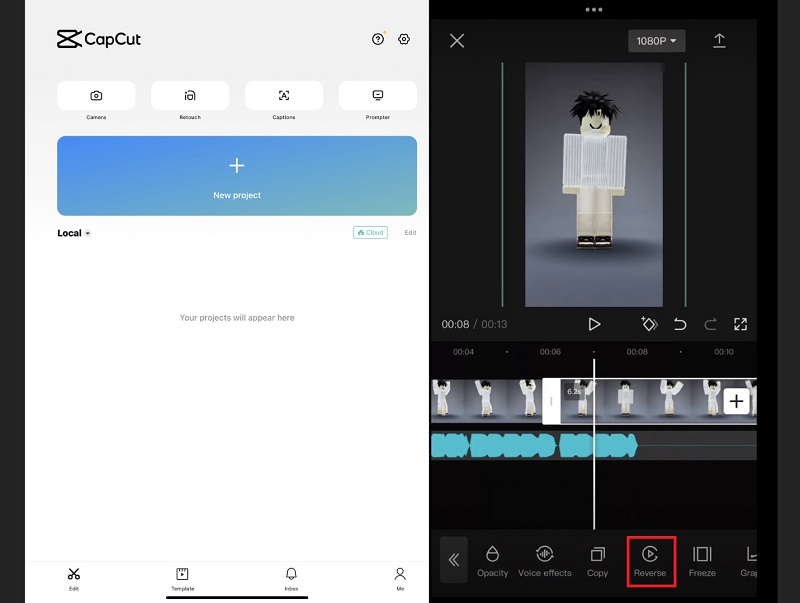
Schritt 1. Öffne zunächst ein neues Projekt im Programm und wähle das Filmmaterial aus, das du rückwärts abspielen möchtest.
Schritt 2. Wische in der Werkzeugleiste am unteren Bildschirmrand nach rechts und wähle die Schaltfläche Reverse (Rückwärts). Denk daran, dass auch dein Audio rückwärts abgespielt wird. Sorge also dafür, dass du es stumm schaltest, sobald der Effekt angewendet wurde.
Schritt 3. Tippe abschließend auf die Play-Schaltfläche, um die Datei zu überprüfen, und exportiere sie dann in deinen lokalen Speicher.
3. Reverse MovieFX
Wie der Name schon sagt, ist Reverse movieFX eine Android-Anwendung mit über 900.000 Downloads im Play Store. Das Programm wurde ausschließlich dafür entwickelt, Filmmaterial rückwärts abzuspielen, und hilft dir dabei, Zaubertricks zu filmen, die Schwerkraft auszuhebeln und vieles mehr. Außerdem bietet das Programm Beispielclips, die du dir ansehen kannst, um Ideen für deine nächste Aufnahme zu sammeln. Ohne weitere Umschweife: Folge der Anleitung unten.
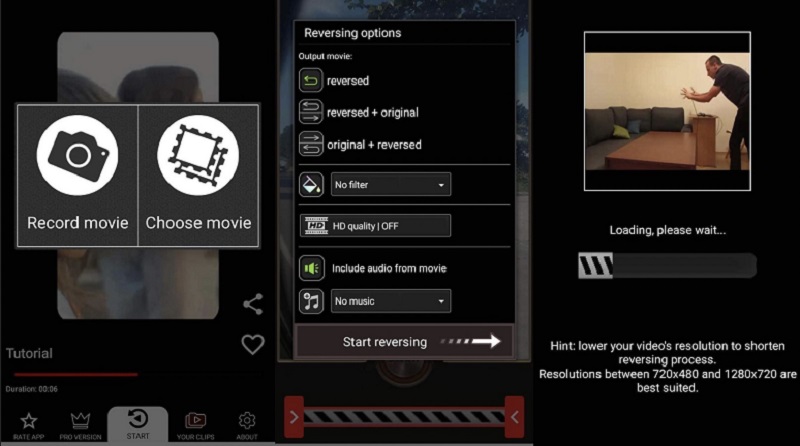
Schritt 1. Um deinen Clip hochzuladen, tippe auf die Schaltfläche Start auf dem Bildschirm und wähle Choose Movie (Film auswählen). Wenn du echtes Filmmaterial aufnehmen musst, wähle Record Movie (Film aufnehmen).
Schritt 2. Wenn dein Clip auf dem Bildschirm angezeigt wird, passe die Abspielmarker an, um den Clip zu schneiden. Wähle außerdem als Ausgabe deines Clips Reversed (Umgekehrt) und danach den Filter sowie die Ausgabequalität.
Schritt 3. Tippe zum Schluss auf die Schaltfläche Start Recording (Aufnahme starten) und warte, bis der Vorgang abgeschlossen ist.
Teil 2. Wie man ein Video für die Wiedergabe umkehrt
Video Reverser ist nur eines der zahlreichen Werkzeuge, die du im Vidmore Video Converter findest. Selbst wenn du noch Anfänger bist und deine Fähigkeiten in der Videobearbeitung verbessern möchtest, kannst du mit diesem Tool dank der übersichtlichen und reibungslosen Oberfläche problemlos Ergebnisse in Profi-Qualität erzeugen. Außerdem unterstützt Vidmore Video Converter über 200 Eingabe- und Ausgabeformate wie FLV, AVI, MP4 und DVD, damit deine Dateien auf jedem Mediaplayer sofort einsatzbereit sind. Schließlich enthält diese Software eine Toolbox, die dich bei deiner Arbeit unterstützt, etwa mit einem 3D-Maker, Wasserzeichen-Tool, Bildkonverter und Videokompressor. Lies die leicht verständliche Anleitung unten und spiele dein Video rückwärts ab.
Schritt 1. Den besten Video Reverser installieren
Beginne damit, das Programm auf deinem Gerät zu installieren, indem du unten auf die passende Schaltfläche klickst. Verwende die linke Schaltfläche, wenn du ein Windows-Betriebssystem nutzt, und die rechte für Mac. Führe anschließend das Programm aus und folge dem Installationsvorgang.
Schritt 2. Video zum Umkehren importieren
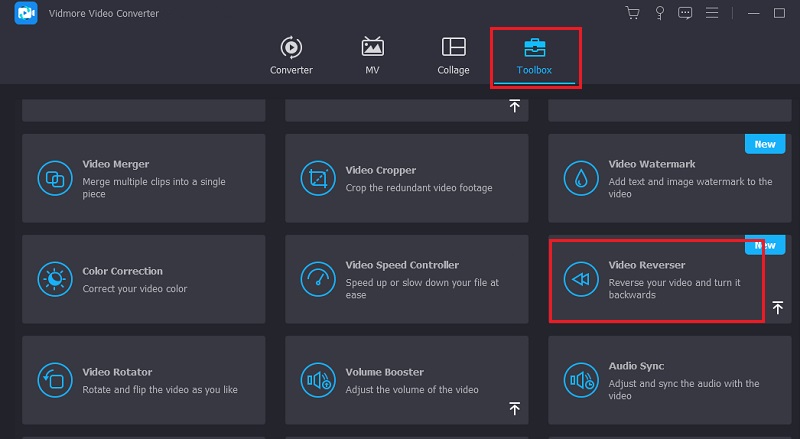
Wechsle zum Bereich Toolbox des Vidmore Video Converters und scrolle nach unten, bis du den Video Reverser siehst. Wenn das neue Fenster erscheint, klicke auf das Plus-Symbol und importiere das Video, das du umkehren möchtest.
Schritt 3. 3D-Effekt erzeugen
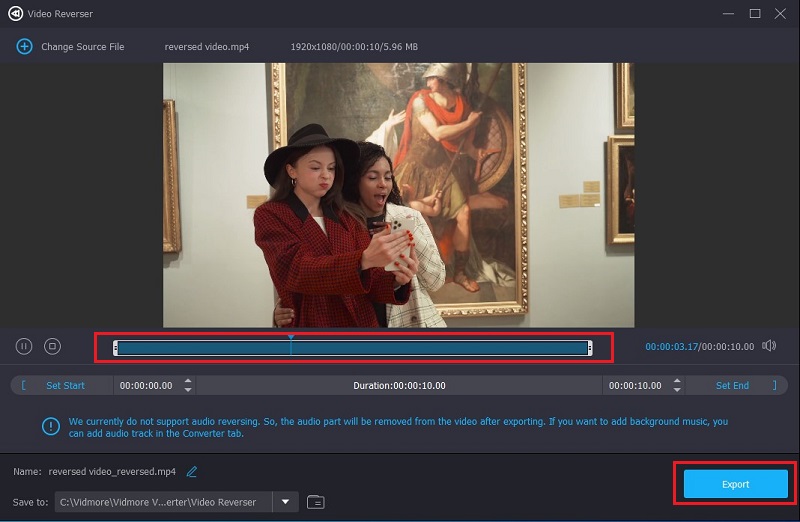
Sobald du den Videoclip importiert hast, warte einen Moment, da das Programm den Originalclip automatisch in ein rückwärts wiedergegebenes Video umwandelt. Wenn dein Clip erscheint, kannst du die Ein- und Ausspielmarker anpassen, um die Länge deines Videos zu kürzen.
Schritt 4. Ausgabe speichern
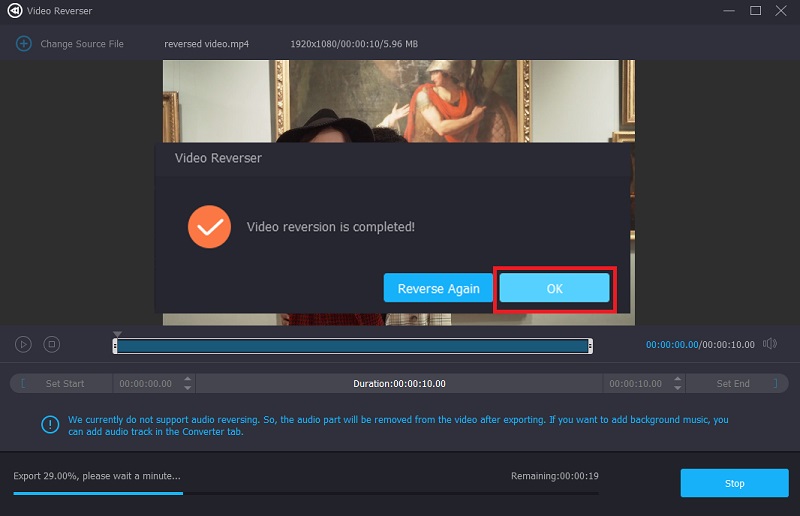
Wähle zum Schluss den Ausgabespeicherort für deinen Videoclip und klicke auf die Schaltfläche Export. Du erkennst, dass der Vorgang abgeschlossen ist, wenn ein Dialogfeld erscheint. Wenn du weitere Clips umkehren musst, wiederhole die in dieser Anleitung beschriebenen Schritte.
Teil 3. Häufige Fragen zum Rückwärtsabspielen von Videos
Kann ich ein Video auf TikTok rückwärts abspielen?
Auf jeden Fall. TikTok enthält mehrere Bearbeitungstools, und der Rückwärts-Effekt ist eines davon. Du kannst diesen Effekt auf dein Filmmaterial anwenden, indem du beim Bearbeiten deines Clips in der App Effekte & Zeit > Rückwärts auswählst.
Spielt VLC ein Video rückwärts ab?
VLC ist einer der plattformübergreifenden Mediaplayer, die wir alle kennen. Allerdings können wir das Programm nicht verwenden, um unser Video rückwärts abzuspielen, sondern lediglich Effekte anwenden, wie zum Beispiel das Drehen der Mediendatei in verschiedenen Graden.
Wie kann ich unter Windows ein Video umkehren?
Viele Videobearbeitungsprogramme bieten dir ein Werkzeug für die Rückwärtswiedergabe. Wenn du jedoch ein Tool brauchst, mit dem du deine Videos weiterbearbeiten kannst – etwa durch das Hinzufügen von Filtern, 3D-Effekten und Drehungen –, dann können wir dir den Vidmore Video Converter empfehlen.
Fazit
Nun bist du in der Lage, ein Video rückwärts abzuspielen. Mit all den in dieser Anleitung genannten Tools wirst du jede Idee, die du festhalten und bearbeiten möchtest, so umsetzen, dass die ganze Welt sie sehen kann.