Wie man Untertitel in QuickTime Player einfügt (2026 aktualisiert)
QuickTime Player ist einer der nützlichen Media-Player auf dem Mac, mit dem Sie Ihre Lieblingsvideos abspielen können. Er kommt auch mit Videos in ausgezeichneter Qualität zurecht und sorgt so für ein besseres Erlebnis. Darüber hinaus können Sie eine weitere hilfreiche Funktion nutzen, um die Wiedergabe zu verbessern: Untertitel hinzufügen. Damit können Nutzer beliebige Untertitel in das Video einfügen. So stellen Sie sicher, dass Sie während der Videowiedergabe alles verstehen. Wenn Sie lernen möchten, wie man Untertitel in QuickTime hinzufügt, nutzen Sie die Gelegenheit und lesen Sie diesen Artikel. Wir stellen alle Details bereit, denen Sie folgen können, um Ihre Ziele zu erreichen. Ohne weiteres, lesen Sie weiter und erfahren Sie mehr.

SEITENINHALT
Teil 1. Kann QuickTime Player SRT-Untertitel laden
Auf jeden Fall. Sie können beim Hinzufügen von Untertiteln zu Ihrem Video das SRT-Format verwenden. Wenn Ihr Untertitel ein anderes Format hat, können Sie ihn vorher in SRT umwandeln. Zusätzlich zu SRT können Sie auch andere Untertitelformate wie QT, SSA/ASS usw. nutzen.
Teil 2. Wie man Untertitel in QuickTime Player hinzufügt
Möchten Sie lernen, wie man Untertitel in QuickTime hinzufügt? Dann sollten Sie alle Inhalte in diesem Abschnitt lesen. Zuvor stellen wir Ihnen jedoch kurz den QuickTime Player vor. Das Programm gehört zu den Media-Playern, die Sie auf dem Mac herunterladen können. Es bietet verschiedene Wiedergabesteuerungen, um das Ganze attraktiver zu machen. Außerdem stellt es grundlegende Videobearbeitungsfunktionen zur Verfügung, um Ihr Seherlebnis zu verbessern. Dazu gehören ein Video-Zuschneidetool, ein Trimmer, ein Rotator und mehr.
Zurück zu unserem Hauptthema: QuickTime Player kann Untertitel in Ihre Videos einfügen, sofern Sie das passende Untertitelformat haben. Was uns an dieser Software gefällt, ist der einfache Vorgang zum Einfügen von Untertitelspuren. So erreichen Sie Ihr Ziel mühelos, egal ob Sie ein Einsteiger oder ein erfahrener Nutzer sind. Die Oberfläche ist zudem übersichtlich, was sie ideal und zuverlässig macht. Wenn Sie also den vollständigen Ablauf zum Einfügen von Untertiteln im QuickTime Player lernen möchten, sehen Sie sich die ausführlichen Anleitungen unten an.
Schritt 1. Starten Sie Ihren Mac und öffnen Sie die QuickTime-Player-Software. Nachdem die Hauptoberfläche geöffnet ist, können Sie mit dem eigentlichen Vorgang beginnen.
Stellen Sie sicher, dass Sie die Untertiteldatei bereits auf Ihr Gerät heruntergeladen haben, um einen reibungslosen Ablauf zu gewährleisten.
Schritt 2. Öffnen Sie anschließend die Videodatei, die Sie ansehen möchten. Sobald dies erledigt ist, sehen Sie den Videoinhalt auf Ihrem Bildschirm.
Schritt 3. Gehen Sie als Nächstes zum Menü Darstellung (View) und klicken Sie auf die Option Untertitel. Nun können Sie die Untertiteldatei von Ihrem Gerät hinzufügen.
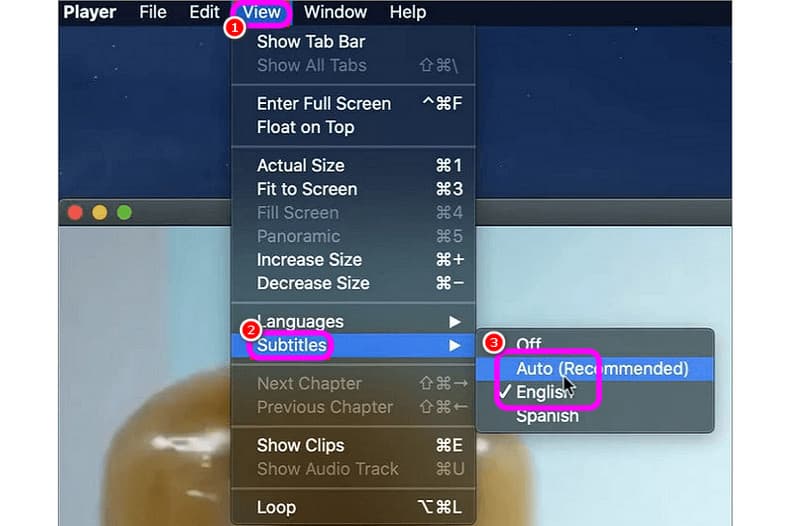
Schritt 4. Abschließend können Sie das Video nun mit Untertiteln ansehen. Sie können auch die Wiedergabesteuerung unten verwenden, um Ihr Video zu pausieren, zu stoppen oder abzuspielen.

Mit dieser Methode können Sie mit der Software effektiv beliebige Untertitel in Ihr Video einfügen. Stellen Sie jedoch sicher, dass Sie ein geeignetes Format für die Untertiteldatei verwenden. Ziehen Sie daher QuickTime Player in Betracht, wenn Sie Videos abspielen und Untertitel reibungslos hinzufügen möchten.
Teil 3. Alternative zu QuickTime zum Hinzufügen von Untertiteln
Manchmal benötigen Sie eine Alternative zu QuickTime, wenn Sie Untertitel zu einem Video hinzufügen möchten. Das liegt daran, dass QuickTime Player nur einige wenige Untertitelformate unterstützt. Wenn Sie also nach dem besten Ersatz für die Software suchen, empfehlen wir Vidmore Player. Im Vergleich zu QuickTime bietet diese Software eine noch einfachere Benutzeroberfläche und einen unkomplizierteren Prozess zum Hinzufügen von Untertiteln. Sie unterstützt sogar mehr Untertitelformate wie SSA, SRT, TTML, SCC usw. Perfekt ist zudem ihre hohe Genauigkeit: Sie stellt sicher, dass Video und Untertitel von Anfang bis Ende synchron sind.
Doch das ist noch nicht alles. Neben dem Hinzufügen von Untertiteln können Sie verschiedene Funktionen für ein besseres Seherlebnis nutzen. Sie können das Video zuschneiden, das Seitenverhältnis wählen sowie Helligkeit, Kontrast, Sättigung und mehr anpassen. Sie können sogar 8K-Videos wiedergeben. Daher können wir sagen, dass Vidmore Player einer der besten Multimedia-Player ist, die Sie auf Mac und Windows nutzen können. Wenn Sie lernen möchten, wie Sie mit diesem Programm Untertitel zu Ihrem Video hinzufügen, sehen Sie sich die detaillierten Anweisungen unten an.
Schritt 1. Laden Sie zunächst den Vidmore Player auf Ihren Mac herunter und installieren Sie ihn. Sie können auch die untenstehenden Schaltflächen verwenden, um schnell und bequem auf den Player zuzugreifen.
Bevor Sie mit dem nächsten Schritt fortfahren, stellen Sie sicher, dass die heruntergeladene Untertiteldatei auf Ihrem Gerät bereitliegt.
Schritt 2. Klicken Sie im zweiten Schritt auf die Schaltfläche Datei öffnen, um das Video einzufügen, das Sie mit Untertiteln ansehen möchten.
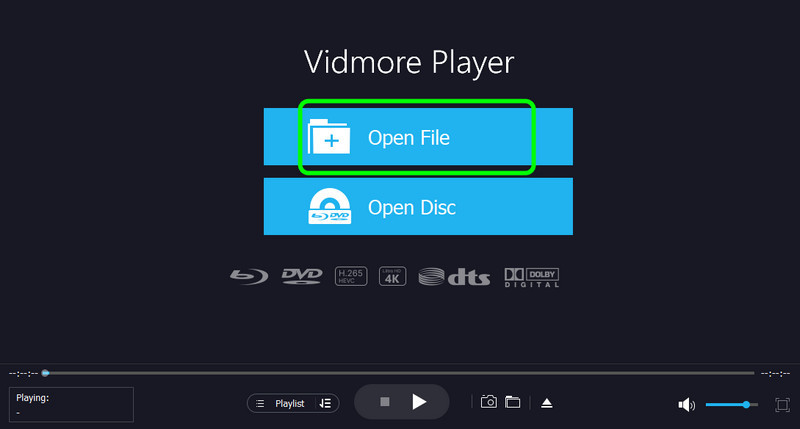
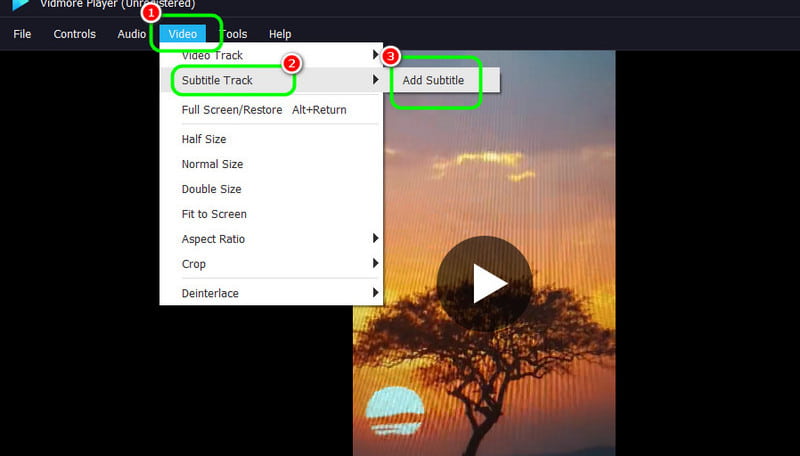
Schritt 3. Nachdem Sie das Video hinzugefügt haben, gehen Sie oben zur Menüleiste und klicken Sie auf das Menü Video. Klicken Sie dann auf Untertitelspur > Untertitel hinzufügen. Nun können Sie die Untertiteldatei auswählen, die Sie dem Video hinzufügen möchten.
Jetzt können Sie Ihr Video mit dem Untertitel darunter ansehen. Außerdem können Sie die Schaltflächen unten zur Steuerung Ihres Videos verwenden. Sie können die Tasten für Pause, Wiedergabe, Nächster, Vorheriger, Rückwärts und Vorwärts bedienen.
Dank dieses Vorgehens haben Sie eine weitere Möglichkeit, eine Untertiteldatei hinzuzufügen, falls QuickTime Player nicht zufriedenstellend arbeitet. Unser Fazit: Vidmore Player gehört zu den besten Alternativen, auf die Sie sich verlassen können, wenn Sie Untertitelspuren flüssig und präzise hinzufügen möchten.
Teil 4. FAQs dazu, wie man Untertitel in QuickTime Player einfügt
Warum funktionieren Untertitel im QuickTime Player nicht?
Wenn der Untertitel nicht funktioniert oder nicht im Video angezeigt wird, ist das Untertitelformat möglicherweise nicht kompatibel. Um das gewünschte Ergebnis zu erhalten, stellen Sie immer sicher, dass Sie ein korrektes Format wie SSA/ASS, SRT oder QT verwenden.
Kann ich QuickTime Player unter Windows verwenden?
Es gibt einen QuickTime Player für Windows. Apple unterstützt ihn jedoch nicht mehr. Wenn Sie also Videos abspielen, bearbeiten oder Untertitel hinzufügen möchten, empfehlen wir die Mac-Version der Software. So vermeiden Sie Probleme bei der Nutzung des Programms.
Kann man mit QuickTime Player Videos bearbeiten?
Auf jeden Fall. Neben der Videowiedergabe können Sie verschiedene Funktionen nutzen, um eine bessere Version Ihrer Datei zu erstellen. Sie können das Video zuschneiden, trimmen, drehen und mehr. Sie können auch mehrere Clips neu anordnen, was ihn zu einem idealen Editor für Nutzer macht.
Fazit
Wenn Sie lernen möchten, wie man Untertitel in QuickTime einfügt, können Sie diesen Inhalt als Referenz verwenden. Wir haben ausführliche Methoden bereitgestellt, denen Sie folgen können, um Ihre Aufgabe reibungslos zu erledigen. Suchen Sie zudem nach dem besten Ersatz für QuickTime, um Untertitel zu einem Video hinzuzufügen, ist Vidmore Player die beste Wahl. Er bietet ebenfalls einen einfachen Ablauf und verschiedene Bearbeitungsfunktionen, die ausgezeichnete Ergebnisse liefern.