Teil 4. Bester Windows‑Player
Möchten Sie die beste Methode lernen, wie Sie Videotreiber aktualisieren? Das regelmäßige Aktualisieren Ihrer Videotreiber bietet Ihnen zahlreiche Vorteile. Es kann die Leistung Ihres Systems verbessern und die Wiedergabe von Videos, Spielen und anderen Apps optimieren. Außerdem können Fehler behoben, neue Funktionen hinzugefügt, die Kompatibilität verbessert und mehr erreicht werden. Daran sieht man, dass das Aktualisieren des Videotreibers ein wichtiger Punkt ist, den man berücksichtigen sollte. Zum Glück liefert Ihnen dieser Artikel alle Details dazu, wie Sie Ihre Treiber aktualisieren, insbesondere unter Windows 7, 10 und 11. Nachdem Sie alles gelesen haben, werden Sie alle Informationen haben, die Sie benötigen, um Ihre Aufgabe erfolgreich abzuschließen. Lesen Sie also diesen Inhalt aufmerksam und erfahren Sie mehr.

SEITENINHALT
Teil 5. FAQs zum Aktualisieren von Videotreibern
Das Aktualisieren des Videotreibers ist wichtig. Es bringt Ihnen verschiedene Vorteile und ermöglicht eine bessere Leistung bei der Nutzung Ihres Computers. Um mehr über die Bedeutung der Aktualisierung von Videotreibern zu erfahren, lesen Sie die folgenden Informationen.
Leistung verbessern
Wenn Sie die neueste Version Ihres Videotreibers verwenden, können Sie eine bessere Leistung erzielen. Neue Treiberversionen können Spiele optimieren, was zu flüssigerer Videowiedergabe, besserem Gameplay, höheren Bildraten und insgesamt besserer Performance führt. Außerdem arbeiten damit auch Anwendungen wie 3D-Modellierung, Videobearbeitung und Grafikdesign leistungsfähiger.
Fehlerbehebung und mehr Stabilität
Wenn Sie auf Fehler, Stabilitätsprobleme und Grafikstörungen stoßen, kann dies am Videotreiber liegen. Wenn Sie solche Probleme beheben möchten, sollten Sie den Videotreiber aktualisieren und die neueste Version verwenden. Das ist auch die beste Lösung, um Abstürze, Anzeigeprobleme, Bildschirmflimmern und Ähnliches zu vermeiden.
Neue Funktionen
Ein weiterer Grund für ein Windows‑Treiberupdate ist, dass neue Funktionen und Erweiterungen hinzukommen können. Das können neue Hardwareunterstützung, verbesserte Farbgenauigkeit, bessere Anzeigeeinstellungen und mehr sein. Um also zusätzliche Funktionen für ein besseres Nutzererlebnis zu erhalten, sollten Sie die neue Version des Windows‑Treibers installieren.
Kompatibilität verbessern
Wie Sie vielleicht bemerkt haben, werden einige Anwendungen unter Windows nicht unterstützt. Das liegt häufig an Einschränkungen des Treibers. Aktualisierte Treiber stellen sicher, dass Sie Kompatibilitätsprobleme bei der Nutzung des Betriebssystems und von Software weitgehend vermeiden können.
Videotreiber unter Windows 7 aktualisieren
In diesem Abschnitt zeigen wir Ihnen, wie Sie Videokartentreiber über den Geräte-Manager aktualisieren. Sie erfahren außerdem, wie Sie den Treiber unter Windows 7, 10 und 11 aktualisieren. Lesen Sie für weitere Details die folgenden Anleitungen.
Aktualisieren des Videotreibers unter Windows 7
Wenn Sie Windows 7 verwenden, können Sie die Methode aus diesem Abschnitt nutzen, um die effektivste Vorgehensweise zum Aktualisieren der Videotreiber zu erlernen. Folgen Sie den nachstehenden Schritten, um den besten Aktualisierungsvorgang durchzuführen.
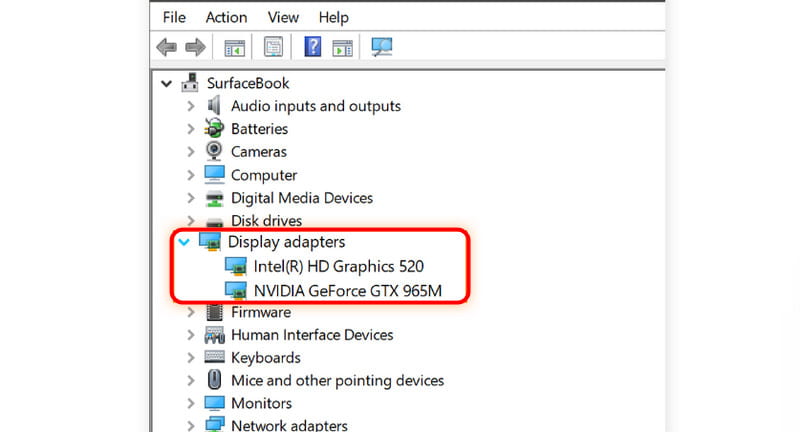
Schritt 1. Navigieren Sie zum Symbol Computer auf Ihrem Desktop. Wählen Sie anschließend die Option Eigenschaften > Geräte-Manager.
Schritt 2. Gehen Sie zu den Optionen Audio, Video und Gamecontroller. Danach sehen Sie die Grafikkarte im kleinen Fenster. Der Treiber sollte unter dem Abschnitt „Grafikkarten“ (Display Adapter) den Namen NVIDIA, AMD, VGA oder Intel tragen.
Schritt 3. Doppelklicken Sie mit der linken Maustaste auf den Treiber und klicken Sie auf die Schaltfläche Treiber aktualisieren, um mit der Aktualisierung Ihres Videotreibers zu beginnen.
Schritt 4. Wenn eine weitere Oberfläche auf dem Bildschirm erscheint, können Sie überprüfen, ob es Treiberupdates gibt. Sie können den Treiber automatisch suchen lassen oder Ihren Computer nach einem neueren Treiber durchsuchen.
Dies ist auch eine Lösung, um MOV-, MP4-, WMV-Dateien und mehr, die unter Windows 7 nicht wiedergegeben werden, zu reparieren.
Aktualisieren des Videotreibers unter Windows 10 und 11
Das Aktualisieren des Treibers unter Windows 10 und 11 verläuft gleich. Der Vorteil ist, dass die Oberfläche der Einstellungen einfacher ist als unter Windows 7. Dadurch können Sie den Vorgang reibungslos durchführen. Um also zu lernen, wie Sie den Videokartentreiber unter Windows 10 und 11 aktualisieren, lesen Sie die folgenden Methoden.
Schritt 1. Klicken Sie auf die Start-Schaltfläche unten auf Ihrem Bildschirm und suchen Sie nach dem Geräte-Manager.
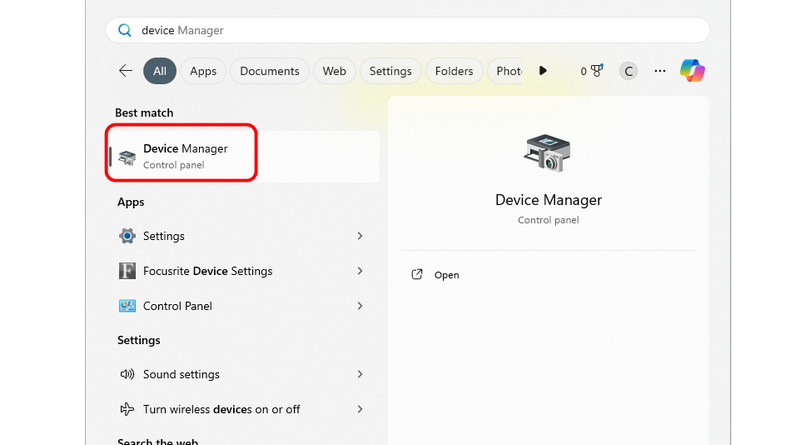
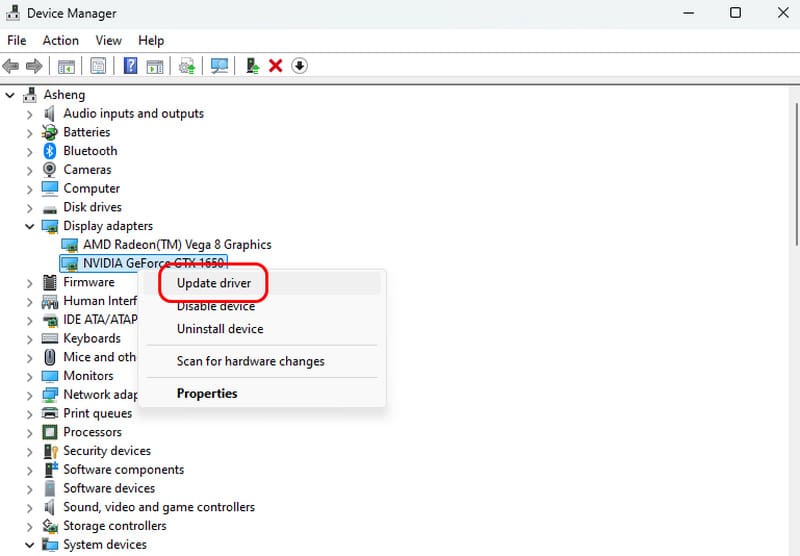
Schritt 2. Anschließend erscheint das Fenster des Geräte-Managers auf Ihrem Bildschirm. Gehen Sie zu Grafikkarten (Display adapter), klicken Sie mit der rechten Maustaste auf den Videotreiber und wählen Sie die Option Treiber aktualisieren.
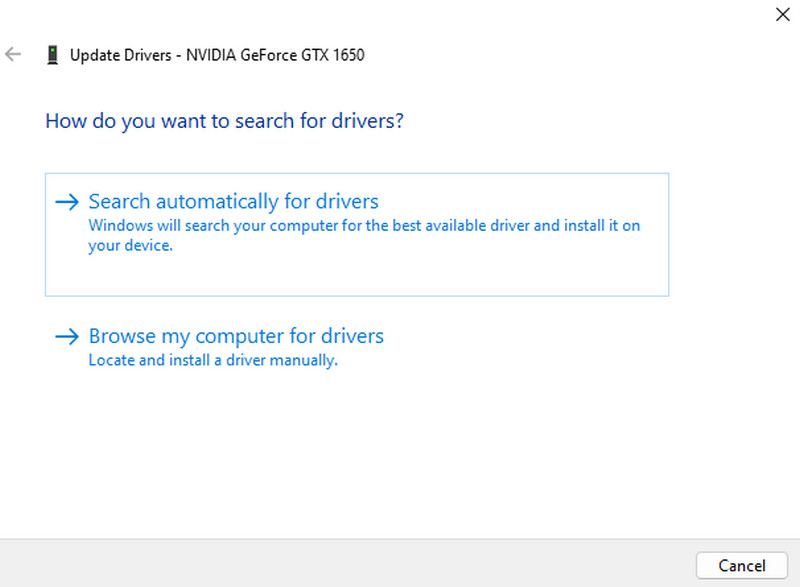
Schritt 3. Klicken Sie auf die Schaltfläche Automatisch nach Treibern suchen, um zu prüfen, ob Updates verfügbar sind. Sie können auch manuell nach den neuesten Treibern auf Ihrem Computer suchen. Wenn Ihr Treiber aktuell ist, zeigt ein kleines Fenster die entsprechenden Informationen an, dass Sie bereits die neueste Treiberversion verwenden.
Diese Methoden können Sie nutzen, wenn Sie Videotreiber für Windows 10 und 11 aktualisieren möchten. Wenn Ihr Treiber veraltet ist, können Sie sich auf die obigen Informationen verlassen.
Teil 3. Treiber über Windows Update aktualisieren
Neben dem Geräte-Manager können Sie unter Windows 7, 10 und 11 auch die Windows Update‑Funktion verwenden, um den Grafiktreiber zu aktualisieren. Um Ihnen einen besseren Einblick in den effektivsten Aktualisierungsprozess für Treiber zu geben, lesen Sie die folgenden Details.
Aktualisieren des Videotreibers unter Windows 7 mit Windows Update
Wenn Sie Ihren Videotreiber über Windows Update aktualisieren möchten, können Sie den einfachen Ablauf in diesem Abschnitt befolgen. Um den Vorgang zu starten, gehen Sie wie folgt vor.
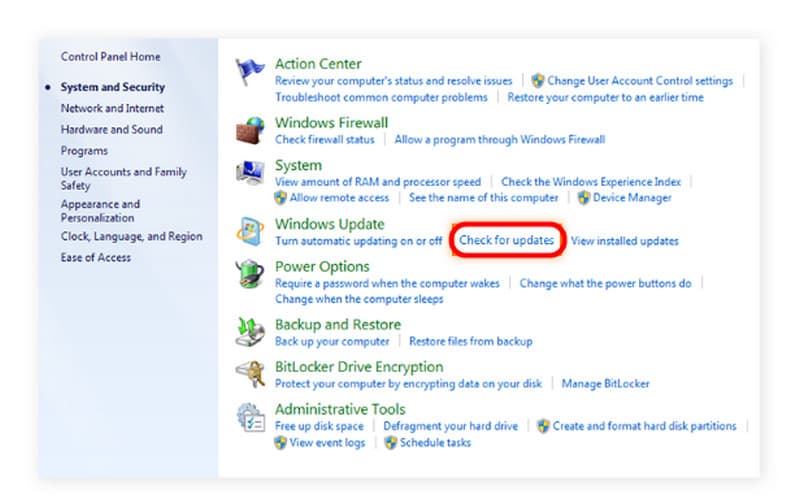
Schritt 1. Öffnen Sie das Start-Menü auf Ihrem Bildschirm und gehen Sie zur Systemsteuerung.
Schritt 2. Klicken Sie anschließend in der Systemsteuerung auf die Schaltfläche Nach Updates suchen.
Schritt 3. Danach beginnt Windows damit, die neueste Version für Ihren Videotreiber herunterzuladen und zu installieren.
Aktualisieren des Videotreibers unter Windows 10 und 11 mit Windows Update
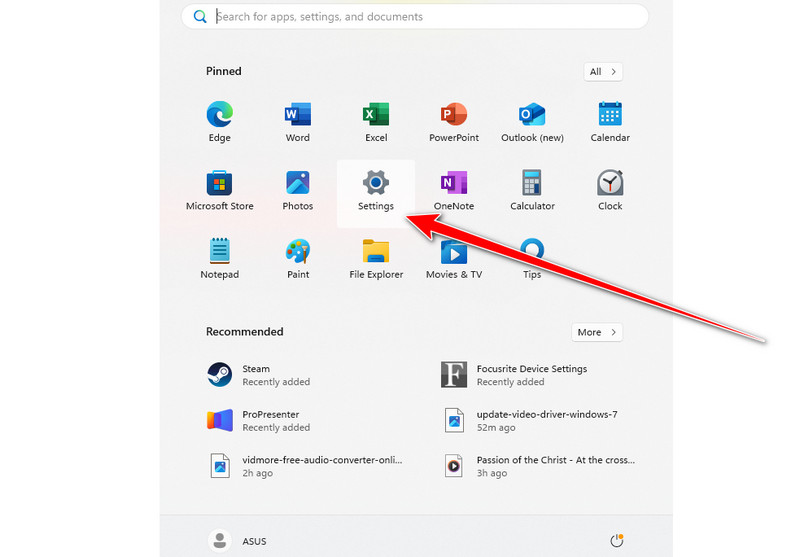
Schritt 1. Öffnen Sie auf Ihrem Computerbildschirm das Start-Menü und klicken Sie auf das Symbol Einstellungen.
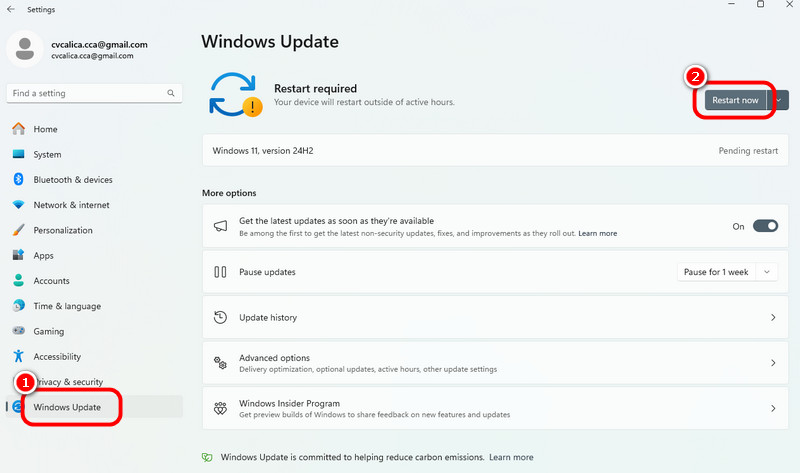
Schritt 2. Gehen Sie danach auf die linke Seite des Fensters und klicken Sie auf die Option Windows Update. Klicken Sie dann oben rechts auf dem Bildschirm auf die Schaltfläche Neu starten. Dadurch beginnt der Aktualisierungsvorgang. Nach Abschluss ist Ihr Videotreiber aktualisiert.
Teil 3. Treiber mit Windows Update aktualisieren
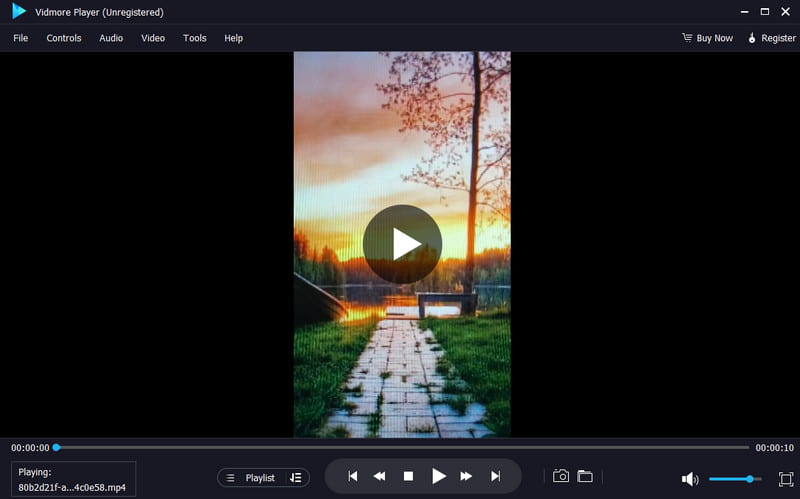
Haben Sie ein Lieblingsvideo und möchten es mit dem besten Videoplayer unter Windows abspielen? Dann ist Vidmore Player der beste Windows‑Player, den Sie herunterladen und verwenden können. Mit dieser Software können Sie jegliche Videoinhalte unter Windows wiedergeben. Sie unterstützt sogar Videos in hoher Qualität bis zu 4K. So ist ein besonders zufriedenstellendes Seherlebnis gewährleistet. Die Wiedergabe ist zudem sehr einfach. Mit nur einem Klick können Sie Ihren Lieblingsfilm oder Ihr Lieblingsvideo sofort ansehen. Außerdem werden zahlreiche Videoformate unterstützt, darunter MP4, AVI, WMV, MP4, M4V, MOV, FLV usw.
Darüber hinaus stehen Ihnen bei Verwendung des Programms weitere Funktionen zur Verfügung. Sie können mit der Snapshot‑Funktion Screenshots erstellen, die Videofarbe anpassen, Untertitel hinzufügen, das Video zuschneiden sowie Helligkeit, Farbton, Sättigung und mehr verändern. Daher kann man sagen, dass Vidmore Player zu den besten Windows‑Playern gehört, die Sie zum Ansehen verschiedener Videoinhalte herunterladen können.
Kernfunktionen
• Die Software kann Videos in hervorragender Bildqualität wiedergeben. • Sie unterstützt zahlreiche Videoformate wie MP4, MKV, M4V, WMV usw. • Sie bietet verschiedene Funktionen für ein besseres Seherlebnis. • Der Mediaplayer stellt eine Snapshot‑Funktion zum Erstellen von Screenshots bereit. • Das Programm kann DVDs und Blu-rays abspielen.
Wie oft werden Treiber aktualisiert?.
Welche Vorteile hat das Aktualisieren von Videotreibern?.
Was kann passieren, wenn der Videotreiber veraltet ist?.
Sie haben nun alle geeigneten Methoden, um zu lernen, wie Sie Videotreiber effektiv und erfolgreich aktualisieren, insbesondere unter Windows 7, 10 und 11. Wenn Sie zudem einen zuverlässigen Windows‑Player zum Ansehen verschiedenster Videoinhalte suchen, verwenden Sie Vidmore Player. Diese Software kann Videos in zahlreichen Formaten wiedergeben. Sie unterstützt sogar die Wiedergabe von Videos bis zu 4K und ist damit ein herausragender Multimedia‑Player.
Teil 5. Media Player Classic
Wie man Videotreiber aktualisiert
Das Aktualisieren des Videotreibers liegt bei Ihnen. Wenn ein Update für den Treiber verfügbar ist, können Sie den Treiber aktualisieren. Sie können ihn aber auch so lassen, wie er ist. Es kommt außerdem vor, dass Ihr Computer den Treiber automatisch aktualisiert.
Wie man Videotreiber erfolgreich aktualisiert
Die Installation der neuesten Videotreiber kann viele Vorteile bringen. Sie sorgt für eine flüssigere Leistung, die bestmögliche Videowiedergabe und mehr. Außerdem kann sie helfen, bestimmte Fehler, Abstürze, Grafikfehler und andere Probleme zu beheben.
Teil 1. Bedeutung der Aktualisierung von Videotreibern
Beim Verwenden eines veralteten Treibers kann es zu verschiedenen Problemen kommen. Die Wahrscheinlichkeit für Fehler bei der Videowiedergabe, schlechte Gaming‑Performance, Bildstörungen und anderes ist deutlich höher. Um diese Probleme zu vermeiden, sollten Sie daher stets sicherstellen, dass Sie einen aktuellen Grafiktreiber verwenden.
Fazit
Teil 2. Treiber mit dem Windows‑Geräte-Manager aktualisieren.