Was tun, wenn Videos auf Instagram nicht abgespielt werden
Instagram bietet den Nutzern eine bequeme und unterhaltsame Möglichkeit, Inhalte mit Familie und Freunden zu teilen. Neben Bildern kannst du damit auch Videodateien senden und ansehen. Viele Nutzer haben jedoch das Problem Instagram‑Videos werden nicht abgespielt gemeldet. Zum Beispiel werden Videos auf Instagram nicht abgespielt oder geladen. Oder es funktioniert nur der Ton.

Instagram ist so eingestellt, dass Videos vorab geladen und automatisch abgespielt werden, wenn du die App nutzt. Es gibt viele Ursachen, die zum Problem Videos funktionieren auf Instagram nicht führen können. In diesem Beitrag stellen wir dir 6 wirkungsvolle Lösungen vor, mit denen du das Problem bei der Videowiedergabe auf Instagram beheben kannst.
SEITENINHALT
- Teil 1. Gerät neu starten, um das Problem „Instagram‑Videos werden nicht abgespielt“ zu beheben
- Teil 2. Netzwerkverbindung trennen und neu verbinden, um das Problem „Videos werden auf Instagram nicht abgespielt“ zu lösen
- Teil 3. Energiesparmodus deaktivieren, um das Problem „Instagram‑Videos werden nicht abgespielt“ zu beheben
- Teil 4. Cache löschen, um das Problem „Instagram‑Videos werden nicht abgespielt“ zu lösen
- Teil 5. App aktualisieren, um das Problem „Videos werden auf Instagram nicht abgespielt“ zu beheben
- Teil 6. Das nicht abspielbare Video reparieren, um das Problem „Instagram‑Videos werden nicht abgespielt“ zu lösen
- Teil 7. FAQ zu nicht abgespielten Instagram‑Videos
Teil 1. Gerät neu starten, um das Problem „Instagram‑Videos werden nicht abgespielt“ zu beheben
Wenn Instagram‑Videos nicht richtig abgespielt, geladen oder wiedergegeben werden, solltest du zunächst versuchen, dein Gerät neu zu starten, um das Problem zu beheben. Du solltest wissen, dass ein Neustart die einfachste Methode ist, um viele technisch bedingte Probleme zu lösen.
Egal, ob das Problem „Instagram‑Videos werden nicht abgespielt“ auf einem Android‑Telefon, iPhone oder Computer auftritt, du kannst dein Gerät zunächst ganz normal neu starten. Danach kannst du zu Instagram zurückkehren und prüfen, ob das Problem behoben ist.
Teil 2. Netzwerkverbindung trennen und neu verbinden, um das Problem „Videos werden auf Instagram nicht abgespielt“ zu lösen
Instagram benötigt für eine einwandfreie Funktion eine Internetverbindung, insbesondere beim Laden von Videos und großen Bildern. Wenn Videos auf Instagram nicht abgespielt werden, solltest du deine Internetverbindung überprüfen und sicherstellen, dass du über eine gute und stabile WLAN‑ oder mobile Datenverbindung verfügst.
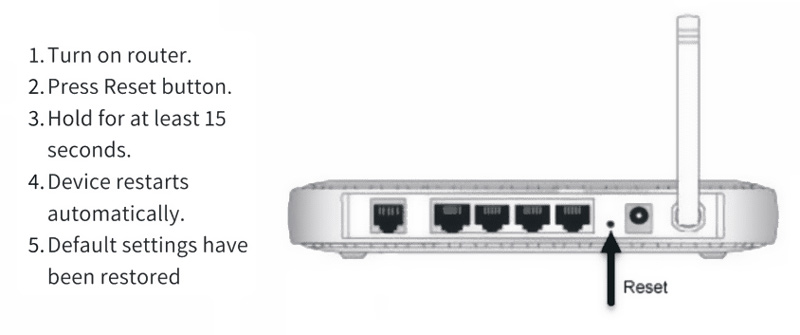
Hier kannst du deinen WLAN‑Router neu starten oder die Verbindung trennen und anschließend wiederherstellen. Du kannst andere Apps öffnen, um zu prüfen, ob du in einem guten Netzwerk bist.
Teil 3. Energiesparmodus deaktivieren, um das Problem „Instagram‑Videos werden nicht abgespielt“ zu beheben
Wenn der Akkustand deines Geräts unter 20 % fällt, wird je nach Einstellung automatisch der Energiesparmodus aktiviert. In manchen Fällen kann diese Funktion zur Energieeinsparung die Videowiedergabe in deiner Instagram‑App stoppen. Du kannst Energiesparmodus, Stromsparen oder den Stromsparmodus deaktivieren, um das Problem „Instagram‑Videos werden nicht abgespielt“ zu lösen.
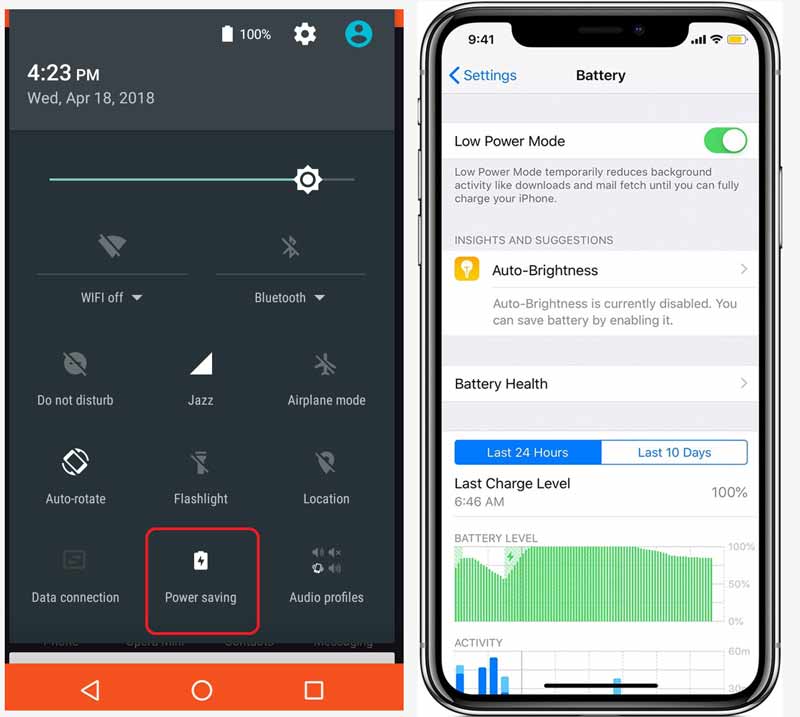
Ähnlich wie der Energiesparmodus kann auch der Datensparmodus das Problem verursachen, dass Instagram‑Videos nicht abgespielt werden. Die Datennutzung ist eingeschränkt, wenn sich dein Gerät in diesem Modus befindet. Du kannst in der Einstellungs‑App im Bereich „Datennutzung“ diesen Modus deaktivieren.
Teil 4. Cache löschen, um das Problem „Instagram‑Videos werden nicht abgespielt“ zu lösen
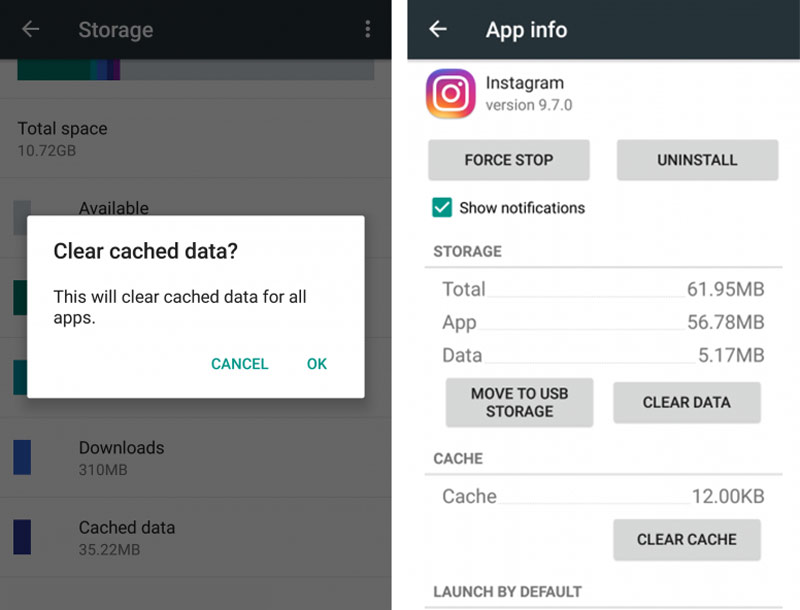
Manchmal wird das Problem, dass Instagram‑Videos nicht abgespielt werden, durch den App‑Cache verursacht. Du kannst der folgenden Anleitung folgen, um den Instagram‑Cache auf deinem Android‑ oder iOS‑Mobilgerät zu löschen.
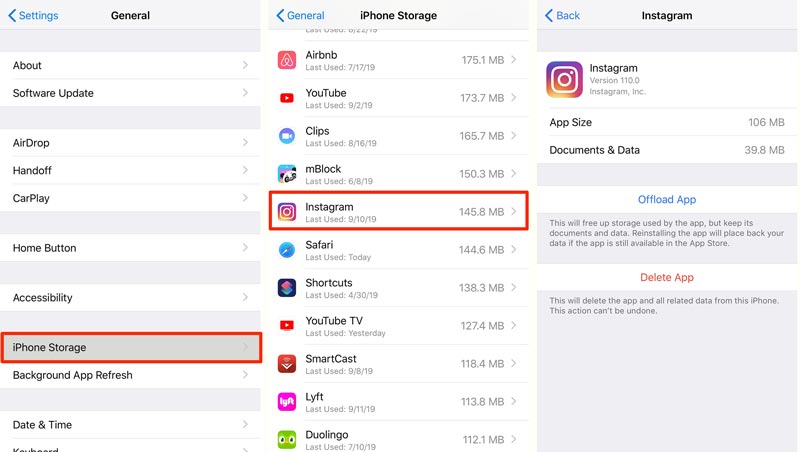
Wenn du die Instagram‑App auf einem iOS‑Gerät wie iPhone oder iPad verwendest, musst du die App deinstallieren und anschließend neu installieren, um den Cache zu löschen. Die Instagram‑App für iOS bietet keine direkte Option „Cache löschen“.
Öffne die Einstellungen‑App, tippe auf Allgemein und gehe dann zu Speicher. Hier kannst du die Instagram‑App finden und sie mitsamt den zugehörigen Daten löschen. Danach kannst du sie erneut aus dem App Store installieren.
Für Android‑Nutzer ist das wesentlich einfacher. Du kannst verschiedene Browser‑ und App‑Daten direkt mit der Funktion Cache löschen entfernen. Öffne die Instagram‑App auf deinem Android‑Gerät, gehe zu Einstellungen und wähle dann die Option Cache löschen.
Teil 5. App aktualisieren, um das Problem „Videos werden auf Instagram nicht abgespielt“ zu beheben
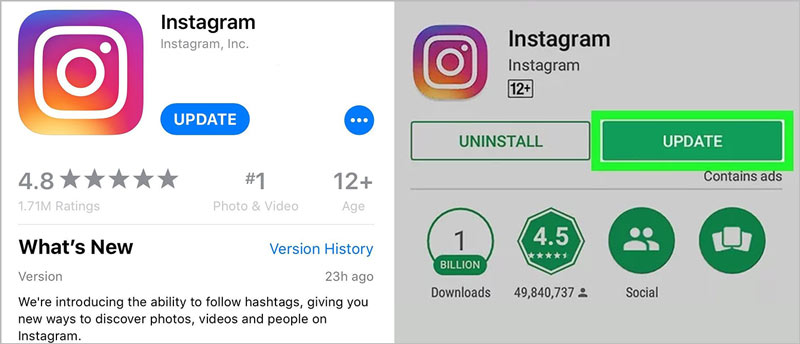
Wenn du eine veraltete Version der Instagram‑App verwendest, treten eher Nutzungsprobleme auf. Wenn Instagram‑Videos auf deinem mobilen Gerät wie Android‑Telefon, iPhone oder iPad nicht ordnungsgemäß wiedergegeben werden, kannst du die Instagram‑App auf die neueste Version aktualisieren. Du solltest wissen, dass ein Update Fehler und Störungen leicht beheben kann. Es kann eine Lösung für das Problem 'Instagram‑Videos werden nicht abgespielt' sein, ebenso wie für andere Probleme wie Twitter‑Videos werden nicht abgespielt. Du kannst im App Store oder im Google Play Store die Instagram‑App aktualisieren.
Ausgezeichneter Instagram‑Videoplayer, den du kennen solltest
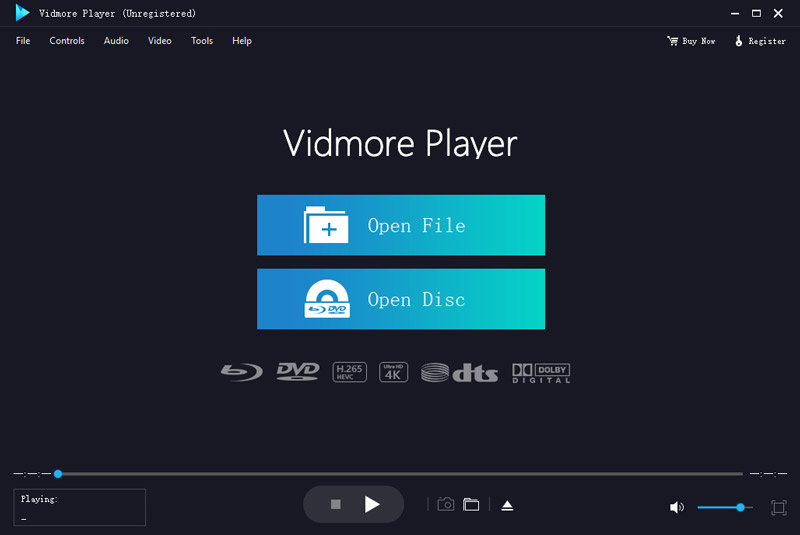
- Spiele beliebige heruntergeladene Instagram‑Videos in hoher Qualität ab.
- Unterstützt alle gängigen Formate wie MKV, MP4, MOV, AVI, FLV usw.
- Spiele hochauflösende 4K‑UHD‑, 1080p/720p‑HD‑ und SD‑Videos flüssig ab.
- Unterstützt die Wiedergabe von Blu‑ray/DVD‑Discs, Ordnern und ISO‑Image‑Dateien.
- Erweiterte Audiodekodierungstechnologien wie Dolby, DTS, AAC und TrueHD.
Teil 6. Das nicht abspielbare Video reparieren, um das Problem „Instagram‑Videos werden nicht abgespielt“ zu lösen
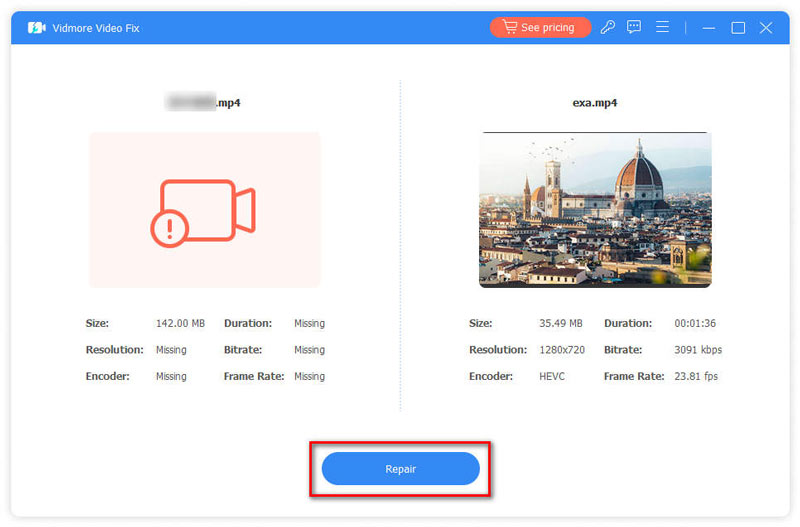
Wenn alle oben genannten Methoden dein Problem nicht lösen, kann es auch daran liegen, dass das auf Instagram hochgeladene Video beschädigt ist. Du kannst versuchen, den Uploader zu kontaktieren und ihn zu bitten, das Video erneut hochzuladen, oder du versuchst, Instagram‑Videos mit Vimore Video Fix zu reparieren, einem leistungsstarken Tool zur Videoreparatur. Es kann zahlreiche Arten beschädigter Videos reparieren, die mit verschiedensten Geräten aufgenommen wurden. Hoffentlich hilft dir diese Methode, das Problem „Instagram‑Videos werden nicht abgespielt“ zu beheben.
Vimore Video Fix kann beschädigte Videos auf jedem Gerät reparieren, einschließlich Smartphones, Kameras, Drohnen oder Videos, die auf Speichermedien abgelegt sind, und deckt nahezu jedes Gerät ab, mit dem Instagram‑Videos aufgenommen werden. Mit einer benutzerfreundlichen Oberfläche kannst du beschädigte Videos schnell laden und die reparierten Videos in kurzer Zeit exportieren.
Teil 7. FAQ zu nicht abgespielten Instagram‑Videos
1. Wie kann man verhindern, dass Videos auf Instagram automatisch abgespielt werden?
Du kannst die Autoplay-Funktion auf Instagram deaktivieren, damit Videos nicht automatisch abgespielt werden. Öffne dazu einfach die Instagram-App und gehe zu deinem Profil. Tippe oben auf das Dreipunkt-Symbol und scrolle dann nach unten zu den Einstellungen. Dort kannst du auf „Mobile Datennutzung“ tippen und anschließend „Weniger Daten verwenden“ auswählen, um zu verhindern, dass Instagram-Videos im Voraus geladen werden, und so deine Einstellung zu bestätigen.
2. Warum werden Instagram‑Videos nicht abgespielt?
Es gibt viele Gründe, die zum Problem führen können, dass Instagram‑Videos nicht abgespielt werden, etwa eine veraltete Instagram‑App, App‑Cache, beschädigte App, verlorene App‑Daten, eine schlechte Netzwerkverbindung, Energiesparmodus, Datensparmodus, ein Fehlercode und mehr. Probleme bei der Videowiedergabe auf anderen Online‑Plattformen wie Reddit spielt keine Videos ab lassen sich ebenfalls mit denselben Methoden angehen. Wenn du dich über eine Webseite bei Instagram anmeldest, musst du außerdem den Cache deines Browsers wie Google Chrome oder Google Drive löschen. Wenn Videos auf Google Drive nicht abgespielt werden, klicke hier, um das Problem zu beheben.
3. Wie groß darf ein Video für Instagram maximal sein?
Derzeit ermöglicht Instagram das Teilen von Videos mit einer Länge von bis zu 10 Minuten bei einer maximalen Dateigröße von 650 MB. Für 60‑minütige Videos beträgt die maximale Dateigröße 3,6 GB.
Fazit
Instagram‑Videos werden nicht abgespielt? In diesem Beitrag erhältst du 6 hilfreiche Methoden, um das Problem zu lösen. Dieser Artikel hat die Hauptgründe dafür analysiert, warum Videos auf Instagram nicht abgespielt werden, und mögliche Lösungen vorgestellt. Wenn du noch weitere Fragen zur Videowiedergabe auf Instagram hast, teile sie uns bitte unten in den Kommentaren mit.
Videowiedergabe
-
Instagram
-
Video auf dem iPhone abspielen
-
Videoplayer