Laden Sie den MKV-Codec für Windows Media Player 12 herunter, um MKV-Wiedergabe zu erhalten
Kann man MKV-Dateien direkt mit Windows Media Player abspielen? Die Antwort lautet: Nein. Windows Media Player ist kein MKV-Player. Wenn Sie MKV-Dateien unter Windows 10 abspielen möchten, benötigen Sie einen MKV-Codec für den Windows Media Player. Das ist der entscheidende Punkt, um die MKV-Videowiedergabe im Windows Media Player zu ermöglichen. Natürlich können Sie MKV auch in ein vom Windows Media Player unterstütztes Format konvertieren oder einen speziellen MKV-Player verwenden, um MKV-Videos abzuspielen. Lesen Sie weiter und erfahren Sie 3 einfache Methoden, um MKV-Dateien auf Ihrem Windows-Computer wiederzugeben.
SEITENINHALT
Teil 1: Windows Media Player MKV-Codec-Paket installieren
Wenn Sie auf das Problem stoßen, dass eine MKV-Datei nicht abgespielt wird, müssen Sie prüfen, ob Sie den MKV-Codec installiert haben oder nicht. Falls nicht, folgen Sie dieser Anleitung zur Installation des Windows Media Player-Codec-Pakets, um das Problem zu lösen.
Schritt 1: Klicken Sie mit der rechten Maustaste auf Ihr MKV-Video. Öffnen Sie es mit Windows Media Player.
Schritt 2: Sie erhalten eine Benachrichtigung mit dem Hinweis Windows Media Player kann die Datei nicht wiedergeben. Klicken Sie auf die Option Webhilfe.
Schritt 3: Suchen und klicken Sie im Fenster Hilfemeldung zu Windows Media Player-Fehler auf einen Codec-Link unter Codec fehlt.
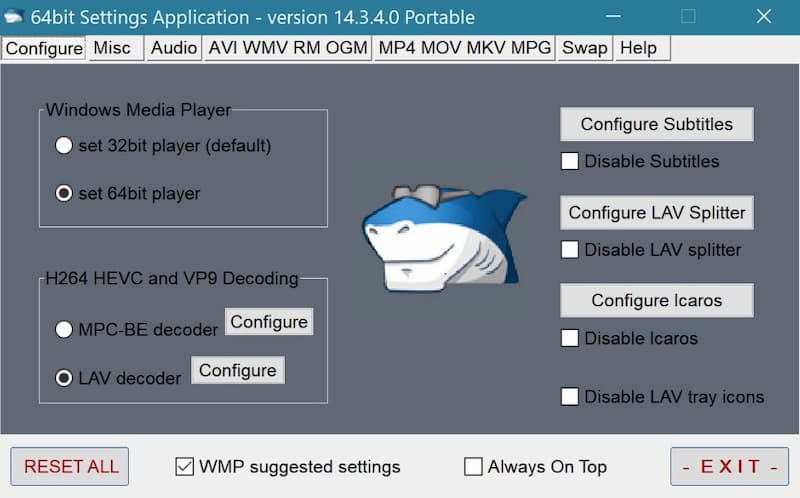
Schritt 4: Kopieren Sie http://shark007.net/ und fügen Sie es in die Suchmaschine ein. Dort erhalten Sie das Windows Media Player MKV-Plugin.
Schritt 5: Nachdem Sie das Windows Media Player MKV-Codec-Paket heruntergeladen haben, klicken Sie auf Ausführen oder Installieren, um den WMP-MKV-Einrichtungsprozess abzuschließen.
Schritt 6: Jetzt können Sie MKV-Dateien mit Windows Media Player unter Windows 10 und früheren Versionen erneut öffnen.
Teil 2: MKV in von Windows Media Player unterstützte Formate konvertieren
Wenn Sie darauf bestehen, den Windows Media Player als Ihren Standard-Videoplayer zu verwenden, können Sie Vidmore Video Converter nutzen, um das Kompatibilitätsproblem zwischen WMP und MKV zu beheben. Zu den unterstützten Windows Media Player-Formaten gehören WMV, 3GP, MPEG-4 usw. So können Sie hier MKV-Dateien für die Wiedergabe im Windows Media Player konvertieren.
 Vidmore Video Converter
- Konvertieren Sie MKV-Videos ohne Qualitätsverlust in ein Windows Media Player-Format.
- Umfassende Unterstützung von über 200 Medienformaten und über 100 Voreinstellungen für alle gängigen Geräte.
- Erhalten Sie hohe Videoqualität bei gleichzeitig minimierter Dateigröße.
- Unterstützt Batch-Konvertierung von MKV-Videos mit bis zu 50-facher Geschwindigkeit.

Schritt 1: Starten Sie Vidmore Video Converter nach der Installation. Klicken Sie auf Dateien hinzufügen und importieren Sie Ihr MKV-Video.
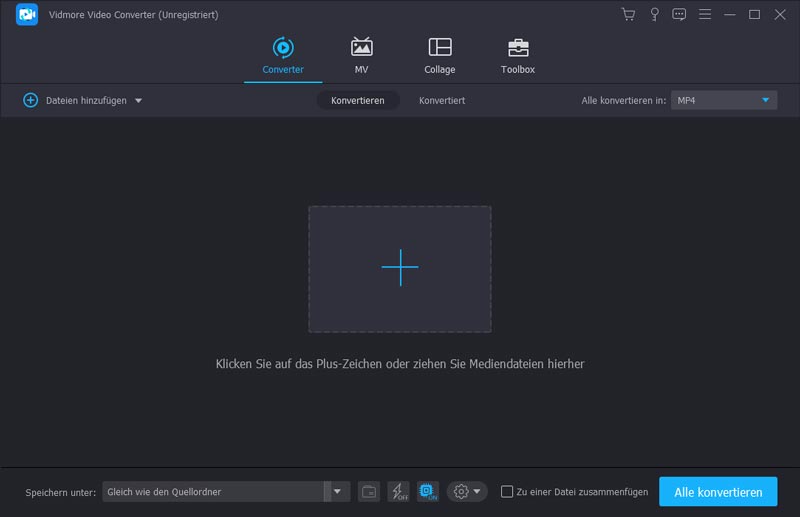
Schritt 2: Klicken Sie auf das Format-Symbol auf der rechten Seite Ihres MKV-Videos. Wählen Sie eine Voreinstellung als Alternative zum Windows Media Player MKV-Codec.

Schritt 3: Wenn Sie den Ausgabepfad ändern möchten, öffnen Sie die Speichern unter-Liste unten im MKV-Videokonverter. Klicken Sie abschließend auf Alle konvertieren, um MKV-Dateien in ein vom Windows Media Player unterstütztes Format zu konvertieren.

Teil 3: MKV-Wiedergabe mit einer Alternative zu Windows Media Player erhalten
Oder Sie erhalten ein besseres MKV-Wiedergabeerlebnis mit Vidmore Player. Der MKV-Player ist kompatibel mit allen gängigen Videoformaten sowie 4K-UHD- und 1080p/720p-HD-Videos. Außerdem erhalten Sie in dem Programm eine verlustfreie DVD- und Blu-ray-Wiedergabe.
- Spielen Sie Videos in WMV, MKV, AVI, MPEG, MTS, MXF und anderen Videoformaten verlustfrei ab.
- Machen Sie schnell einen Screenshot mit dem Snapshot-Symbol oder der Tastenkombination.
- Genießen Sie nahtlose DVD- und Blu-ray-Wiedergabe mit hoher Bildqualität.
- Kein Codec für Video- und Audiowiedergabe erforderlich.
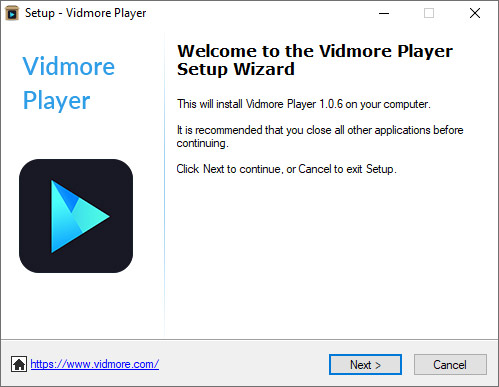
Schritt 1: Laden Sie Vidmore Player kostenlos herunter, installieren und starten Sie das Programm.
Schritt 2: Klicken Sie auf Datei öffnen, um Ihr MKV-Video zu durchsuchen und zu importieren.
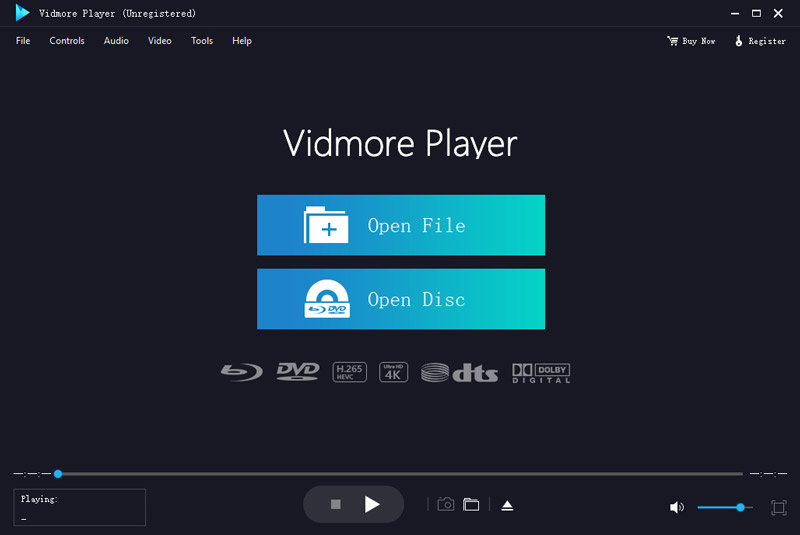
Schritt 3: Klicken Sie auf Öffnen, um das MKV-Video ohne Windows Media Player abzuspielen.

Teil 4: FAQs zum MKV-Codec für Windows Media Player
Welchen Windows Media Player 12 MKV-Codec sollte ich herunterladen?
Um die MKV-Unterstützung für den Windows Media Player 12 zu erhalten, können Sie das CCCP (Combined Community Codec Pack), das Matroska Pack Full und das Media Player Codec Pack herunterladen.
Gibt es eine kostenlose Alternative zu Windows Media Player für die MKV-Wiedergabe?
Ja. Sie können VLC Media Player, KMPlayer, DivX Player, GOM Player und andere Alternativen zu Windows Media Player verwenden, um MKV-Dateien abzuspielen. Es ist nicht nötig, einen zusätzlichen MKV-Codec für Windows Media Player zu installieren.
Warum ist bei MKV im Windows Media Player kein Ton zu hören?
Das liegt daran, dass Ihre MKV-Datei beschädigt ist. Sie können einen alternativen Video-Player zu WMP verwenden, um MKV-Dateien zu öffnen und es damit versuchen.
Das war alles zum Herunterladen des MKV-Codecs für Windows Media Player 12. Sie können auch einen MKV-Konverter und -Player verwenden, um MKV-Dateien erfolgreich abzuspielen. Jetzt können Sie .mkv-Videos direkt auf Ihrem Windows-10/8/7-Computer wiedergeben. Wenn Sie weiterhin auf Probleme bei der MKV-Wiedergabe stoßen, können Sie uns jederzeit kontaktieren.
MKV-Tipps
-
MKV-Wiedergabe
-
MKV bearbeiten
-
MKV konvertieren