Die 4 besten MKV‑Player für Windows 11/10/8/7
MKV-Player für Windows sind ideal, wenn Sie MKV‑Dateien problemlos abspielen möchten. Sie bieten eine hervorragende Videowiedergabe mit hoher Qualität und ermöglichen damit ein beeindruckendes Seherlebnis. Allerdings wissen wir alle, dass es eine Vielzahl unterschiedlicher Mediaplayer gibt. Suchen Sie also nach einem zuverlässigen Player, mit dem Sie Ihre Videos erfolgreich abspielen können? Dann sollten Sie diesen Beitrag komplett lesen. Wir stellen Ihnen die besten MKV‑Player vor, die Sie unter Windows 8, 10, 11, XP und anderen Versionen des Betriebssystems nutzen können. Beginnen Sie also gleich mit der Lektüre des Blogs!

SEITENINHALT
Teil 1. Was ist MKV
MKV, oder Matroska Multimedia Container, ist ein offenes Container-Dateiformat. Es kann verschiedene Daten wie Video, Bild, Audio, Untertitel und mehr in einer einzigen Datei speichern. Außerdem gehört es zu den besten Formaten, die plattformübergreifend unterstützt werden, was es besonders praktisch und ideal für alle Nutzer macht. Darüber hinaus ist MKV hinsichtlich der Komprimierungsalgorithmen sowohl verlustfrei als auch verlustbehaftet. So können Sie die Qualität und die Dateigröße effektiv ausbalancieren. Es unterstützt auch Metadaten‑Tags, sodass Sie den Dateien Informationen wie Künstler, Kapitel, Titel usw. hinzufügen können. Daher können wir schlussfolgern, dass MKV einer der besten Container ist, auf den Sie sich beim Speichern und Abspielen von Mediendateien verlassen können.
Teil 2. Vidmore Player als hervorragender MKV‑Player für Windows

Preis: $14.95
Am besten geeignet für: Das Abspielen von MKV‑Dateien mit ausgezeichneter Videoqualität.
Funktionen:
- Effektive MKV‑Videowiedergabe.
- Bietet eine gut verständliche Benutzeroberfläche.
- Unterstützt die Wiedergabe von DVDs und Blu‑ray‑Discs.
- Bietet eine Snapshot‑Funktion zum Aufnehmen verschiedener Szenen.
Einer der besten MKV‑Player für Windows 7, 8, 10, 11 und andere Versionen ist der Vidmore Player. Mit diesem Multimedia‑Player können Sie Ihre MKV‑Dateien problemlos abspielen, ohne auf Schwierigkeiten zu stoßen. Zudem genießen Sie das Anschauen der Inhalte, da er 4K‑Videos verarbeiten kann, was zu einem besonders zufriedenstellenden Seherlebnis führt. Außerdem kann Vidmore Player zahlreiche Videoformate wiedergeben, darunter MP4, WMV, AVI, M4V, FLV usw. Auch der Ton überzeugt, da DTS und Dolby Digital unterstützt werden. Darüber hinaus können Sie mit der Snapshot‑Funktion während der Wiedergabe Screenshots erstellen. So können Sie Ihre Lieblingsszene festhalten und gleichzeitig das Video weiter ansehen – ein leistungsstarker Multimedia‑Player.
Vorteile
- Der Player gibt Videos, Blu‑ray‑Discs und DVDs flüssig wieder.
- Die Software eignet sich ideal zum Aufnehmen großartiger Szenen während der Videowiedergabe.
- Das Herunterladen des Programms ist einfach und schnell.
- Perfekt zum Abspielen von Videos in verschiedenen Formaten und Qualitäten.
Nachteile
- Der einzige Nachteil des Tools ist, dass einige Funktionen nur in der kostenpflichtigen Version verfügbar sind.
Insgesamt können wir sagen, dass Vidmore Player ein herausragender Multimedia‑Player ist, den Sie zum Abspielen von MKV‑ und anderen Videodateien nutzen können. Er kommt sogar mit 4K‑Videos zurecht, sodass Sie beim Einsatz der Software ein hervorragendes Bild erwarten dürfen. Wenn Sie also einen MKV‑Player für Windows verwenden möchten, sollten Sie diesen Mediaplayer umgehend ausprobieren.
Teil 3. KMPlayer: Geeigneter MKV‑Player

Preis: Ab $19.99
Am besten geeignet für: Ideal zum Abspielen von MKV‑Dateien mit einem einfachen Layout.
Funktionen:
- Unterstützt zahlreiche Audio‑ und Videoformate.
- Bietet fortgeschrittene Funktionen zur Videoverbesserung.
- Stellt anpassbare Einstellungen bereit, z. B. das Ändern des Skins.
Ein weiterer MKV‑Film‑Player für Windows 10, 11 und neuere Versionen ist KMPlayer. Mit diesem Player können Sie beliebige MKV‑Dateien ohne Probleme ansehen. Sie profitieren von hoher Qualität, flüssiger Wiedergabe und mehr. Außerdem werden zahlreiche Wiedergabesteuerungen angeboten, mit denen Sie verschiedene Parameter direkt in der Oberfläche anpassen können. Sie können die Lautstärke regeln, ins Bild hineinzoomen, das Erscheinungsbild der Oberfläche verändern usw. Unterstützt werden auch diverse andere Formate wie MP4, OGM, AVI, DVD, BD und weitere. Besonders interessant ist, dass Sie 3D‑Videos abspielen, eine Fernbedienung verwenden und Videos über eine URL streamen können.
Vorteile
- Kann MKV‑Dateien mit guter Video- und Audioqualität abspielen.
- Ist plattformübergreifend und unterstützt Windows, Android, iOS und Mac.
- Der Player erkennt Videos auf externen Speichermedien problemlos.
Nachteile
- Das Abonnement der Software ist kostspielig.
- In manchen Fällen arbeitet das Programm nicht einwandfrei.
Nachdem wir diesen MKV‑Player verwendet haben, können wir bestätigen, wie effektiv er für eine beeindruckende Videowiedergabe ist. Er liefert hochwertige Bilder und Ton. Zudem ist das Layout anpassbar – ideal für Nutzer, die das Erscheinungsbild der Software verändern möchten. Ziehen Sie dieses Programm daher in Betracht, wenn Sie MKV‑Dateien unter Windows abspielen möchten.
Teil 4. VLC als effektiver MKV‑Player für Windows

Pricing: Free
Am besten geeignet für: Ausgezeichnetes Open‑Source‑Programm für eine hervorragende MKV‑Videowiedergabe.
Funktionen:
- Kann MKV und andere Videos in verschiedenen Formaten abspielen.
- Bietet Anpassungsoptionen zum Verändern von Einstellungen, Skins, Themes usw.
- Ist in der Lage, Videodateien zu konvertieren.
VLC Media Player gehört ebenfalls zu den MKV‑Videoplayern für Windows, die Sie verwenden können. Dieses kostenlose Open‑Source‑Programm ermöglicht es Ihnen, Ihre Dateien effizient und sofort abzuspielen. Dank der gut verständlichen Oberfläche können Sie Ihre gewünschte Datei in wenigen Augenblicken einfügen und wiedergeben. Darüber hinaus lassen sich zahlreiche Parameter anpassen, um Ihre MKV‑Dateien zu verbessern. Mithilfe der Audio‑ und Videoeffekte können Sie die Datei optimieren. Sie können außerdem die Synchronisation von Ton und Bild anpassen und die Farbdarstellung verändern. Wenn Sie Ihr Video für ein besseres Seherlebnis optimieren möchten, können Sie hierfür VLC einsetzen.
Vorteile
- Der Abspielvorgang ist einfach und schnell.
- Die Software ist kostenlos nutzbar – es ist kein kostenpflichtiger Plan erforderlich.
- Sie kann MKV in MP4 konvertieren, AVI, TS usw.
- Es bietet eine Aufnahmefunktion, um MKV‑Videos aufzuzeichnen.
Nachteile
- Das Design wirkt veraltet.
- Manchmal schließt sich die Software unerwartet.
VLC ist ein weiteres zuverlässiges Programm, mit dem Sie MKV‑Dateien unter Windows 8, 10, 11 und anderen Betriebssystemversionen abspielen können. Es bietet ein schlichtes Design, sodass Sie alle benötigten Funktionen leicht finden. Der einzige Nachteil ist, dass die Oberfläche etwas veraltet wirkt und das Programm gelegentlich ohne ersichtlichen Grund beendet wird.
Teil 5. 5KPlayer: Bester MKV‑Player für Windows
Pricing: Free
Am besten geeignet für: Ideal zum Abspielen von MKV mit einer Qualität von bis zu 5K.
Funktionen:
- Die Software unterstützt die Wiedergabe von 4K/5K‑Videos.
- Sie kann Medien von Mobilgeräten auf Computer streamen.
- Sie kann Videos herunterladen.
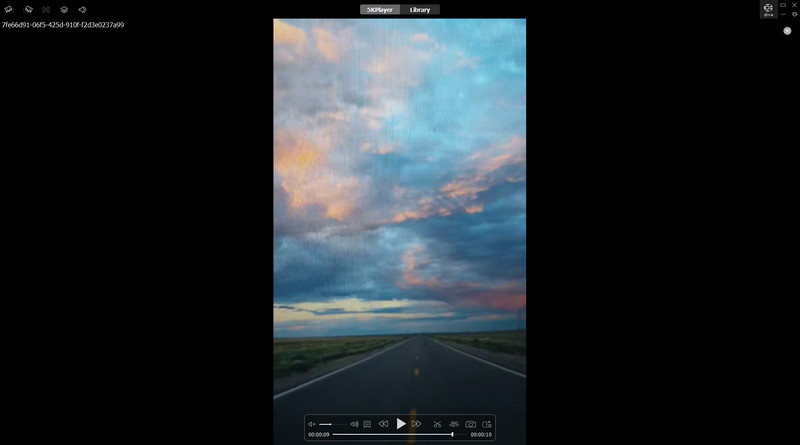
Sie können auch 5KPlayer als MKV‑Viewer für Windows verwenden. Es handelt sich um einen kostenlosen Multimedia‑Player, mit dem Sie Ihre MKV‑Dateien bequem auf dem Computer abspielen können. Außerdem unterstützt er eine beeindruckende Videoqualität von bis zu 5K. Wenn Sie also Videos mit allen Details genießen möchten, gehört 5KPlayer zweifellos zu den besten Programmen, die Sie herunterladen können. Positiv ist auch, dass Sie Online‑Videos herunterladen können. Damit ist der Erwerb eines Videos besonders einfach, wenn Sie diesen herunterladbaren Mediaplayer nutzen.
Vorteile
- Der Mediaplayer eignet sich hervorragend zum Abspielen von Videos in hoher Qualität.
- Er ist in der Lage, DLNA und AirPlay zu unterstützen.
- Bei der Verwendung der Software kann die MKV-Datei sofort geladen werden.
Nachteile
- Das Programm ist ressourcenintensiv. Nutzer benötigen einen leistungsstarken Computer.
- Es bietet nur einen begrenzten Funktionsumfang.
Nachdem wir diesen MKV‑Reader getestet haben, hat sich gezeigt, dass er für den Umgang mit MKV‑Dateien wirklich hilfreich ist. Er kann sogar 5K‑Videos abspielen, was ihn zu einem bemerkenswerten Mediaplayer macht. Um Ihre MKV‑Dateien bestmöglich zu genießen, empfehlen wir daher den Einsatz dieser Software.
Teil 6. FAQs zu MKV‑Playern für Windows
Wie spiele ich MKV ab?
Wenn Sie MKV-Dateien abspielen möchten, verwenden Sie den Vidmore Player. Laden Sie ihn herunter und installieren Sie ihn auf Ihrem Computer. Klicken Sie dann in der Benutzeroberfläche auf die Schaltfläche „Datei öffnen“ und wählen Sie die MKV-Datei aus dem Ordner aus. Nachdem Sie die Datei geöffnet haben, können Sie mit der Wiedergabe beginnen.
Wie kann man MKV in Windows Media Player abspielen?
Öffnen Sie den Windows Media Player, gehen Sie zur Medienbibliothek, und Sie sehen Ihre Videos. Doppelklicken Sie auf die MKV-Datei, und die Wiedergabe startet auf Ihrem Bildschirm.
Kann Windows MKV‑Dateien abspielen?
Auf jeden Fall, ja. Wenn Sie den richtigen Media-Player haben, können Sie MKV-Dateien unter Windows abspielen. Sie können außerdem Vidmore Player, VLC, 5KPlayer, KMPlayer und weitere verwenden.
Fazit
Damit sind wir am Ende! Sie können alle in diesem Beitrag genannten MKV‑Player für Windows verwenden, um eine hervorragende und effiziente MKV‑Videowiedergabe zu erzielen. Sie können außerdem ihre Funktionen entdecken und so ein besseres Verständnis ihrer Gesamtleistungen gewinnen. Wenn Sie zudem den leistungsstärksten MKV‑Player nutzen möchten, empfehlen wir den Vidmore Player. Dieser Multimedia‑Player hilft Ihnen, Ihre Videos reibungslos abzuspielen. Er unterstützt sogar 4K‑Videos – perfekt und beeindruckend.