Best Practices zum Abspielen von HEVC mit VLC [inkl. Fehlerbehebung]
HEVC ist ein Video-Codec-Format, das in den meisten modernen Kameras häufig verwendet wird. Dazu gehören iDevices, GoPro und 4K-DSLR-Kameras. Daher bringt dieses Videoformat hohe Spezifikationen wie 10 Bit, 60 fps und sogar 8K-Auflösungen mit sich. VLC als vielseitiger Mediaplayer kann manchmal Schwierigkeiten beim Abspielen dieser Dateien haben. In diesem Beitrag erfahren Sie, wie Sie HEVC mit VLC abspielen – ganz ohne Probleme. Zusätzlich behandeln wir einige mögliche Lösungen für den Fall, dass VLC keine HEVC-Dateien abspielen kann. Wenn Sie also mehr zu diesem Thema wissen möchten, lesen Sie weiter.

SEITENINHALT
Teil 1. Kann VLC HEVC abspielen
Kann VLC HEVC abspielen? Ja, VLC unterstützt die Wiedergabe von HEVC.
Wenn Sie auf der Suche nach einem HEVC-Videoplayer sind, kann VLC eine wertvolle Option sein. Die Unterstützung für High-Efficiency Video Coding, auch bekannt als H.265, wurde 2013 eingeführt. Mit der VLC-Version 2.1.0 begann diese Integration, und die Unterstützung wurde in den folgenden Updates weiter verbessert. Es wird jedoch empfohlen, die aktuelle VLC-Version zu verwenden, um eine bessere Leistung und Kompatibilität zu erzielen. Außerdem kann die neueste Version verschiedene HEVC-codierte Videos verarbeiten. Darüber hinaus wurde die Unterstützung für HEVC-Decodierung und -Codierung verbessert.
Teil 2. Wie man HEVC mit VLC abspielt
Nachdem Sie nun wissen, dass der VLC Media Player HEVC-Videos verarbeiten kann, möchten Sie vielleicht wissen, wie man sie abspielt. Der VLC Media Player ist dafür bekannt, dass er verschiedenste Mediendateien verarbeitet. Er kommt sowohl mit alten als auch mit neuesten Formaten zurecht, einschließlich HEVC-Videos. HEVC ist inzwischen ein häufig verwendetes Videokompressionsformat, weil es sehr effizient komprimiert. Dadurch können 4K- und Ultra-HD-Videos in kleineren Dateigrößen gespeichert werden.
So spielen Sie HEVC im VLC Media Player ab:
Schritt 1. Laden Sie zunächst den VLC Media Player auf Ihren Computer herunter. Installieren Sie den Player und erlauben Sie alle erforderlichen Installationsschritte, um den Vorgang abzuschließen.
Schritt 2. Sobald die Installation abgeschlossen ist, starten Sie den VLC Media Player auf Ihrem Computer. Gehen Sie zum Menü Medien und wählen Sie in der Dropdown-Liste die Option Datei öffnen aus.
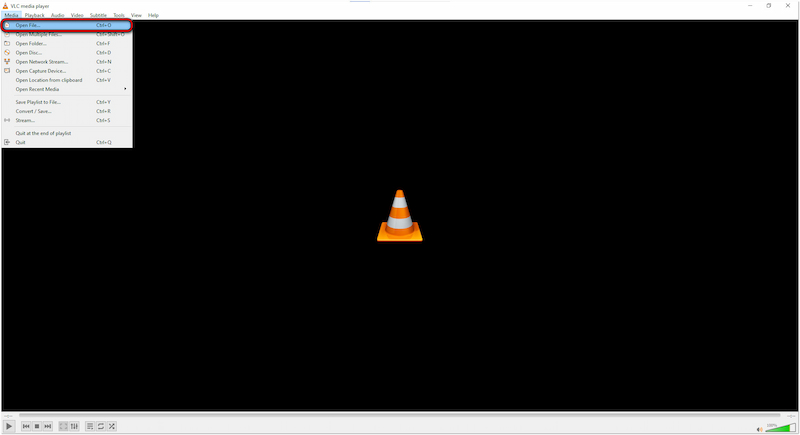
Schritt 3. Wählen Sie im lokalen Ordner das HEVC-Video aus, um es im Mediaplayer zu laden. An diesem Punkt startet die HEVC-Videowiedergabe automatisch.

VLC ist eine Multimedia-Software, auf die Sie sich verlassen können, wenn Sie HEVC-Videos abspielen müssen. Wie erwähnt, kann sie verschiedenste Mediendateien verarbeiten, darunter sowohl alte als auch neue Formate. Über die reine Medienwiedergabe hinaus ist die Funktion Bildschirm mit VLC aufnehmen ein zusätzliches Merkmal, das den Player besonders macht.
Teil 3. Was tun, wenn HEVC in VLC nicht abgespielt wird
Obwohl VLC HEVC verarbeiten kann, gibt es Situationen, in denen es zu Wiedergabefehlern kommt. Diese Probleme können von einfachen bis hin zu technischen Ursachen reichen. In diesem Abschnitt behandeln wir gängige Lösungen, um zu beheben, dass VLC kein Video abspielt – insbesondere HEVC.
Nach HEVC-Plugin suchen
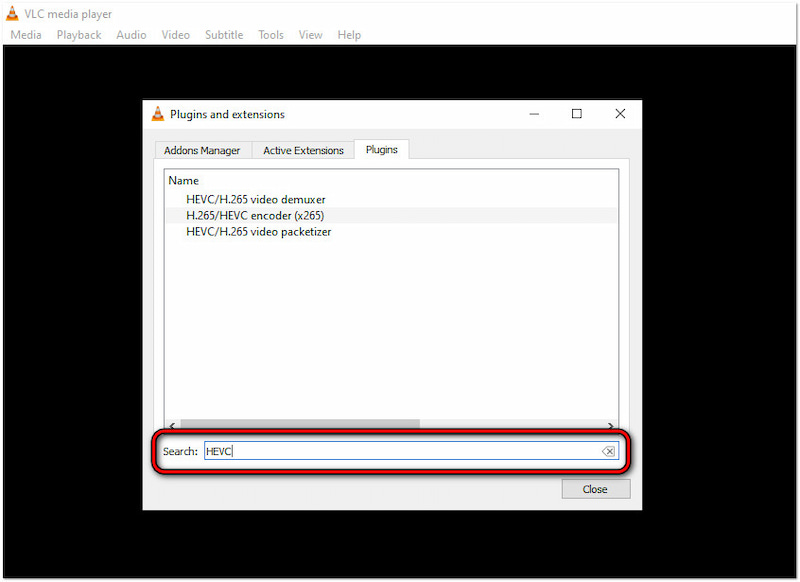
Wenn Sie den HEVC-Codec in VLC nicht abspielen können, sollten Sie die HEVC-Plugins in den Einstellungen überprüfen. In manchen Setups sind die benötigten Codecs nicht korrekt installiert. Dieser Ansatz hilft Ihnen dabei festzustellen, ob das Videokompressionsformat installiert ist.
So überprüfen Sie das HEVC-Plugin im VLC Media Player:
Schritt 1. Öffnen Sie den VLC Media Player, wechseln Sie zum Menü Werkzeuge und wählen Sie Plugins und Erweiterungen.
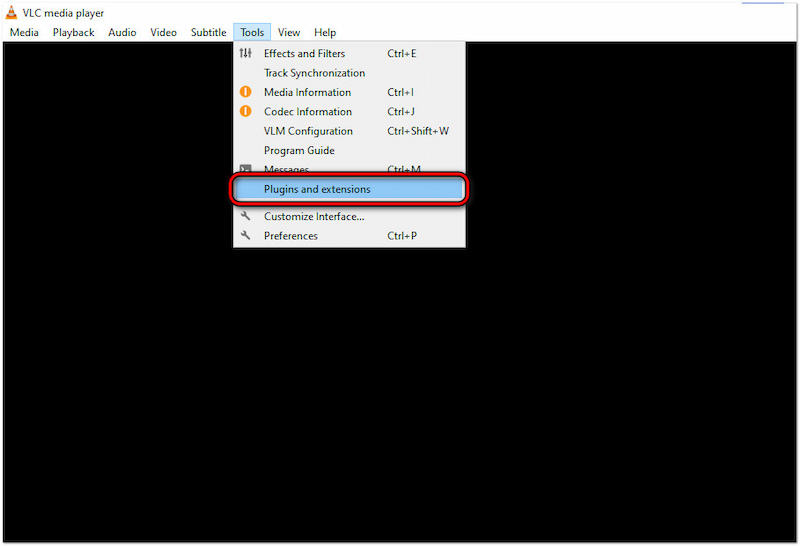
Schritt 2. Nutzen Sie in den Plugins und Erweiterungen das Suchfeld und geben Sie das Stichwort HEVC ein.
Tipp:
HEVC wird nicht unterstützt
Wenn HEVC im VLC Media Player nicht wiedergegeben wird, versuchen Sie, es in ein anderes unterstütztes Format zu konvertieren. Sie können einen speziellen HEVC-zu-H.264-Konverter verwenden, um die Kompatibilität sicherzustellen. Diese Methode kann helfen, den HEVC-Wiedergabefehler zu beheben. Außerdem werden Formate wie H.264 vom Mediaplayer unterstützt und sind in der Regel auch hardwarefreundlicher.
VLC auf die aktuelle Version aktualisieren
Wenn Sie zögern, zusätzliche Codec-Pakete zu installieren oder die Datei in ein kompatibleres Format zu konvertieren, gibt es noch eine andere Vorgehensweise. Die beste und praktischste Lösung ist es, den VLC Media Player zu aktualisieren. Updates bringen häufig zusätzliche Codec-Pakete und Fehlerbehebungen mit sich. Allerdings sollten Sie sich bewusst sein, dass dieser Ansatz nicht bei jedem funktioniert.
VLC-Alternative in Betracht ziehen
Wenn alle bisherigen Lösungen nicht geholfen haben, ist es sinnvoll, einen alternativen Mediaplayer zu verwenden. In diesem Zusammenhang kann Vidmore Player Ihr Retter sein, um HEVC-Videos abzuspielen. Es handelt sich um einen flexiblen Mediaplayer, der nahezu alle Mediendateien verarbeiten kann. Diese vielseitige Mediaplayer-Software unterstützt die Wiedergabe von HEVC, H.264, MP4, MOV, MKV usw. Neben digitalen Mediendateien kann sie auch physische Medien wie Blu-rays, DVDs, Ordner und ISO-Dateien wiedergeben. Das Beste daran? Sie können Ihre HEVC-Videos in 4K-Auflösung mit hochwertiger Audioausgabe genießen.
So spielen Sie HEVC in einer VLC-Alternative ab:
Schritt 1. Laden Sie zunächst den Vidmore Player kostenlos herunter. Installieren Sie den flexiblen Mediaplayer und warten Sie, bis der Installationsvorgang abgeschlossen ist.
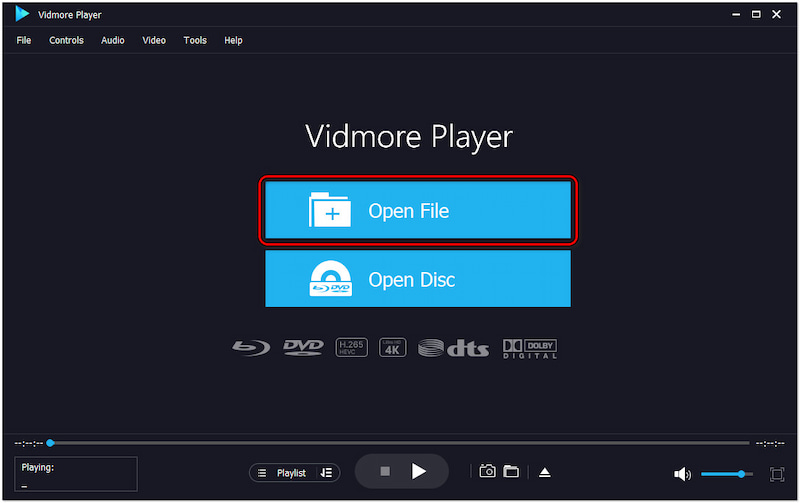
Schritt 2. Sobald der Installationsprozess beendet ist, starten Sie Vidmore Player auf Ihrem Computer. Klicken Sie auf Datei öffnen, um das HEVC-Video zu laden, das Sie abspielen möchten.
Schritt 3. Nachdem Sie das HEVC-Video geladen haben, spielt Vidmore Player es automatisch ab. Verwenden Sie die Wiedergabesteuerung, um das HEVC-Video zurückzuspulen, zu stoppen, zu pausieren, abzuspielen oder vorzuspulen.
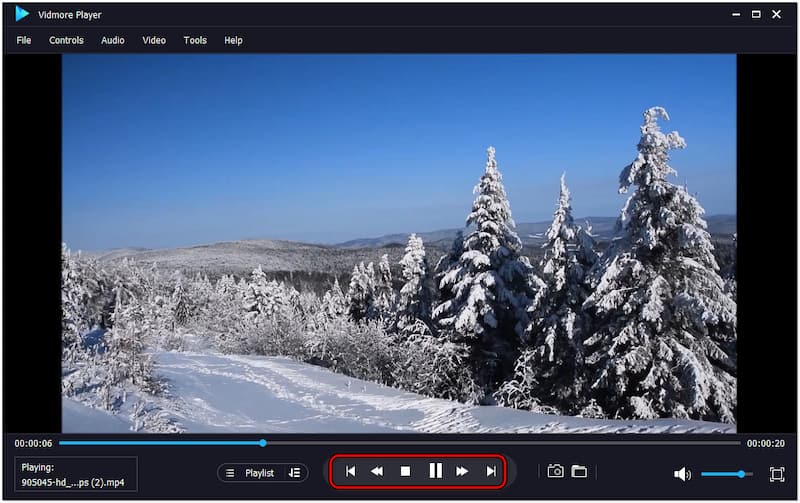
Vidmore Player gehört zu den besten HEVC-Videoplayern, die HEVC-Videos verarbeiten können. Dieser vielseitige Mediaplayer zielt darauf ab, Ihr Seherlebnis angenehmer zu gestalten. Er verspricht detailreiche Videos mit bis zu 4K-Auflösung und hochwertiger Audioausgabe.
Teil 4. FAQs zum Abspielen von HEVC mit VLC
Verbessert HEVC die Qualität?
Ja, HEVC verbessert die Videoqualität und hält dabei die Dateigröße klein. Dies wird durch den Einsatz fortschrittlicherer Kompressionsalgorithmen erreicht, wodurch es sich ideal für hochauflösende Formate eignet.
Ist HEVC ein gutes Videoformat?
Ja, HEVC ist aufgrund seiner Kompressionseffizienz ein gutes Format. Dieses Format wird häufig für Streaming-Dienste sowie zur Speicherung von UHD-, 4K- und 8K-Videoinhalten verwendet.
Was ist der Nachteil von HEVC?
Der Nachteil von HEVC ist sein höherer Bedarf an Rechenleistung. Dies kann insbesondere für Geräte der unteren Leistungsklasse bei der Codierung und Wiedergabe eine Herausforderung darstellen.
Fazit
In unserer Darstellung geht es darum, wie man HEVC mit dem VLC Media Player abspielt. Außerdem heben wir mögliche Lösungen hervor, um das Problem zu beheben, dass HEVC in VLC nicht abgespielt wird. Wenn die ersten drei Lösungen nicht funktionieren, können Sie die vierte Option wählen. Die Verwendung eines alternativen Mediaplayers wie Vidmore Player kann das Problem sofort lösen. Was halten Sie von unserem Beitrag? Fanden Sie ihn hilfreich? Wenn Sie der Meinung sind, dass wir mögliche Lösungen ausgelassen haben, teilen Sie uns dies bitte im Kommentarbereich mit.