So spielen Sie MKV‑Filme auf Ihrer Xbox One ohne Qualitätsverlust ab
Um MKV auf der Xbox One abzuspielen, müssen Sie MKV in mit der Xbox kompatible Formate konvertieren. Die Xbox One ist nur mit WMV, AVI, H.264 und MPEG-4 kompatibel. Eine MKV‑Datei kann hingegen mehrere Video‑, Audio‑ und Untertitel‑Codecs enthalten.
Daher erlaubt Ihnen die Xbox One standardmäßig nicht, MKV abzuspielen. Die Lösung besteht darin, MKV in ein anderes Videoformat zu konvertieren, das die Xbox One unterstützt. Aus diesem Grund stellen wir in diesem Artikel die beste MKV‑Konverter‑Software und Details dazu vor.


Teil 1: MKV mit Vidmore Video Converter in Xbox One konvertieren
Vidmore Video Converter ist der einfachste Weg, hochwertige Videos aus Ihren MKV‑Dateien für die Wiedergabe auf der Xbox One zu erstellen. Als flexibles Programm kann es die Bedürfnisse aller Nutzer erfüllen. Für durchschnittliche Anwender vereinfacht das intuitive Design den Ablauf. Für erfahrene Nutzer stehen umfassende Anpassungsoptionen zur Verfügung.
 Vidmore Video Converter
- Konvertieren Sie MKV mit einem einzigen Klick für die Wiedergabe auf der Xbox One.
- Unterstützt neben der Xbox One eine große Anzahl tragbarer Geräte.
- Wählen Sie vor der Konvertierung passende Audio‑ und Untertitelspuren.
- Verbessert Video‑ und Audioqualität automatisch.
- Funktioniert zuverlässig unter Windows 10/8/7 und Mac OS X.

Kurz gesagt, Video Converter ist der einfachste Weg, MKV für die Wiedergabe auf der Xbox One zu konvertieren.
Wie man MKV in Xbox One konvertiert
Schritt 1: Den besten MKV‑Konverter installieren
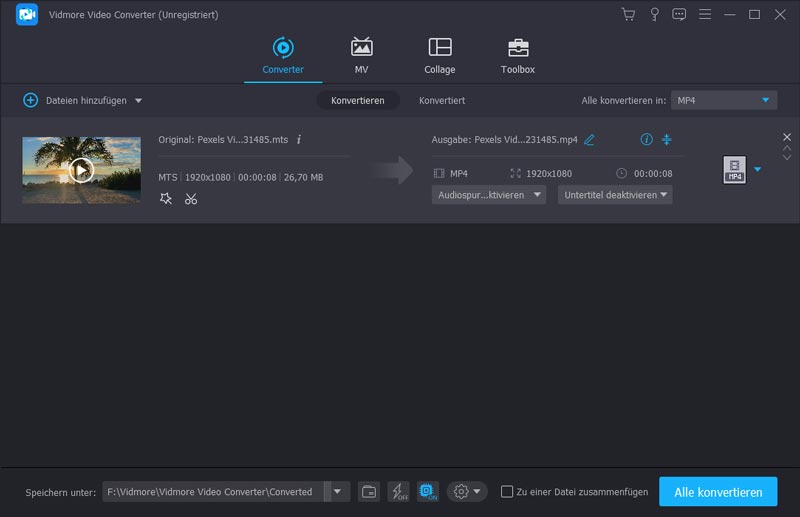
Laden Sie den besten MKV‑zu‑Xbox‑One‑Konverter herunter und installieren Sie ihn auf Ihrem Computer. Starten Sie ihn dann und klicken Sie auf Add File -> Add Files, um die MKV‑Videos zu importieren, die Sie auf der Xbox One ansehen möchten.
Schritt 2: Bevorzugte Audiospur und Untertitel wählen
Sehen Sie sich das MKV‑Video mit dem integrierten Mediaplayer auf der rechten Seite an. Wählen Sie dann die gewünschte Audiospur und die gewünschten Untertitel über die Optionen Audio und Subtitle aus.
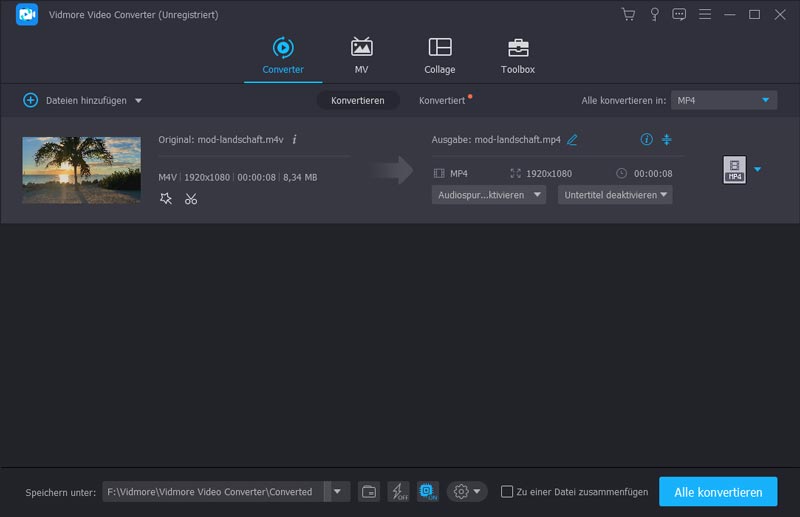
Schritt 3: MKV in Xbox One konvertieren
Gehen Sie in den unteren Bereich, öffnen Sie das Dropdown-Menü Profile und wählen Sie ein Format, das die Xbox One unterstützt. Klicken Sie dann auf die Schaltfläche Browse und legen Sie den Zielordner fest. Sobald Sie auf die Schaltfläche Convert klicken, werden die MKV‑Videos für die Xbox One transkodiert.
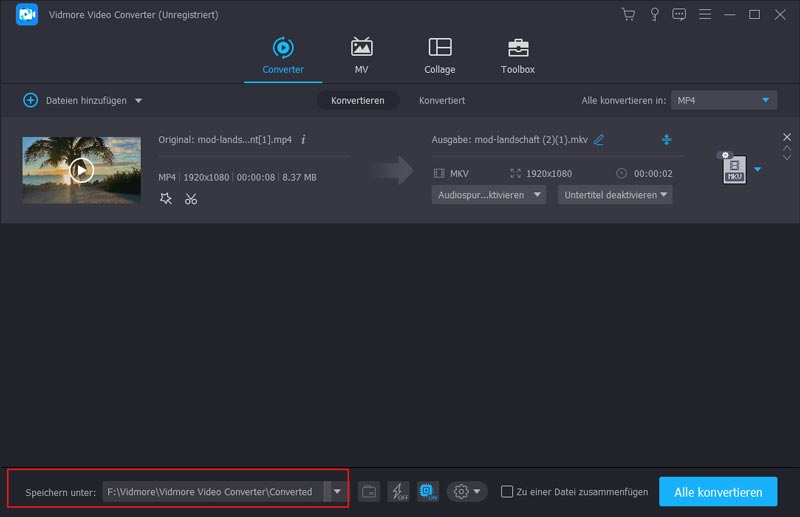
Teil 2: MKV online in Xbox One konvertieren
MKV‑Filme sind in der Regel sehr groß und daher nicht gut für die Online‑Verarbeitung geeignet. Dennoch kann der Vidmore Free Online Video Converter Ihren Bedarf decken. Es gibt keine Beschränkung der Dateigröße. Außerdem können Sie mehrere MKV‑Videos online kostenlos bearbeiten.
Schritt 1: Besuchen Sie den Online‑MKV‑Konverter in Ihrem Browser und klicken Sie auf Add files to convert, um den Launcher zu starten.
Schritt 2: Klicken Sie dann auf die Schaltfläche Add File in der oberen linken Ecke des Launchers, um einige MKV‑Dateien von Ihrem Computer hochzuladen.
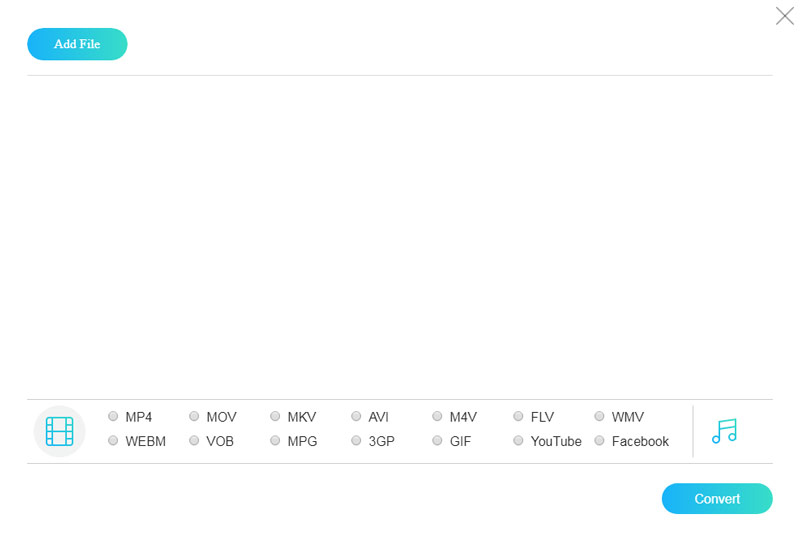
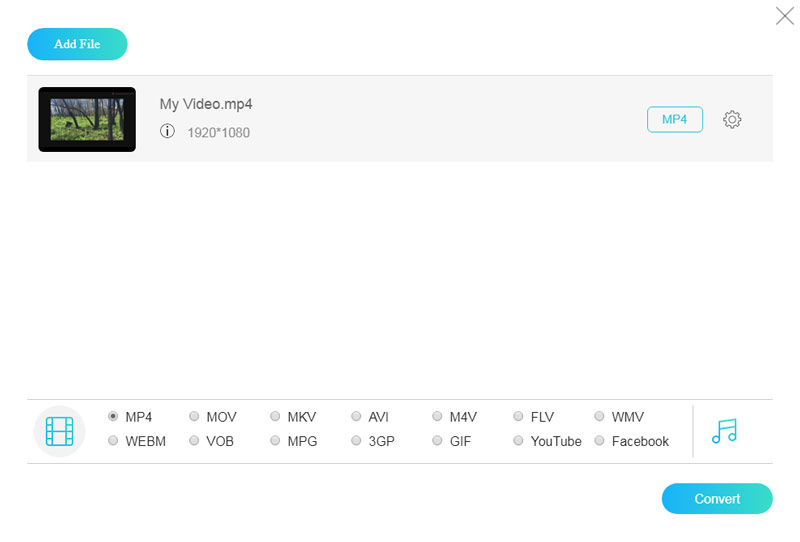
Schritt 3: Wenn Sie die benutzerdefinierten Optionen wie Auflösung, Bitrate und mehr anpassen möchten, klicken Sie auf das Zahnrad‑Symbol neben jeder Videodatei.
Schritt 4: Wenn Sie fertig sind, wählen Sie unten ein von der Xbox One unterstütztes Videoformat, z. B. WMV. Klicken Sie dann auf die Schaltfläche Convert, um den Vorgang sofort zu starten.
Weitere Online‑Konverter von MKV zu MP4 finden Sie hier.
Teil 3: MKV mit VLC in Xbox One konvertieren
Manchmal sind Open‑Source‑Projekte attraktiv, weil sie völlig kostenlos sind. VLC ist ein beliebter Mediaplayer für Windows, Mac und Linux. Darüber hinaus bietet er umfangreiche Funktionen wie das Rippen von DVDs, das Konvertieren von Videoformaten, das Herunterladen von Online‑Videos und mehr. Natürlich können Sie ihn auch verwenden, um MKV in Xbox‑One‑Formate zu konvertieren. Da der Vorgang etwas komplex ist, führen wir ihn nachfolgend auf.
Schritt 1: Starten Sie VLC und gehen Sie zu Media -> Convert / Save, um den Dialog „Open Media“ zu öffnen.
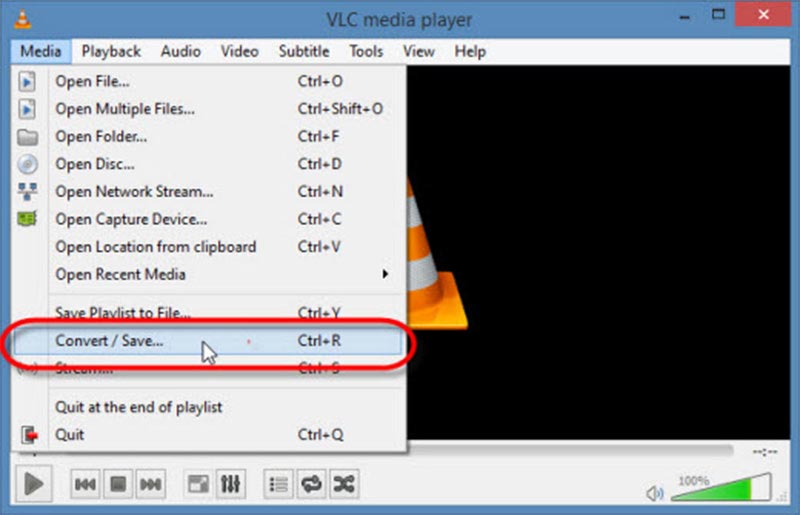
Schritt 2: Klicken Sie auf die Schaltfläche Add und fügen Sie die MKV‑Dateien hinzu, die Sie auf der Xbox One abspielen möchten. Klicken Sie dann auf die Schaltfläche Convert / Save, um fortzufahren.
Schritt 3: Gehen Sie zum Bereich Settings und wählen Sie WMV oder andere von der Xbox One unterstützte Formate. Wählen Sie anschließend durch Klicken auf die Schaltfläche Browse einen bestimmten Ordner zum Speichern der Ausgabe.
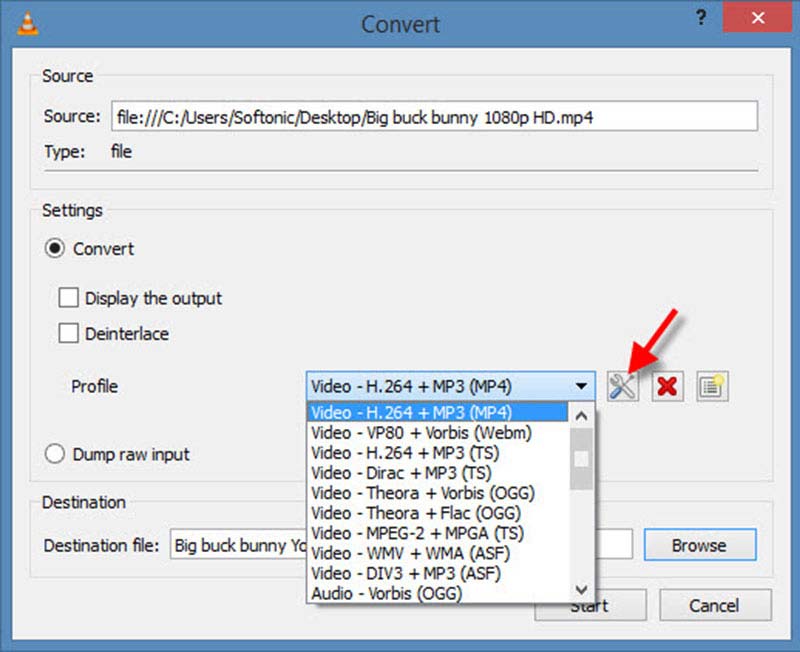
Schritt 4: Klicken Sie schließlich auf die Schaltfläche Start, um mit der Konvertierung von MKV für die Xbox One zu beginnen.
Teil 4: MKV mit Freemake in Xbox One transkodieren
Freemake ist eine weitere Freeware, um MKV in Xbox One zu konvertieren. Obwohl sie seit 2017 nicht mehr aktualisiert wurde, unterstützt sie viele Ein‑ und Ausgabeformate, darunter MKV und Xbox. Jedenfalls ist es ein einfacher Weg, Ihr Ziel zu erreichen, sofern Sie genügend Geduld haben.
Schritt 1: Starten Sie den MKV‑zu‑Xbox‑One‑Konverter und klicken Sie oben im Fenster auf die Schaltfläche Video, um die MKV‑Dateien hinzuzufügen.
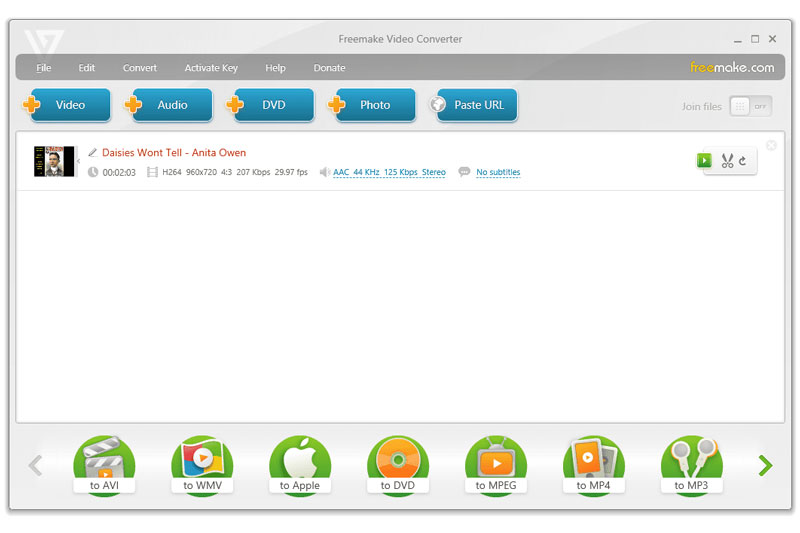
Schritt 2: Wenn Sie das Video ändern möchten, klicken Sie auf das Edit-Symbol daneben und passen Sie die Auflösung und weitere Parameter an.
Schritt 3: Klicken Sie dann in der oberen Symbolleiste auf das Menü Convert und wählen Sie to Xbox, um den Vorgang zu starten.
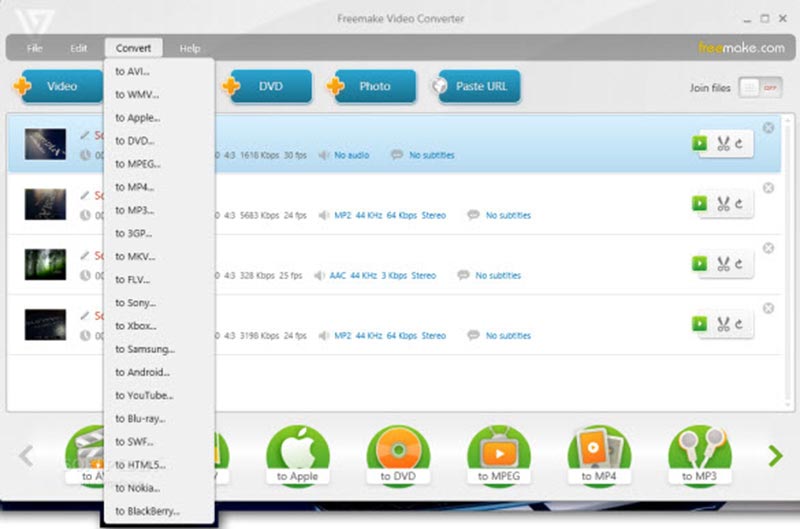
Hinweis: Es dauert eine Weile, bis der Vorgang abgeschlossen ist. Zudem kann die Videoqualität nicht geschützt werden. Außerdem können Sie weder Audio‑ noch Untertitelspuren auswählen.
Teil 5: Weitere Tipps zur Videowiedergabe auf der Xbox One
Zuerst müssen Sie Ihre konvertierten MKV‑Dateien von Ihrem Computer auf die Xbox One streamen. Für PC‑Nutzer können Sie Videodateien direkt über die Stream‑Funktion des Windows Media Player übertragen. Mac‑Besitzer müssen hingegen einen Drittanbieterdienst verwenden. Außerdem verfügt die Xbox One über USB‑Anschlüsse, sodass Sie die Videos über USB‑Laufwerke auf Ihre Spielkonsole übertragen können.
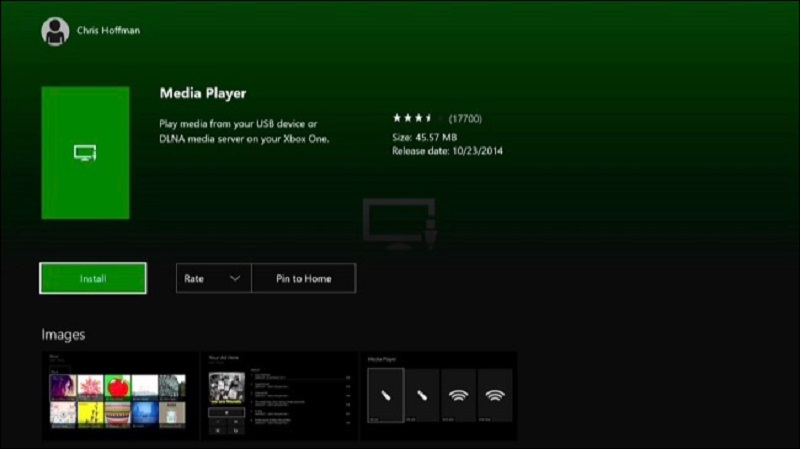
Obwohl viele Nutzer die Xbox One als Heim‑Entertainment‑Zentrale betrachten, wurde sie als Spielkonsole konzipiert. Deshalb müssen Sie die Xbox Media Player‑App manuell installieren. Gehen Sie dazu zu My Games & Apps -> Apps -> Find more im Xbox Store, suchen Sie nach „Media Player“ und installieren Sie ihn. Nun können Sie konvertierte MKV‑Videos reibungslos auf der Xbox One abspielen.
Fazit
Auf Grundlage unserer obigen Ausführungen sollten Sie nun verstehen, wie man MKV auf der Xbox One abspielt. Zunächst unterstützt die Xbox One MKV nicht nativ, daher müssen Sie Ihre Filme in ein anderes Videoformat konvertieren und sie dann ansehen. Vidmore Free Online Video Converter ist eine gute Option, wenn Sie die Audio‑ und Untertitelspuren Ihrer MKV‑Dateien selbst festlegen möchten. Für weitere Fragen schreiben Sie diese bitte unten auf.
Dateiwiedergabe
-
MKV-Wiedergabe
-
Videoplayer
-
Blu-ray wiedergeben