So spielen Sie MOV (QuickTime) erfolgreich auf Android‑Handy und Tablet ab
MOV ist eine Dateierweiterung, die im QuickTime-Dateiformat gespeichert wird und Video-, Audio-, Timecode- und Textspuren enthalten kann. Es ist ein Dateiformat, das von Apple als Standard für den Medienplayer entwickelt wurde. Sie können es auf iOS‑Geräten wie iPhone, iPad und iPod abspielen. Sobald Sie jedoch von einem iPhone auf ein Android‑Smartphone umgestiegen sind, stellen Sie möglicherweise fest, dass sich MOV‑Dateien auf Ihrem Android‑Gerät nicht abspielen lassen. Das ist ziemlich frustrierend.
Da MOV‑Dateien von Android‑Handys und Android‑Tablets nicht unterstützt werden, müssen Sie einen Weg finden, dieses Problem zu umgehen. In Anbetracht dessen möchten wir 2 praktikable Methoden vorstellen, mit denen Sie MOV‑Dateien auf Android abspielen können. Sie können die bevorzugte Methode wählen, um Ihre MOV‑Dateien abzuspielen.


Teil 1. MOV auf Android‑Gerät mit Android‑MOV‑Player abspielen
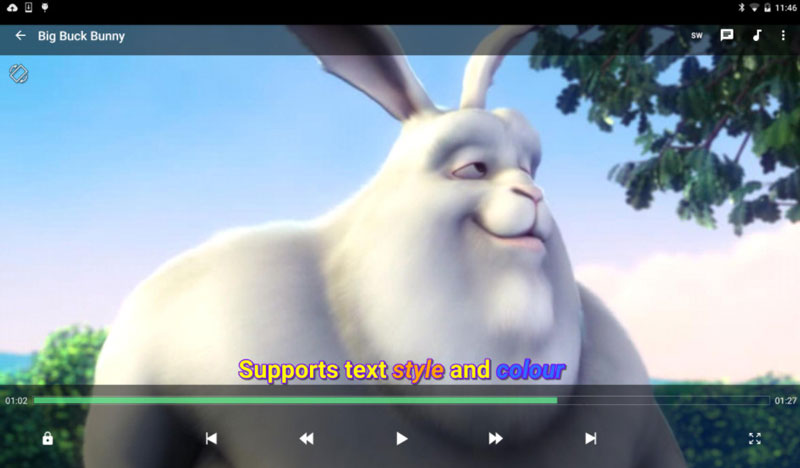
Es gibt viele Media‑Player‑Apps, mit denen Sie MOV‑Dateien auf Ihrem Android‑Gerät abspielen können. Sie können im Google Play Store einen Android‑MOV‑Player erhalten, der die QuickTime‑Wiedergabe unterstützt. Hier haben wir 2 MOV‑Player für Android‑Geräte aufgelistet.
1. VLC für Android
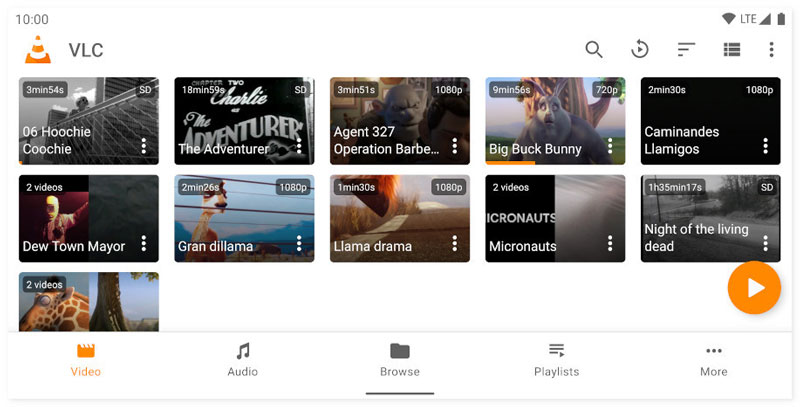
VLC für Android ist ein universeller MOV‑Videoplayer für Android, der beliebige Video‑ und Audiodateien, Netzwerkstreams und DVD‑ISOs abspielen kann. Als großartiger Media Player verfügt er über einen Musikplayer, eine Mediendatenbank, Equalizer und Filter sowie weitere Funktionen. VLC Player für Android kann die meisten Video‑ und Audioformate wie MOV, MP4, AVI, OGG, FLAC und AAC abspielen.
2. MX Player für Android
MX Player für Android ist eine Video‑Streaming‑ und MOV‑Videoplayer‑App. Sie unterstützt alle gängigen Video‑ und Audioformate, einschließlich MOV, MP4, MKV, AVI, FLV, 3GP, RMVB, MP3, AAC usw. Die Multicore‑Dekodierung macht die Videowiedergabe um bis zu 70 % schneller. Dieser MOV‑Player für Android ist benutzerfreundlich und bietet Untertitel‑Gesten sowie eine Kindersicherung.
Teil 2. Wie man MOV in von Android unterstützte Dateiformate konvertiert
Es gibt viele MOV‑Player‑Apps für Android, aber einige von ihnen unterstützen die .mov‑Codec‑Wiedergabe nicht. Damit MOV‑Dateien auf einem Android‑Gerät reibungslos abgespielt werden können, sollten Sie besser einen MOV‑Konverter wählen und die MOV‑Datei in von Android unterstützte Dateiformate konvertieren. Vidmore Video Converter ist ein professioneller MOV‑zu‑Android‑Konverter, der Ihnen hilft, MOV‑Dateien in von Android unterstützte Formate wie MP4, 3GP zu konvertieren.
 Vidmore Video Converter
- Konvertieren Sie MOV in H.264 HD 1080P, H.264 HD 720P, H.264 SD 480P.
- Passen Sie die Ausgaboprofileinstellungen wie Encoder, Auflösung, Bildrate und Bitrate an.
- Konvertieren Sie MOV‑Videos in über 200 Medienformate wie MP4, MKV, AVI, FLV, WMV, M4V.
- Exportieren Sie Videos für alle beliebten Geräte und Gadgets wie Android‑Geräte, Samsung Galaxy, Sony PlayStation, TV und mehr.

Schritt 1. MOV‑zu‑Android‑Konverter starten
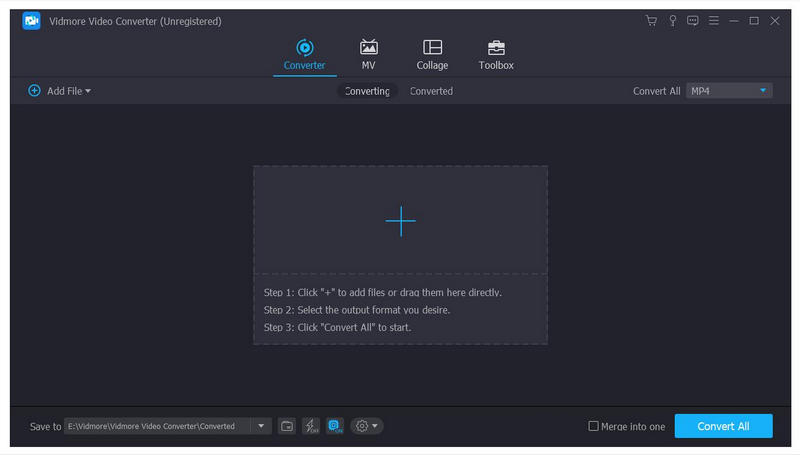
Laden Sie diesen MOV‑zu‑Android‑Konverter kostenlos herunter und installieren Sie ihn auf Ihrem Computer. Öffnen Sie ihn und klicken Sie auf die Schaltfläche „Dateien hinzufügen“, um die MOV‑Dateien zu laden. Sie können die MOV‑Dateien auch direkt per Drag & Drop in das Programm ziehen.
Schritt 2. MOV‑Dateien vor der Konvertierung bearbeiten
Dieser Videokonverter ist mit mehreren Bearbeitungsfunktionen ausgestattet. Sie können auf die Schaltfläche „Bearbeiten“ klicken, um das Video zu drehen, zu beschneiden, ein Wasserzeichen hinzuzufügen, Effekte und Filter anzuwenden sowie die Audiospur und Untertitel anzupassen. Klicken Sie anschließend auf „OK“, um die Änderungen zu bestätigen.

Schritt 3. Android‑Ausgabeformat wählen
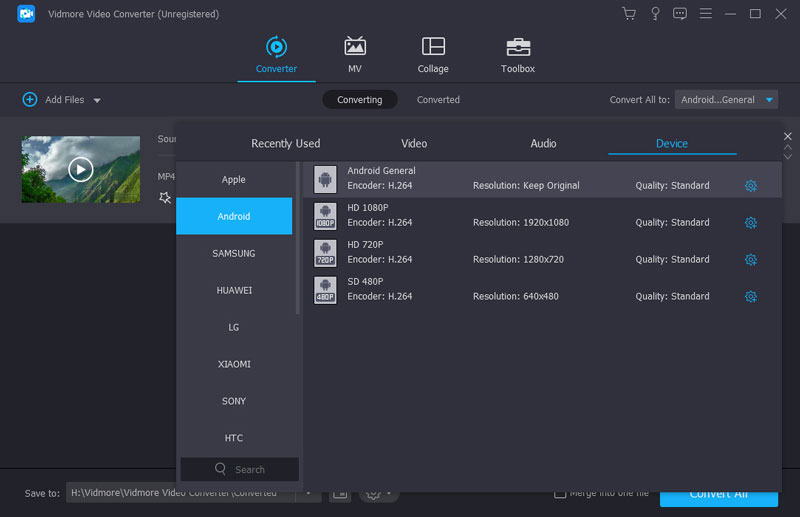
Gehen Sie dann zum Bereich Alle konvertieren in und klicken Sie auf den Dropdown‑Pfeil, um alle verfügbaren Formate anzuzeigen. Damit die konvertierten MOV‑Dateien auf Android abspielbar sind, können Sie zur Registerkarte Gerät gehen, Android auswählen und ein Android‑Ausgabeformat wählen. Sie können außerdem auf das Zahnrad‑Symbol klicken, um Video‑ und Audioeinstellungen wie Encoder, Auflösung, Bildrate, Bitrate, Kanal und mehr anzupassen.
Schritt 4. MOV in MP4 für Android konvertieren
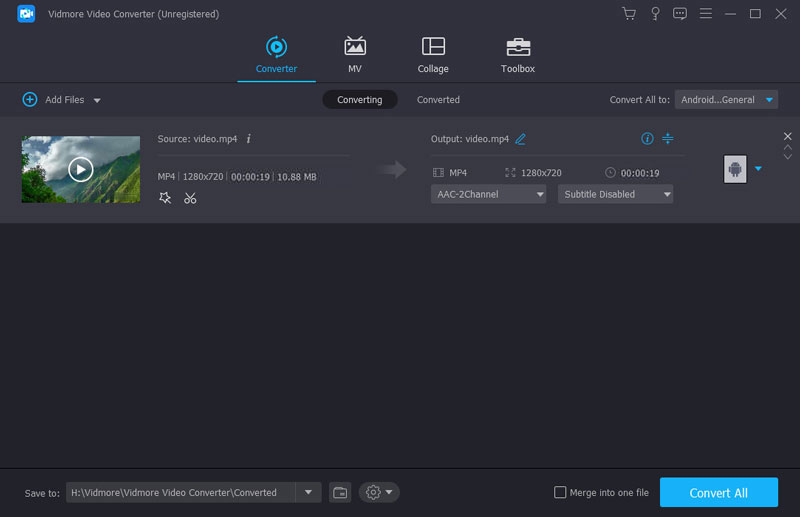
Wechseln Sie unten links zum Zielfeld und wählen Sie den Ausgabespeicherort. Klicken Sie schließlich auf die Schaltfläche Alle konvertieren, um damit zu beginnen, MOV in MP4 für das Android‑Gerät zu konvertieren.
Schritt 5. Konvertierte MOV‑Datei auf Android abspielen
Wenn die Konvertierung abgeschlossen ist, finden Sie das konvertierte Video im Ausgabeverzeichnis. Verbinden Sie Ihr Android‑Gerät mit dem Computer. Danach können Sie die konvertierten MOV‑Dateien auf das Android‑Gerät übertragen und sofort abspielen. Sie können MOV auch online in MP4 konvertieren.
Teil 3. FAQs zur Wiedergabe von MOV auf Android
Wie übertrage ich die Videodatei auf ein Android‑Gerät?
Sie müssen Ihr Android-Gerät und Ihren Computer mit einem USB‑Kabel verbinden. Dann können Sie die Videodatei vom Computer in einen Android-Ordner verschieben. Sie können Videodateien auch mit einem Telefonverwaltungsprogramm wie MobieSync verwalten und übertragen.
Was ist der beste MOV‑Player für Android?
Um MOV-Dateien auf Android erfolgreich wiederzugeben, können Sie im Google Play Store einen MOV-Player für Android herunterladen, zum Beispiel MOV Player for Android, VLC for Android, MXPlayer, GPlayer, BSPlayer und weitere.
Gibt es einen MOV‑Player für Windows?
Ja. Es gibt viele MOV‑Player für Windows wie Vidmore Player, VLC Media Player, KMPlayer, GOM Player, MPlayer, Media Player Classic, UMPlayer, Final Media Player und weitere.
Fazit
Alles in allem können Sie MOV‑Dateien auf Ihren Android‑Geräten problemlos abspielen. Obwohl MOV ein gängiges Dateiformat ist, unterstützen nicht alle Videoplayer die MOV‑Wiedergabe. Um MOV‑Dateien auf Android erfolgreich abzuspielen, können Sie eine MOV‑Player‑App für Android installieren. Sie können MOV auch in von Android unterstützte Dateiformate wie MP4 oder 3GP konvertieren. Wenn Sie darüber hinaus MOV‑Dateien auf dem Computer abspielen möchten, ist Vidmore Player mit seinen leistungsstarken Funktionen die beste Wahl.
MOV-Tipps
-
Videoplayer
-
MOV konvertieren
-
MOV-Lösungen