4 effektive Methoden, um MOV unter Windows abzuspielen
Erfahren Sie hier, wie Sie MOV unter Windows reibungslos abspielen können. Dieses ausführliche Tutorial zeigt Ihnen alle Schritte, die Sie benötigen, um das gewünschte Ergebnis zu erzielen. Außerdem lernen Sie die Funktionen des Programms kennen. So erhalten Sie mehr Einblick darin, was Medienplayer bieten können. Wir geben Ihnen zudem eine einfache Erklärung zu den Formaten. Wenn Sie also alle besten Methoden kennenlernen möchten, um Ihre MOV‑Dateien abzuspielen, lesen Sie alle Informationen in diesem Beitrag.

SEITENINHALT
Teil 1. Was ist MOV
MOV ist ein Dateiformat, das 1998 von Apple eingeführt wurde. Es handelt sich um eine Apple‑QuickTime‑Movie‑Datei, die QTFF bzw. das QuickTime File Format enthält. Darüber hinaus kann dieses Videoformat verschiedene Daten – wie Video, Audio und Text – in einer einzigen Datei verwalten und speichern. Es ist außerdem in der Lage, eine hervorragende Qualität zu liefern, was zu einem zufriedenstellenden Seherlebnis führt. Zudem ist das Format auf fast allen Apple‑Geräten wie iPads und iPhones abspielbar.
Teil 2. Einfache Methode zum Abspielen von MOV im Windows Media Player
Wenn Sie lernen möchten, wie Sie MOV‑Dateien unter Windows 7, 8, 10 und anderen Versionen ansehen, können Sie den Windows Media Player unter Windows verwenden. Er gehört zu den Offline‑MOV‑Playern, auf die Sie sich verlassen können, um MOV‑Dateien zuverlässig abzuspielen. Gut gefällt uns dabei, dass Sie verschiedene Wiedergabesteuerungen nutzen können, um das Ansehen zu genießen. Einige dieser Funktionen sind Pause, Wiedergabe, Stopp, Vorspulen, Zurückspulen, Wiederholen, Lautstärke anpassen und mehr. Wenn Sie also den Ablauf zum Abspielen von MOV im Windows Media Player kennenlernen möchten, folgen Sie den nachstehenden Schritten.
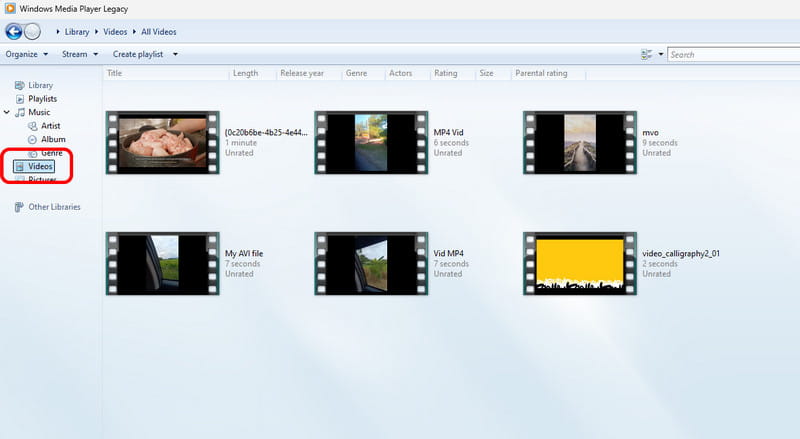
Schritt 1. Starten Sie den Windows Media Player auf Ihrem PC. Gehen Sie anschließend zum Bereich „Video“, um alle Videos zu sehen, die Sie auf Ihrem Computer haben.
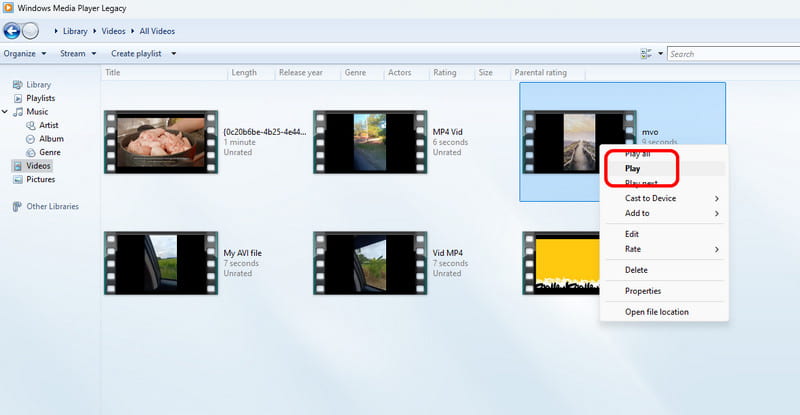
Schritt 2. Klicken Sie dann mit der rechten Maustaste auf die MOV‑Datei und wählen Sie die Schaltfläche Öffnen, um die Wiedergabe des Videos zu starten.
Schritt 3. Danach können Sie die MOV‑Datei ansehen. Sie können außerdem verschiedene Wiedergabesteuerungen wie Wiedergabe, Pause, Vorwärts, Rückwärts, Lautstärke anpassen und mehr verwenden.

Teil 3. MOV‑Dateien ohne Windows Media Player abspielen
MOV‑Dateien mit Vidmore Player abspielen
Suchen Sie die beste Alternative zum Windows Media Player, um MOV‑Dateien abzuspielen? Dann verwenden Sie Vidmore Player. Mit diesem Programm können Sie Ihre MOV‑Dateien ohne Einschränkungen abspielen. Außerdem sorgt es für die bestmögliche Videoqualität, da Sie Ihre Datei mit bis zu 4K abspielen können. Daran erkennen Sie, dass Sie unabhängig vom Inhalt mit Vidmore Player Ihre Videos voll genießen können. Darüber hinaus ist das Abspielen von MOV mit dieser Software eine einfache Aufgabe. Ein weiterer großer Vorteil ist, dass Sie während der Wiedergabe Screenshots erstellen können. Das Programm verfügt über eine Snapshot‑Funktion, mit der Sie Ihre Lieblingsszene während des Anschauens festhalten können.
Funktionen
- MOV mit einem einfachen Ablauf abspielen.
- Kann Videos in hoher Qualität bis zu 4K verarbeiten.
- Bietet eine Snapshot‑Funktion.
- Unterstützt Hunderte von Formaten.
Um zu erfahren, wie Sie eine MOV‑Datei unter Windows 8, 10, 11 und anderen Versionen des Betriebssystems ansehen, folgen Sie den Schritten unten.
Schritt 1. Laden Sie den Vidmore Player auf Ihren Windows‑Computer herunter. Starten Sie ihn anschließend, um mit dem nächsten Schritt fortzufahren.
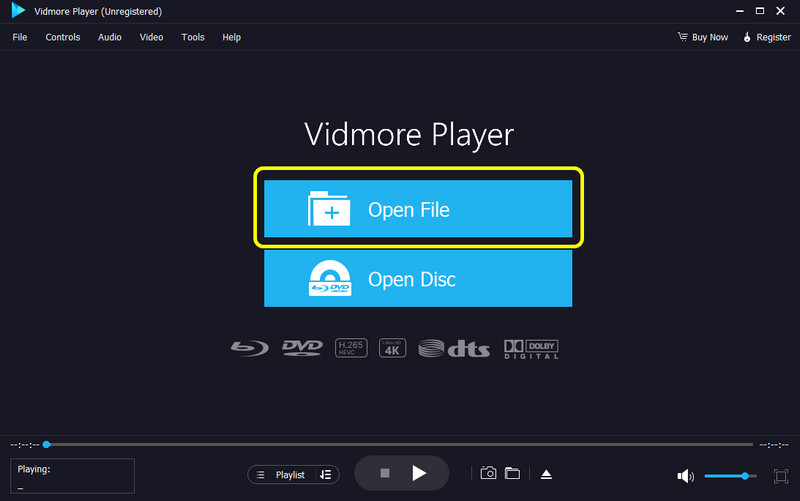
Schritt 2. Klicken Sie danach auf die Schaltfläche Datei öffnen, um auf Ihrem Computer nach der MOV‑Datei zu suchen, die Sie abspielen möchten.
Schritt 3. Schließlich können Sie die MOV‑Datei nun mit dem Programm ansehen. Sie können auch die Wiedergabesteuerungen nutzen, um das Video zu steuern.
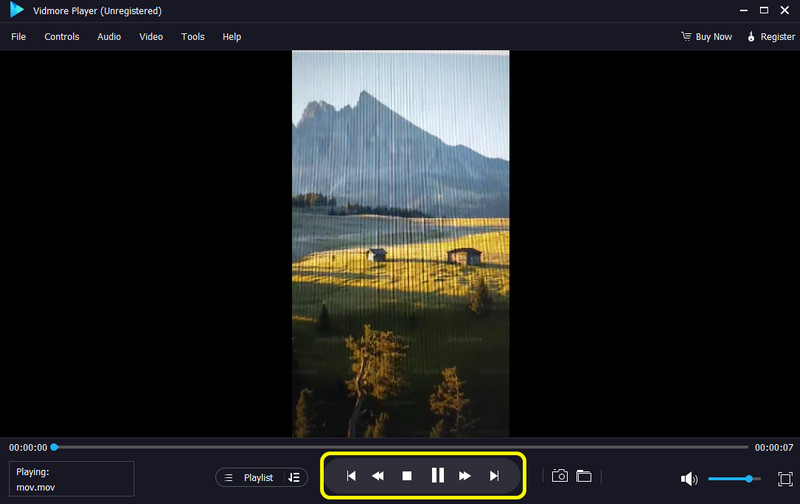
Mit dieser Methode können Sie Ihre MOV‑Dateien ohne Fehler abspielen. Dank der einfachen Oberfläche erreichen Sie Ihr Ziel in nur wenigen Sekunden. Um MOV‑Dateien perfekt abzuspielen, ist es daher am besten, den Vidmore Player zu verwenden.
MOV‑Dateien mit MiniTool MovieMaker abspielen
MiniTool Movie Maker ist ein weiteres Offline‑Programm, mit dem Sie Ihre MOV‑Dateien unter Windows 7, 8, 10, 11 und XP abspielen können. Die Qualität wird dabei nach dem Hochladen nicht beeinträchtigt. Zudem können Sie alle Funktionen mühelos bedienen. Ein weiterer Pluspunkt ist, dass Sie einige Bearbeitungsfunktionen verwenden können, um Ihre MOV‑Dateien zu verbessern. Sie können Text hinzufügen, die Farbe ändern, Effekte einfügen und mehr. Der einzige Nachteil ist, dass die Software eine große Dateigröße hat. Wenn Sie ein Gerät mit schwacher Hardware haben, könnte die Leistung darunter leiden.
Funktionen
- MOV‑Dateien in guter Qualität abspielen.
- Bietet verschiedene Funktionen zur Verbesserung von MOV‑Videos.
- Kann Videos in andere Formate konvertieren.
Sehen Sie sich die folgenden Schritte an, um zu lernen, wie Sie MOV‑Dateien unter Windows 10 mit diesem Programm abspielen.
Schritt 1. Laden Sie MiniTool Movie Maker auf Ihren Windows‑Computer herunter und starten Sie ihn, um den Vorgang zu beginnen.
Schritt 2. Klicken Sie in der Hauptoberfläche auf Medien importieren, um die MOV‑Datei einzufügen, die Sie abspielen möchten.
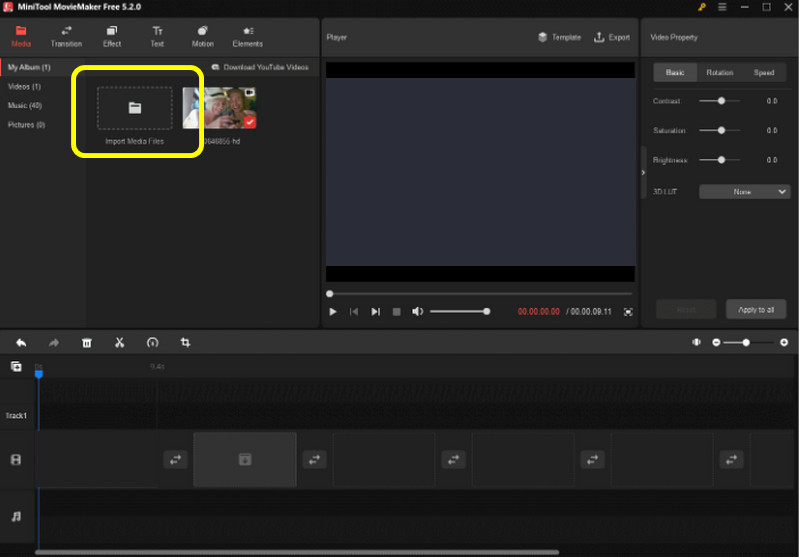
Schritt 3. Nachdem Sie die Datei eingefügt haben, klicken Sie auf die Schaltfläche Play, um mit dem Ansehen des Videos zu beginnen.
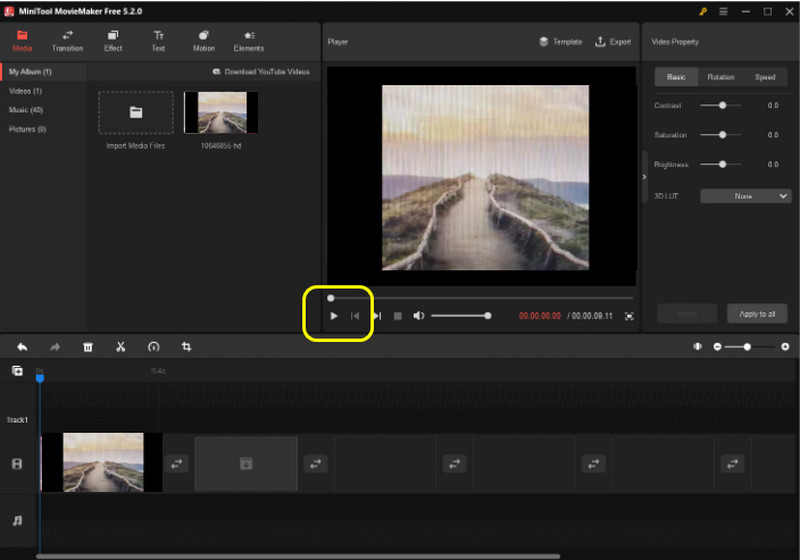
Nachdem wir diesen MOV‑Player verwendet haben, können wir sagen, dass es eine der Anwendungen ist, mit denen Sie eine effektive Videowiedergabe erhalten. Außerdem bietet er verschiedene Funktionen, mit denen Sie die Datei verbessern können, um ein besseres Seherlebnis zu erzielen.
MOV‑Dateien mit dem WinX DVD Player abspielen
Um MOV‑Dateien in Windows 7, 8/8.1, 10, 11 oder höher zu öffnen, können Sie auch den WinX DVD Player verwenden. Dieses herunterladbare Programm bietet ein übersichtliches Layout, mit dem Sie MOV‑Dateien leicht abspielen können. Außerdem können Sie MOV‑Dateien von verschiedenen Quellen laden. Sie können Videos aus einem Computerordner oder von YouTube importieren. Zusätzlich können Sie eine hervorragende Videoqualität genießen, was es ideal für Windows macht. Ziehen Sie daher in Betracht, diese Software zu verwenden, um eine effektive MOV‑Wiedergabe zu erhalten.
Funktionen
- Sorgt für eine flüssige und effektive MOV‑Videowiedergabe.
- Bietet eine Bibliothek zum Speichern verschiedener Videos.
- Snapshot ist zum Aufnehmen von Screenshots verfügbar.
- DVDs mit einem einfachen Ablauf abspielen.
Schritt 1. Laden Sie den WinX DVD Player auf Ihren Windows‑Computer herunter. Nachdem Sie ihn auf Ihrem Gerät installiert haben, starten Sie ihn, um mit dem Vorgang zu beginnen.
Schritt 2. Klicken Sie in der Oberfläche der Software auf Video, um die MOV‑Datei einzufügen.
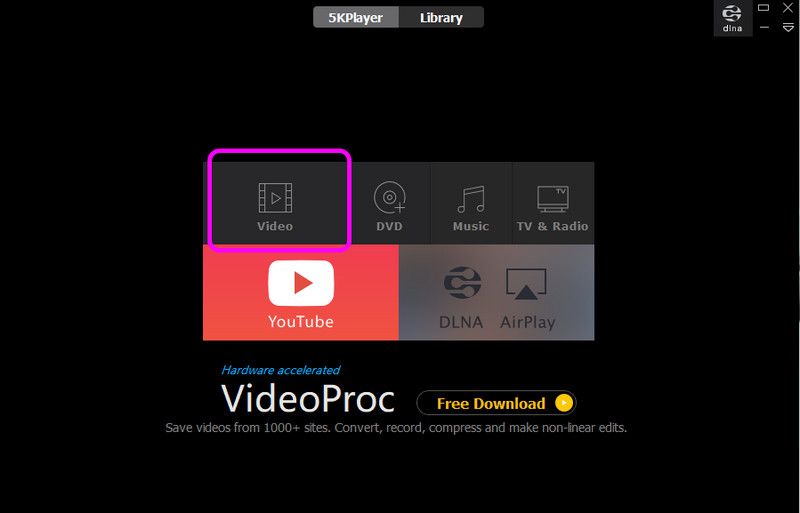
Schritt 3. Danach können Sie mit dem Ansehen des Videos beginnen. Sie können außerdem die Wiedergabe-Steuerung nutzen, um zu pausieren, abzuspielen, zum nächsten zu springen und die Lautstärke anzupassen.
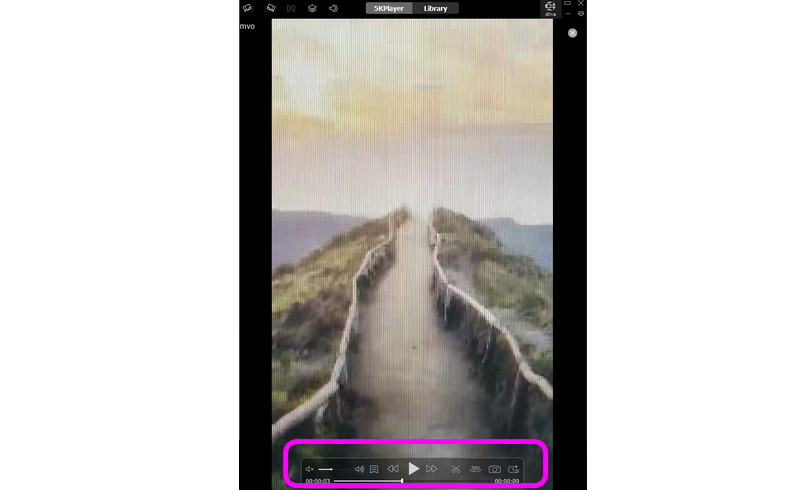
Nach unseren Erfahrungen mit dieser Software können wir sagen, dass der WinX DVD Player ein weiterer nützlicher Media Player ist, auf den Sie sich verlassen können, um verschiedene MOV‑Dateien effektiv anzusehen und abzuspielen. Sie können das Ansehen sogar genießen, da er hochwertige Videos unterstützt. Der einzige Nachteil ist, dass er nur begrenzte Bearbeitungsfunktionen bietet, was Sie bei der Optimierung der Datei einschränken kann.
Fazit
Um MOV unter Windows 10, 11 und anderen Windows‑Versionen abzuspielen, können Sie alle in diesem Tutorial vorgestellten Methoden anwenden. Damit können Sie Ihre Datei problemlos wiedergeben. Wenn Sie darüber hinaus den besten Media Player suchen, mit dem Sie noch mehr Videoformate abspielen können, verwenden Sie Vidmore Player. Er bietet sogar eine Snapshot‑Funktion zum Aufnehmen Ihrer Lieblingsszene, was ihn zu einem idealen Programm macht.