Top 3 Methoden zum Abspielen von MP4‑Dateien in Google Drive
Google Drive ist ein beliebter cloudbasierter Dienst zur Dateisynchronisierung, mit dem Sie in der Cloud gespeicherte Videos abspielen können. Er unterstützt viele häufig verwendete Video-Dateitypen wie MP4, MOV, AVI, WMV, 3GP und mehr. Sie können Ihre MP4-Datei bequem hochladen und für die Wiedergabe doppelt darauf klicken.
Viele Nutzer haben jedoch berichtet, dass sie beim Abspielen von MP4-Dateien in Google Drive Fehlermeldungen wie Dieses Video kann nicht wiedergegeben werden oder Hoppla! Beim Abspielen dieses Videos ist ein Problem aufgetreten erhalten haben.

Es kann viele Gründe dafür geben, warum ein MP4‑Video in Google Drive nicht wiedergegeben wird. Stellen Sie sicher, dass Sie vor der Fehlerbehebung über eine gute Internetverbindung, ausreichende Bandbreite und Netzgeschwindigkeit verfügen. Wenn das Problem weiterhin besteht, können Sie die folgenden Lösungen befolgen, um MP4‑Dateien in Google Drive abzuspielen.
SEITENINHALT
Teil 1. Google‑Drive‑MP4‑Video in einem neuen Fenster abspielen
Wie oben erwähnt, können Sie MP4‑Dateien direkt in Google Drive mit dem integrierten MP4‑Videoplayer öffnen. Wenn MP4 in Google Drive nicht abgespielt wird, können Sie versuchen, es in einem neuen Fenster wiederzugeben.
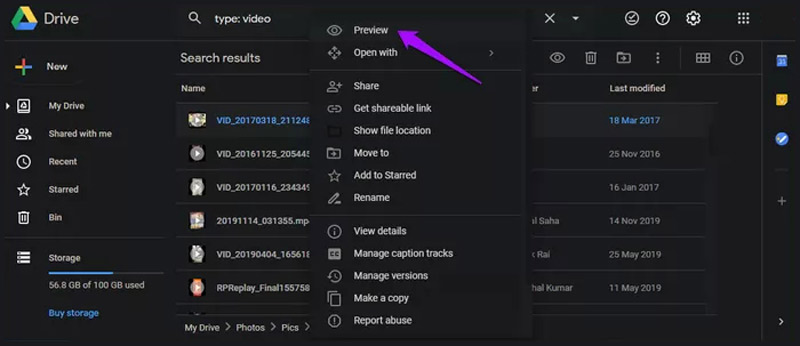
Schritt 1. Suchen Sie das Video in Google Drive, das Sie nicht abspielen können, klicken Sie mit der rechten Maustaste darauf und wählen Sie dann die Option Vorschau.
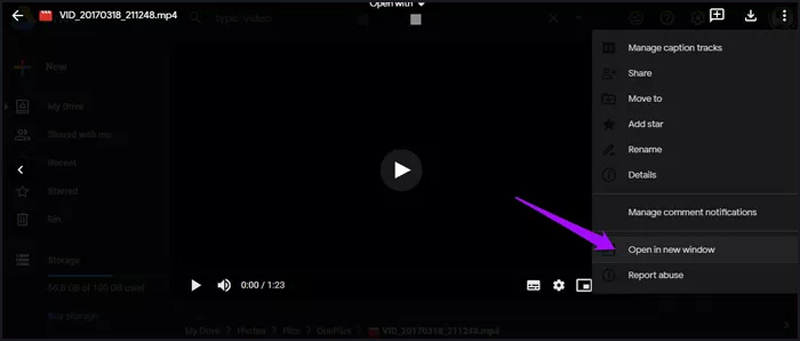
Schritt 2. Klicken Sie oben rechts auf das Dreipunkt-Menüsymbol und wählen Sie dann in der Dropdown-Liste die Option In neuem Fenster öffnen. Auf diese Weise können Sie MP4‑Dateien in Google Drive möglicherweise wieder normal abspielen.
Teil 2. Google‑Konto entfernen, um MP4‑Dateien in Google Drive abzuspielen
Manchmal wird das Problem, dass MP4 in Google Drive nicht abgespielt wird, durch mehrere Google‑Konten verursacht. Wenn Sie mehr als ein Google‑Konto verwenden, kann es zu einem Videowiedergabefehler in Google Drive kommen. Sie können sich aus den unerwünschten Konten abmelden und dann versuchen, das MP4‑Video in Google Drive erneut abzuspielen.
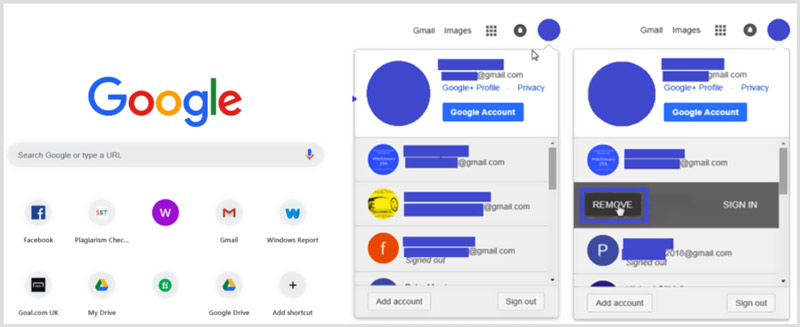
Schritt 1. Gehen Sie auf die Google‑Website und klicken Sie oben rechts auf Ihr Profil. Im Dropdown-Menü können Sie alle angemeldeten Google‑Konten überprüfen.
Schritt 2. Wählen Sie das unerwünschte Konto aus und klicken Sie dann auf die Schaltfläche Entfernen. Hier können Sie sich aus allen Konten bis auf eines abmelden, in dem das Video gespeichert ist. Anschließend können Sie zu Google Drive zurückkehren und versuchen, Ihre MP4‑Dateien abzuspielen.
Teil 3. Video konvertieren, um MP4 in Google Drive abzuspielen
Auch wenn Google Drive viele gängige Videoformate unterstützt, sollten Sie bei der Videowiedergabe in Google Drive das Videoformat, die Videoauflösung, die Dateigröße und andere Faktoren überprüfen.
Google Drive unterstützt Videoauflösungen bis zu 1920x1080. Wenn Sie eine MP4‑Datei mit höherer Auflösung abspielen, erhalten Sie einen Wiedergabefehler. Ebenso ist die Videodateigröße auf 5 TB begrenzt. Sie dürfen kein Video abspielen, das größer ist als diese Größe. Es ist auch möglich, dass die Videodatei beschädigt ist und Google Drive deshalb die Fehlermeldung Dieses Video kann nicht wiedergegeben werden anzeigt.
Daher empfehlen wir hier ausdrücklich den leistungsstarken Video Converter, um Ihr Video in eine von Google Drive unterstützte Datei zu konvertieren. Er kann das Videoformat umwandeln und die Dateigröße verringern, während die ursprüngliche Qualität weitgehend erhalten bleibt.
 Google Drive Video Converter
- Beliebige Videos in von Google Drive unterstützte Dateien mit hoher Qualität konvertieren.
- MP4‑Videos auf eine kleinere Dateigröße reduzieren und beschädigte Videos reparieren.
- 4K‑, 1080p‑HD‑ und SD‑Videos in über 200 Formate wie MP4, MOV, AVI, FLV usw. konvertieren.
- Leistungsstarke Bearbeitungsfunktionen wie Schneiden, Drehen, Zuschneiden, Wasserzeichen, 3D, Optimieren, Effekte und mehr.

Schritt 1. Dieser Video Converter ermöglicht es Ihnen, ein Video auf einem Windows 11/10/8/7‑PC oder Mac in eine von Google Drive unterstützte Datei zu konvertieren. Sie können je nach System die passende Version wählen und sie dann kostenlos auf Ihrem Computer installieren.
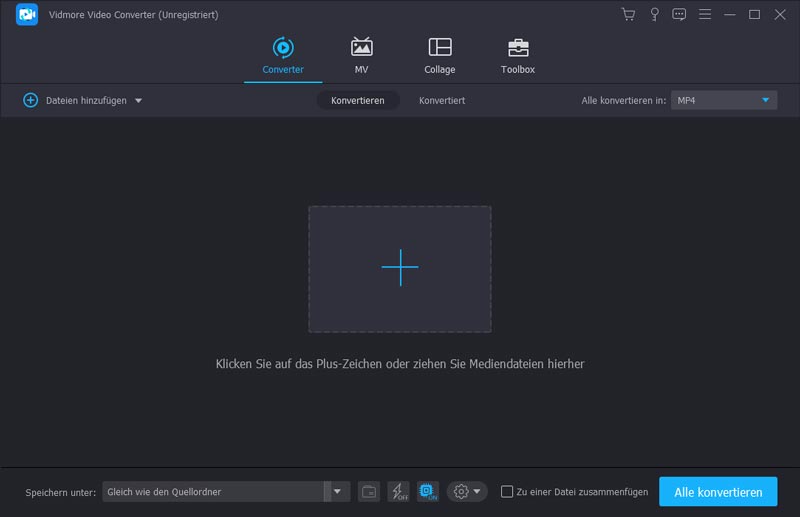
Schritt 2. Starten Sie die Google‑Drive‑Videokonverter-Software und stellen Sie sicher, dass Sie die Funktion Converter verwenden. Klicken Sie dann auf Dateien hinzufügen oder auf das große +-Symbol, um die Datei(en) zu importieren, die Sie konvertieren möchten. Es werden nahezu alle Videoformate unterstützt, darunter MP4, MOV, FLV, AVI, MKV und mehr.
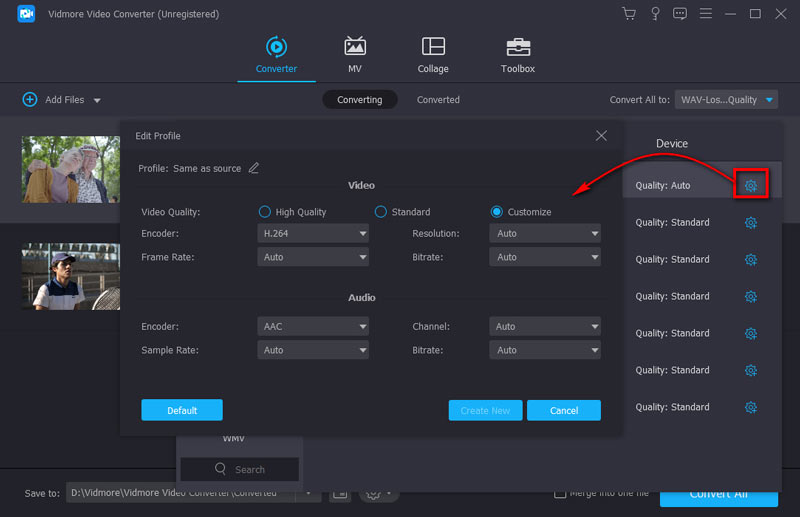
Schritt 3. Klicken Sie auf das Format-Symbol, das auf der rechten Seite des importierten Videos angezeigt wird. Wählen Sie in der Dropdown-Liste der Formate ein geeignetes Ausgabeformat. In diesem Schritt können Sie auf das Symbol Einstellungen klicken, um das Ausgabeprofil weiter zu bearbeiten.
Schritt 4. Klicken Sie auf die Schaltfläche Alle konvertieren, um mit der Videokonvertierung zu beginnen. Dank der fortschrittlichen Beschleunigungstechnologie bietet das Programm Ihnen eine besonders hohe Konvertierungsgeschwindigkeit. Danach können Sie das Video auf Google Drive hochladen und wie gewohnt wiedergeben.
Teil 4. FAQs zum Abspielen von MP4‑Dateien in Google Drive
Frage 1. Warum kann ich MP4‑Dateien in Google Drive nicht öffnen?
Es gibt viele mögliche Gründe, warum MP4‑Dateien in Google Drive nicht wiedergegeben werden, zum Beispiel ein nicht unterstütztes Format, ein veralteter Browser, eine langsame Internetverbindung, eine zu hohe Videoauflösung, eine zu große Dateigröße, Sicherheitseinstellungen des Routers, Drittanbieter-Plug‑ins und mehr. Wenn Sie MP4‑Dateien in Google Drive nicht wiedergeben dürfen, können Sie diese Punkte überprüfen. Außerdem finden Sie hier weitere MP4‑Player.
Frage 2. Ist der Speicher von Google Drive kostenlos?
Google stellt jedem Konto 15 GB kostenlosen Speicher zur Verfügung. Dieser wird gemeinsam von Google Drive, Gmail und Google Fotos genutzt. Du kannst auf Google One upgraden, um 100 GB Speicher zu erhalten.
Frage 3. Wie lädt man ein Video auf Google Drive hoch?
Es ist ganz einfach, Dateien auf Google Drive hochzuladen. Gehen Sie auf die Google-Drive-Seite und klicken Sie oben links auf „Neu“. Wählen Sie dann „Datei-Upload“ oder „Ordner-Upload“, um Ihr Video dort zu speichern.
Fazit
Google Drive wird für eine Vielzahl von Zwecken genutzt, darunter das Speichern und Abspielen von Videos. Viele Nutzer haben jedoch das Problem, dass Google‑Drive‑Videos nicht abgespielt werden. In diesem Beitrag wurden 3 hilfreiche Lösungen vorgestellt, mit denen Sie MP4‑Dateien in Google Drive besser abspielen können. Wenn Sie auf einen Wiedergabefehler stoßen, können Sie sich auf diese Lösungen verlassen, um ihn zu beheben.