Bequeme Möglichkeit, mit Musikbots Musik in Discord abzuspielen
Discord ist eine Messaging-App, die von Millionen von Gamer:innen und Communities auf der ganzen Welt genutzt wird. Sie ermöglicht es den Nutzern, per Sprache, Video und Chat zu kommunizieren. Über die reine Kommunikation hinaus bietet sie eine zusätzliche Funktion, mit der Nutzer gemeinsam mit ihren Freunden Musik hören können. Diese Zusatzfunktion ist eine großartige Möglichkeit, sich mit deinen Freunden über neue Songs zu verbinden. Wenn du diese Funktion ausprobieren möchtest, musst du nur unseren Beitrag lesen. Hier stellen wir einfache Anleitungen vor, wie man Musik in Discord abspielt. So kannst du beim Chatten ganz leicht Musik mit deinen Freunden teilen. Ohne weitere Umschweife, legen wir los.

SEITENINHALT
Teil 1. Wie man Musik in Discord abspielt
Musik zusammen mit deinen Freunden auf Discord abzuspielen, kann eure Gruppenchats deutlich unterhaltsamer machen. Discord ist eine äußerst beliebte Kommunikationsplattform, die von vielen Gamer:innen und Communities genutzt wird. Abgesehen davon, dass es eine Kommunikationsplattform ist, bietet es zusätzliche Werkzeuge, um Musik direkt im Server zu streamen. So könnt ihr euch beim Chatten gemeinsam entspannen.
So kannst du Musik im Discord-Sprachchat abspielen:
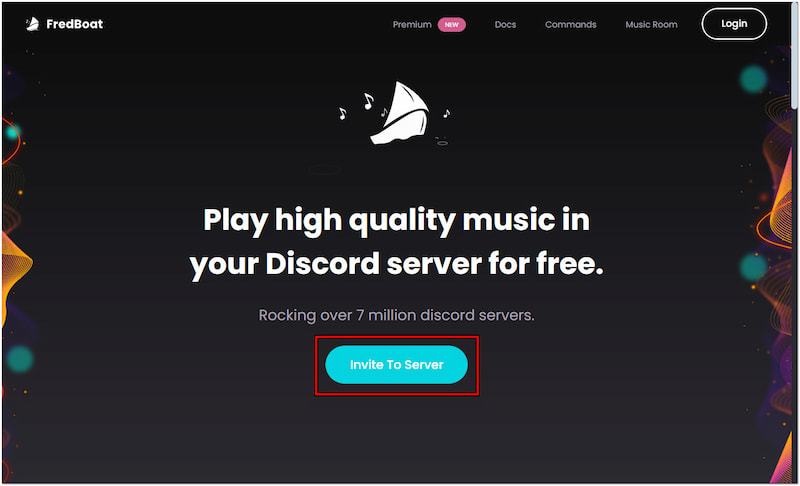
Schritt 1. Wähle im Vorfeld einen Musikbot aus, den du zu deinem Server hinzufügst. Es gibt sowohl kostenlose als auch kostenpflichtige Optionen. Für diese Demonstration verwenden wir FredBoat.
Schritt 2. Wechsle zur offiziellen Website von FredBoat, um den Bot auf deinen Server einzuladen. Wie im Bild gezeigt, musst du auf die Schaltfläche Invite to Server klicken.
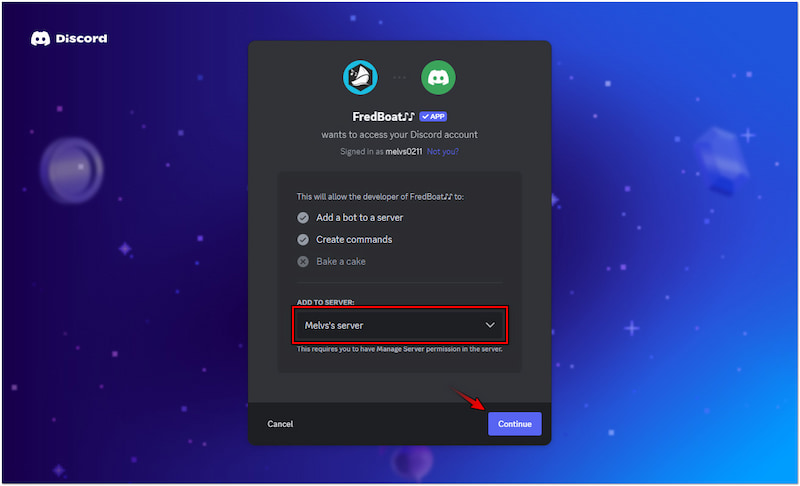
Schritt 3. Auf der nächsten Seite wirst du aufgefordert, dem Bot die Berechtigung zu erteilen, auf deinen Discord-Server zuzugreifen. Gib deinen Servernamen in das dafür vorgesehene Feld ein und klicke auf Continue, um fortzufahren.
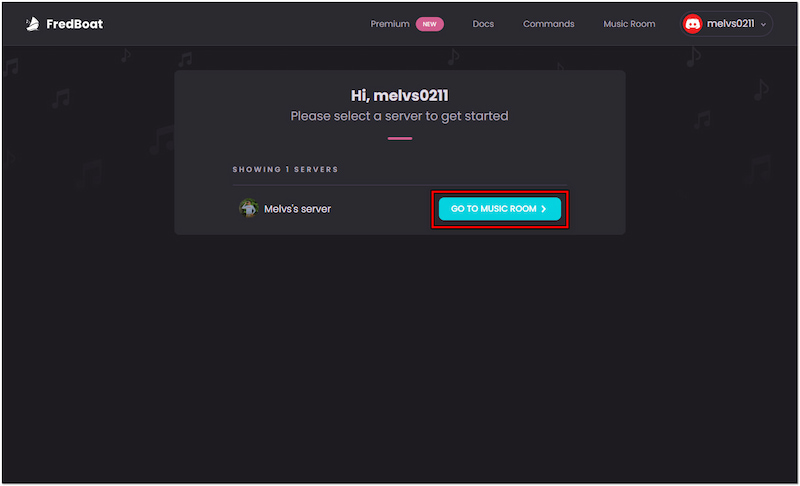
Schritt 4. Nachdem der Bot erfolgreich zu deinem Server hinzugefügt wurde, klicke auf GO TO MUSIC ROOM. Klicke im Music Room auf die Schaltfläche VIEW TRACKS, um auf die verfügbaren Lieder zuzugreifen.
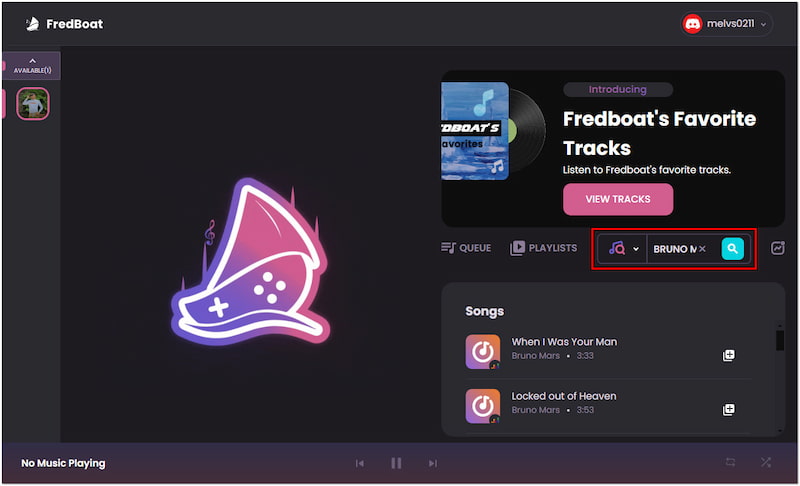
Schritt 5. Wenn du ein bestimmtes Lied im Kopf hast, verwende das Feld SEARCH / ADD URL. Gib den gewünschten Song oder den Namen des Künstlers ein, drücke Enter und füge ihn deinen Playlists hinzu.
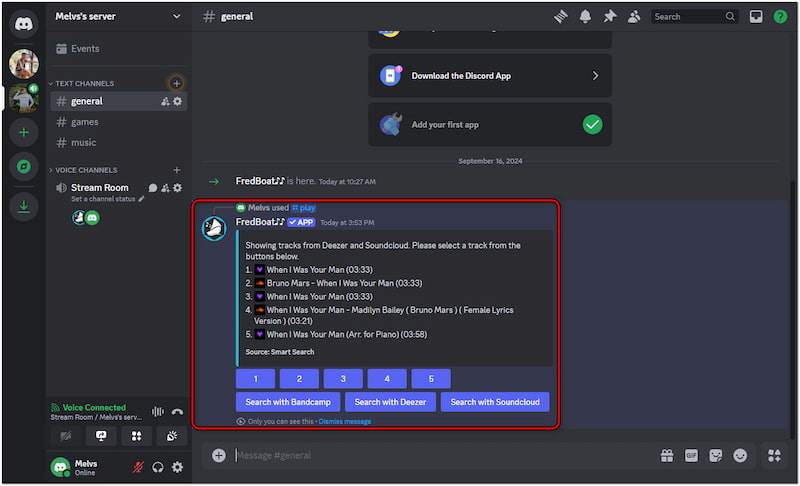
Schritt 6. Alternativ kannst du zu deinem Server zurückwechseln und einen Befehl eingeben, um Musik abzuspielen. Gib /play ein, um dem Bot mitzuteilen, welchen Titel du abspielen möchtest.
Musik zusammen mit deinen Freunden auf Discord abzuspielen, kann eure Gruppenchats deutlich unterhaltsamer machen. Discord ist eine äußerst beliebte Kommunikationsplattform. Die Installation von FredBoat, um auf deinem Discord-Server Musik abzuspielen, ist ein unkomplizierter Prozess. Diese Zusatzfunktion ermöglicht es dir, beim Chatten Musik mit deinen Freunden zu genießen. Eine weitere spannende Funktion, die du ausprobieren kannst, ist die Geräuschunterdrückung, die unerwünschte Hintergrundgeräusche eliminiert. Außerdem könnte dich interessieren, wie man Hintergrundgeräusche aus Audio entfernt.
Teil 2. Tipps zum Musikabspielen in Discord
Wähle den richtigen Musikbot
Die Wahl des richtigen Musikbots für den Discord-Server ist entscheidend, um ein reibungsloses Erlebnis zu gewährleisten. Glücklicherweise gibt es mehrere Discord-Musikplayer-Bots, darunter FredBoat, Groovy, Rhythm und mehr. Jeder Musikbot bietet unterschiedliche Funktionen, Qualitätsstufen und unterstützte Plattformen. Du kannst dir auch diesen Beitrag ansehen, um zu lernen, wie du die Audioqualität deiner Musik verbessern kannst.
Vermeide eine Überlastung des Servers durch Befehle
Beim Abspielen von Musik auf einem großen Discord-Server ist es wichtig, zu vermeiden, den Chat mit sich widersprechenden Befehlen zu überladen. Werden zu viele Befehle gesendet, kann dies zu Verzögerungen führen oder den Bot verwirren. Infolgedessen kann das Musikerlebnis für alle Beteiligten im Chat beeinträchtigt werden. Am besten ist es, wenn es ein Mitglied gibt, das als Musik-Controller fungiert, um ein Spammen des Hauptchats zu verhindern.
Verwende hochwertige Musikquellen
Tatsächlich hängt die Musikqualität von der Quelle ab. Bots, die von hochwertigen Plattformen streamen, liefern tendenziell eine bessere Qualität als solche, die auf weniger bekannte Seiten zugreifen. Es wird dringend empfohlen, Songs von zuverlässigen Quellen mit hoher Audio-Bitrate anzufordern. Außerdem ermöglichen bestimmte Musikbots Qualitätsanpassungen beim Streaming, wenn dein Server über eine bessere Bandbreite verfügt.
Setze Autoplay maßvoll ein
Die meisten Musikbots bieten eine Autoplay-Funktion. Diese Funktion ermöglicht es dem Bot, empfohlene Titel kontinuierlich abzuspielen, sobald die aktuelle Warteschlange beendet ist. Auch wenn dies für kontinuierliches Hören praktisch ist, sollte der Einsatz moderiert werden. Wenn sie nicht benötigt wird, deaktiviere die Autoplay-Funktion, um die Kontrolle zu behalten. Stelle außerdem sicher, dass sie nur aus bestimmten Genres oder Playlists abspielt.
Konto mit Spotify verbinden
Wenn du keine Musikbots in deinen Server integrieren möchtest, kannst du dein Spotify-Konto verknüpfen. Das ist der bequemste Weg, Musik in deinem Chat abzuspielen, ohne einen Bot zu benötigen. Es eignet sich besonders für Nutzer, die hochwertige Streams und eine umfangreiche Musiksammlung bevorzugen.
So spielst du Spotify in Discord ab:
Schritt 1. Wechsle in der Hauptoberfläche von Discord zu den Benutzereinstellungen.
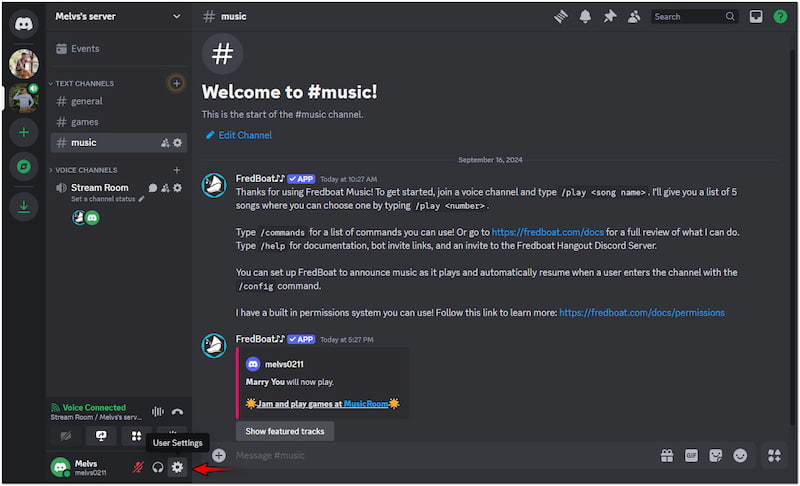
Schritt 2. Wähle in den Benutzereinstellungen die Option Verbindungen aus.
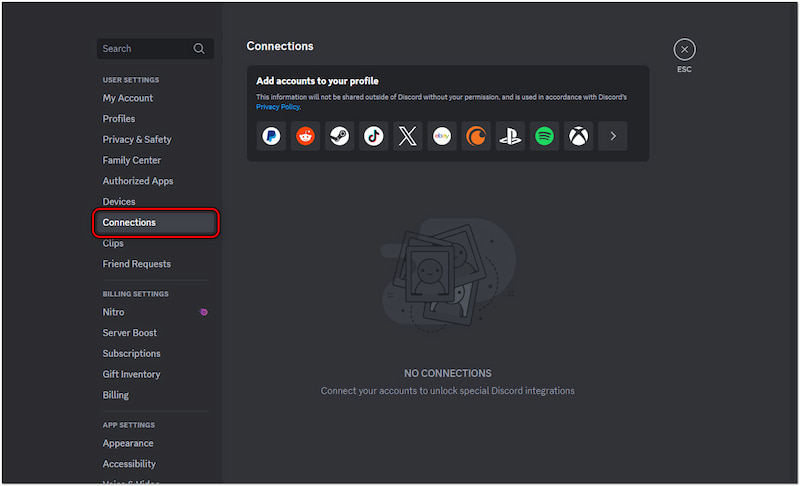
Schritt 3. Klicke auf das Spotify-Logo, melde dich bei deinem Konto an und wechsle wieder zurück zu Discord.
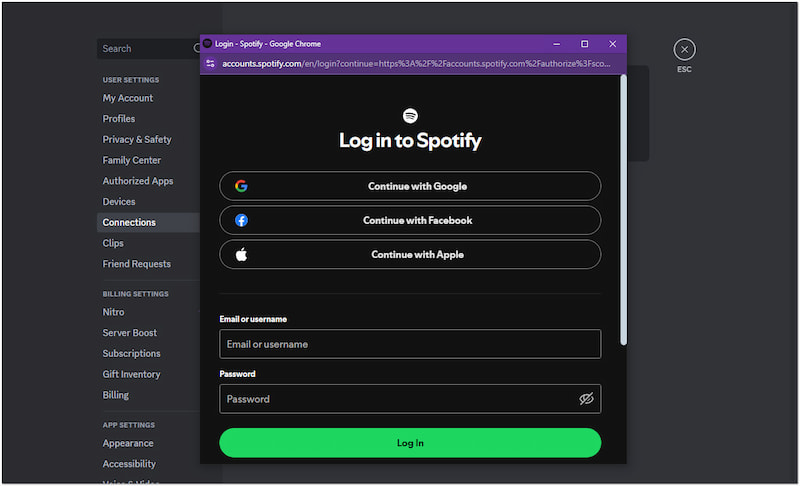
Das Verbinden von Spotify mit Discord ist ein tolles Erlebnis, da du Zugriff auf eine umfangreiche Musikbibliothek hast. Allerdings müssen Teilnehmende ein Spotify-Premium-Konto besitzen, um der Sitzung beizutreten. Wenn sie die kostenlose Version verwenden, können sie einen Spotify-Recorder nutzen, um die Musik aufzunehmen und später zu teilen.
Teil 3. BONUS: Bester Musikplayer
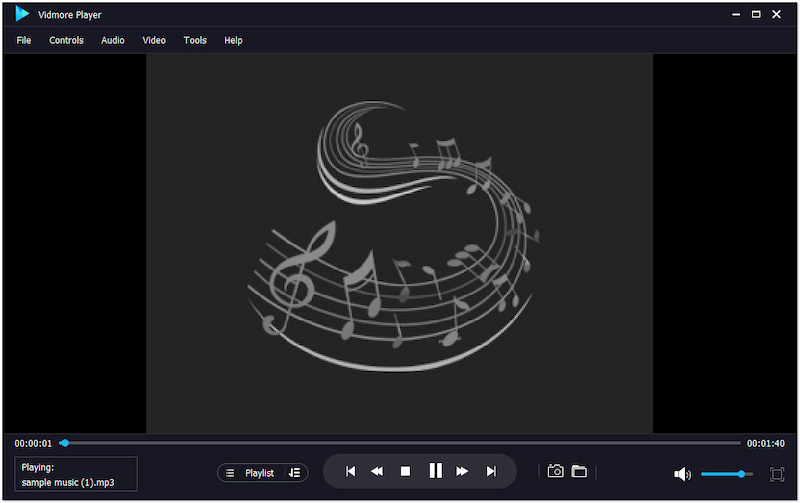
Wenn der Server aufgrund einer Bot-Störung verzögert reagiert, musst du dir keine Sorgen machen. Vidmore Player kann dein Begleiter sein und ein flüssigeres Musikerlebnis bieten. Es handelt sich um eine Allround-Mediaplayer-Software, die nahezu alle Medienformate verarbeiten kann. Dazu gehören gängige Audioformate wie MP3, FLAC, AAC, WAV, AIFF und viele mehr.
Zur Sicherstellung einer guten Qualität verwendet Vidmore Player die neuesten und fortschrittlichsten Audio-Decodierungstechnologien. Dazu gehören AAC, Dolby, DTC, TrueHD und andere. Damit kannst du eine hochwertige Audioausgabe mit Surround-Sound-Effekten erwarten. Darüber hinaus bietet das Programm leicht verständliche Wiedergabesteuerungen, sodass du keine Befehlseingaben verwenden musst.
Teil 4. FAQs zum Abspielen von Musik in Discord
Wie kann man auf Discord gemeinsam mit Freunden Musik hören?
Musik zusammen mit Freunden auf Discord zu hören, ist mit einem Musikbot wie FredBoat möglich. Diese Musikbots können Musik direkt in einem Sprachkanal abspielen. Lade den Bot einfach auf deinen Server ein, tritt einem Sprachkanal bei oder erstelle einen, und verwende dann den entsprechenden Befehl, um die Musikwiedergabe zu starten. Für die einzelnen Schritte kannst du die zuvor bereitgestellte Anleitung zurate ziehen.
Kann man Spotify in Discord abspielen?
Ja, du kannst Spotify in Discord verwenden, indem du es einfach mit deinem Profil verknüpfst. Sobald dein Spotify-Konto verbunden ist, wird dein aktueller Track als dein Status angezeigt. Optional können deine Freunde deiner Sitzung beitreten, indem sie auf die Schaltfläche „Gemeinsam hören“ klicken. Nun ein kleiner Hinweis: Nutzer der kostenlosen Spotify-Version können der Sitzung nicht beitreten, da diese ausschließlich Premium-Nutzern vorbehalten ist.
Wie bringe ich den Sound in Discord zum Laufen?
Rufe in den Benutzereinstellungen die Option „Sprache & Video“ auf, um deine Audio-Ein- und -Ausgabeeinstellungen zu überprüfen. Überprüfe, ob Mikrofon und Kopfhörer korrekt als Ein- und Ausgabegeräte ausgewählt sind. Achte außerdem darauf, dass die Regler für Ein- und Ausgangslautstärke passend eingestellt sind.
Fazit
Jetzt weißt du, wie du Musik auf Discord abspielen kannst. Du brauchst lediglich einen Musik‑Bot, um deine Lieblingsmusik in deinen Sitzungen zu teilen. Wenn der Musik‑Bot einmal nicht richtig funktioniert, kannst du als Alternative den Vidmore Player verwenden. Dieser Allround‑Mediaplayer liefert eine hochwertige Audioausgabe ohne Unterbrechungen. In der Zwischenzeit kannst du unsere Tipps befolgen, um Konflikte beim Musikabspielen auf Discord zu vermeiden.