QuickTime Player kann MP4 nicht öffnen: Wie spielt man MP4 auf dem Mac ab?
Kann QuickTime eine MP4‑Datei abspielen? Natürlich! Es kann jedoch vorkommen, dass eine Fehlermeldung erscheint, wonach Ihre MP4‑Datei nicht mit QuickTime geöffnet werden kann. Nur weil es der Standard‑Mediaplayer in macOS ist, heißt das nicht, dass er alle Medienformate unterstützt. Noch frustrierender für einige Mac‑Nutzer ist, dass QuickTime manchmal nicht einmal MP4 öffnen kann – obwohl dies das beliebteste und am häufigsten plattformübergreifend verwendete Videoformat ist. Keine Sorge: In diesem Beitrag erhalten Sie die besten Lösungen und Alternativen, falls der QuickTime Player MP4 nicht öffnen kann. Lesen Sie also bis zum Ende weiter.

SEITENINHALT
Teil 1. Warum kann QuickTime MP4 nicht öffnen
Viele Faktoren können der Grund dafür sein, dass QuickTime eine MP4‑Datei nicht abspielt. Bevor wir uns die Lösungen ansehen, sollten wir zunächst die möglichen Ursachen kennen, warum QuickTime eine MP4‑Datei nicht öffnen kann.
1. Beschädigte oder defekte MP4‑Datei.
Mehrere Faktoren können eine Beschädigung von MP4‑Dateien verursachen. Dazu gehören technische Störungen, unsachgemäße Dateiübertragung, Virenrisiken und Probleme bei der Konvertierung während der Videobearbeitung. Es gibt keinen eindeutigen Weg, die Hauptursache für eine beschädigte MP4‑Datei zu bestimmen. Bei der Fehlerbehebung werden Wiedergabeprobleme in der Regel auf Dateibeschädigung zurückgeführt. Leider verfügt QuickTime über keine Reparaturwerkzeuge und kann daher beschädigte MP4‑Dateien weder reparieren noch öffnen.
2. Codec‑Problem.
Da MP4 ein Containerformat ist, können zur Kodierung der gespeicherten Video‑ und Audioinhalte unterschiedlichste Codecs verwendet werden. Die Art, wie das Video kodiert wurde, beeinflusst, ob es von einem Mediaplayer geöffnet werden kann oder nicht. Laut Apple unterstützt QuickTime seit dem Update auf macOS 10.13 nur noch MP4‑Dateien, die mit H.264, H.265 (HEVC) oder MPEG‑4 kodiert wurden. QuickTime unterstützt keine veralteten oder speziell entwickelten Codecs und Formate.
3. QuickTime Player ist nicht aktualisiert.
Wenn Sie QuickTime noch nicht auf die neueste Version aktualisiert haben, werden MP4‑Videos, die mit neueren Codecs kodiert wurden, nicht unterstützt. QuickTime Player 7 unterstützt H.264, und neuere Versionen von macOS High Sierra können nun H.265 (HEVC) wiedergeben. In QuickTime 10.0 oder höher werden ältere Medien-Dateien automatisch konvertiert, damit MP4‑Dateien erfolgreich geöffnet werden können.
Teil 2. Wie behebt man, dass QuickTime MP4‑Dateien nicht öffnen kann
Lösung 1. Vidmore Video Converter verwenden, um MP4 in das MOV‑(QuickTime‑)Format auf dem Mac zu konvertieren
Wenn Sie nicht viele Methoden ausprobieren möchten, deren Ergebnis ungewiss ist, funktioniert das Konvertieren Ihrer MP4‑Dateien in ein QuickTime‑freundlicheres Format praktisch immer. Alles, was Sie benötigen, ist ein leistungsfähiger Video Converter für Mac.
Vidmore Video Converter ist das am häufigsten empfohlene Tool, um Videos in jedes gewünschte Format zu konvertieren. Es ist neben Windows auch für Mac verfügbar. Dieses Tool unterstützt eine große Bandbreite an Multimedia‑Dateiformaten und Codecs – von weit verbreiteten bis hin zu seltenen Typen. Es kann Videos bis zu 50‑mal schneller als andere Konverter bei Auflösungen von bis zu 4K UHD ohne Qualitätsverlust umwandeln. Es besteht also kein Zweifel, dass es Ihre MP4‑Dateien problemlos in ein QuickTime‑freundlicheres Format wie MOV konvertieren kann. Folgen Sie den nachstehenden Schritten, um MP4 in MOV zu konvertieren, falls der QuickTime Player Ihre MP4‑Dateien nicht abspielen kann:
Schritt 1. Laden Sie die beste Software Vidmore Video Converter auf Ihren Mac herunter und installieren Sie sie.
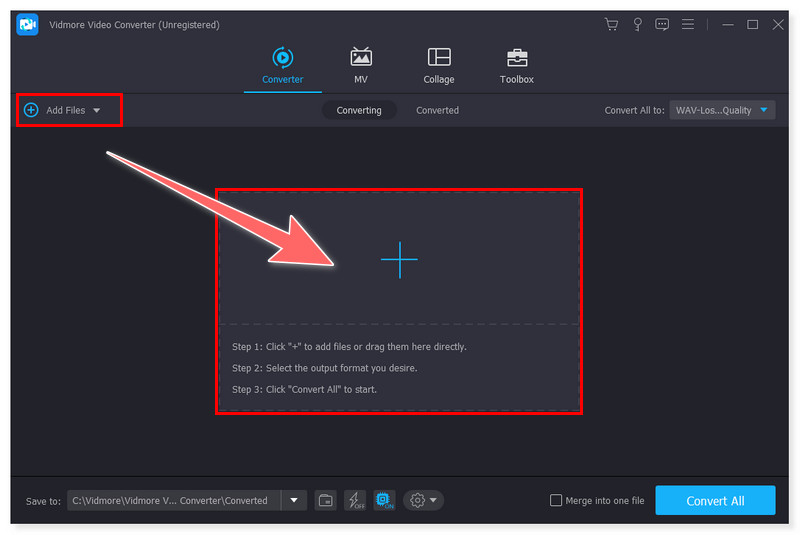
Schritt 2. Klicken Sie auf die Registerkarte „Dateien hinzufügen“, um Ihre MP4‑Datei oder einen Ordner hochzuladen. Sie können die Dateien auch per Drag & Drop in die Oberfläche ziehen.
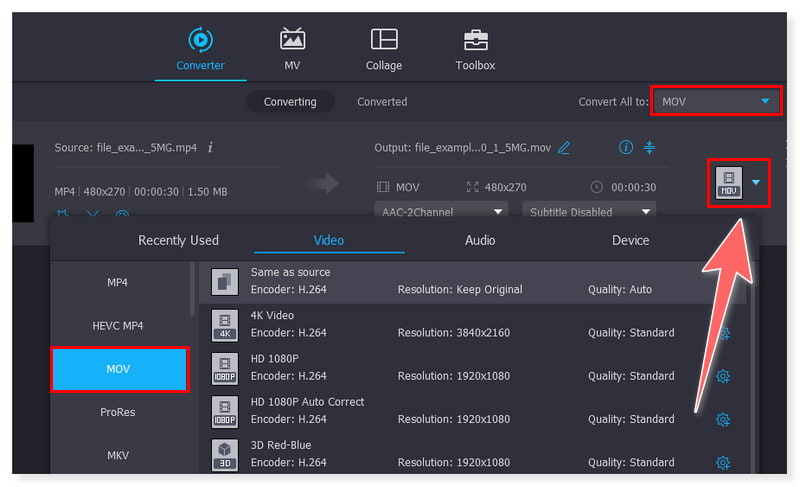
Schritt 3. Legen Sie Ihr gewünschtes Ausgabeformat fest, indem Sie auf die Registerkarte „Format“ neben der Datei oder auf „Alles konvertieren in“ klicken. Sie können das Format MOV (Apple QuickTime) auswählen.
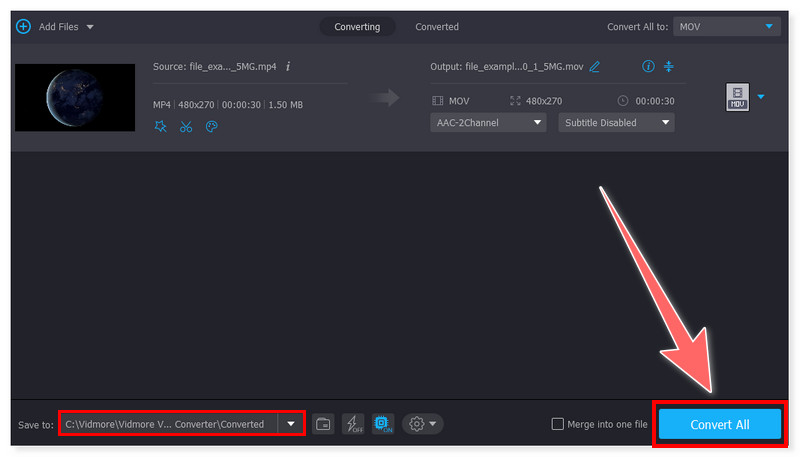
Schritt 4. Wählen Sie abschließend im Bereich „Speichern unter“ unten einen lokalen Ordner, in dem die konvertierte Datei gespeichert werden soll. Klicken Sie dann auf „Alle konvertieren“, um den Vorgang zu starten, und warten Sie, bis er abgeschlossen ist.
Lösung 2. QuickTime Player aktualisieren
Es gibt viele Gründe, warum QuickTime eine MP4‑Datei manchmal nicht öffnen kann. Einer davon ist, dass eventuell neue Codecs verwendet wurden, die von einer älteren QuickTime‑Version noch nicht unterstützt werden. Daher besteht eine mögliche Lösung darin, Ihren QuickTime Player auf die neueste Version zu aktualisieren. Um Ihren QuickTime Player auf die aktuelle Version zu bringen, müssen Sie sicherstellen, dass Sie auch die neueste macOS‑Systemversion verwenden, da QuickTime inzwischen eine integrierte Anwendung in macOS ist. Sehen Sie sich die Schritt‑für‑Schritt‑Anleitung zum Aktualisieren Ihres QuickTime Players an:
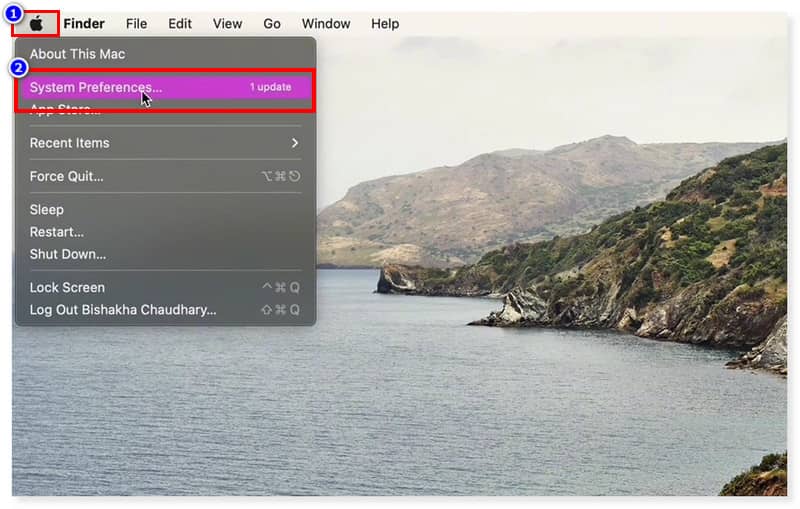
Schritt 1. Klicken Sie auf Ihrem Mac oben links auf das Apple‑Symbol. Wählen Sie dann im Dropdown‑Menü „Systemeinstellungen“ aus.
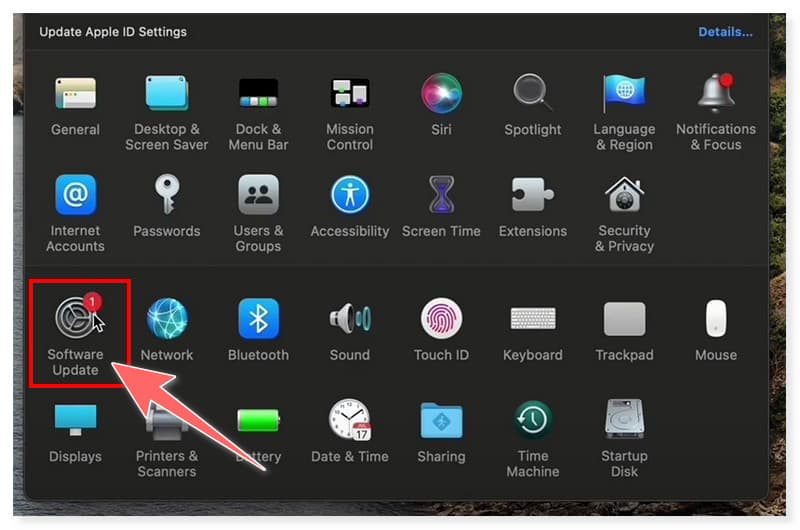
Schritt 2. Suchen Sie im Fenster „Systemeinstellungen“ nach „Softwareupdate“ und öffnen Sie es. Nachdem Sie es geöffnet haben, sehen Sie, ob Ihr macOS‑System auf dem neuesten Stand ist oder aktualisiert werden muss.
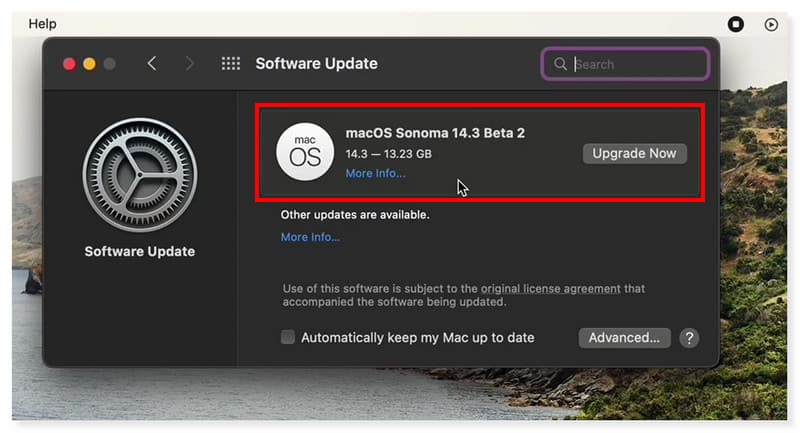
Schritt 3. Klicken Sie auf die Schaltfläche „Jetzt aktualisieren“ und warten Sie, bis die Installation auf Ihrem Mac erfolgreich abgeschlossen ist. Auf diese Weise werden auch alle integrierten Anwendungen auf Ihrem Computer automatisch aktualisiert, einschließlich des QuickTime Players.
Lösung 3. Das defekte Video mit Vidmore Video Fix reparieren
Wenn Sie alle drei Methoden ausprobiert haben und MP4 auf dem QuickTime Player immer noch nicht abspielen können, liegt das wahrscheinlich daran, dass die MP4‑Datei beschädigt oder defekt ist. Nun können Sie Vidmore Video Fix verwenden, um das defekte Video zu reparieren. Ganz gleich, wie Ihr Video beschädigt wurde – durch Formatkonvertierung, Übertragung oder Bearbeitung –, Vidmore Video Fix kann stets bei der Reparatur helfen. Nach der Reparatur kann Ihr Video wieder im QuickTime Player abgespielt werden; zudem werden Unschärfe, schwarzer Bildschirm und Pixelbildung behoben. Alles, was Sie tun müssen, ist ein Beispielvideo bereitzustellen, und die fortschrittliche KI korrigiert Ihr nicht abspielbares Video in ein normales Format mit hoher Qualität.
Schritt 1. Laden Sie das KI‑gestützte, fortschrittliche Video‑Reparaturtool Vidmore Video Fix über die Download‑Schaltfläche herunter.
Schritt 2. Öffnen Sie Vidmore Video Fix und klicken Sie auf die Plus‑Schaltfläche, um das beschädigte MP4‑Video und ein Beispielvideo hinzuzufügen, das mit demselben Gerät aufgenommen wurde.
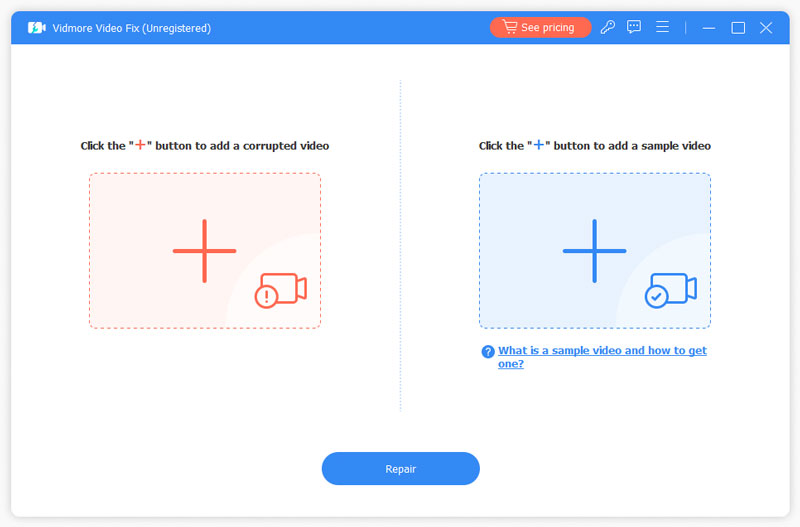
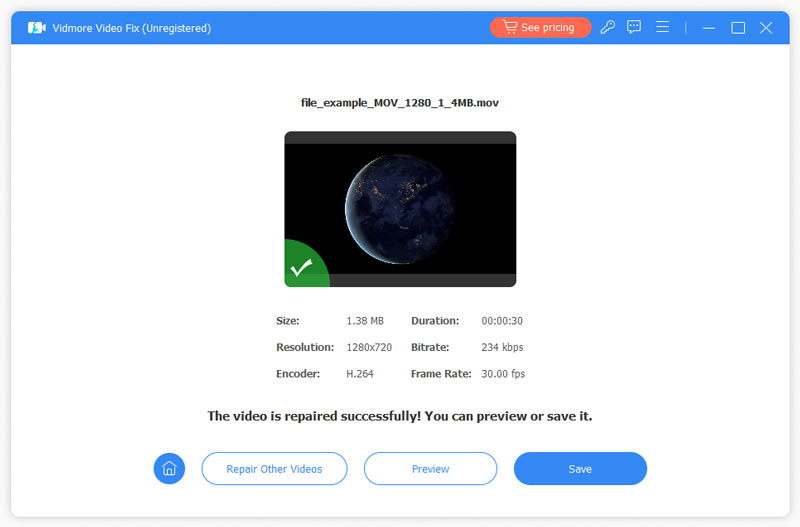
Schritt 3. Klicken Sie anschließend auf die Schaltfläche „Reparieren“, um die Video‑Reparatur zu starten.
Schritt 4. Die Reparatur ist in wenigen Sekunden abgeschlossen; danach können Sie weitere Videos reparieren, eine Vorschau ansehen und die Dateien speichern.
Lösung 4. Eine Alternative zu QuickTime finden: Vidmore Player
Sie können auch einen alternativen Mediaplayer verwenden, wenn QuickTime Ihre MP4‑Dateien wirklich nicht öffnen und abspielen kann. Vidmore Player ist ein vielseitiger Mediaplayer, der für Mac und Windows verfügbar ist. Neben der Wiedergabe von Blu‑ray‑Filmen und DVD‑Dateien kann er nahezu alle Video‑ und Audioformate öffnen und abspielen. Dazu gehören MP4, MOV, WMV, MPEG, AVI, 3GP, WMA, AAC, M2TS und viele mehr. Zudem unterstützt er eine große Anzahl von Video‑ und Audiocodecs, sodass Sie sicher sein können, dass er auch Ihre MP4‑Dateien mit neuen oder speziellen Codecs, die zur Komprimierung verwendet wurden, abspielen kann. Hier sehen Sie die Schritte, wie Sie Ihr MP4‑Video mit diesem Tool öffnen und wiedergeben:
Schritt 1. Laden Sie den besten Vidmore Player auf Ihren Mac herunter und installieren Sie ihn.
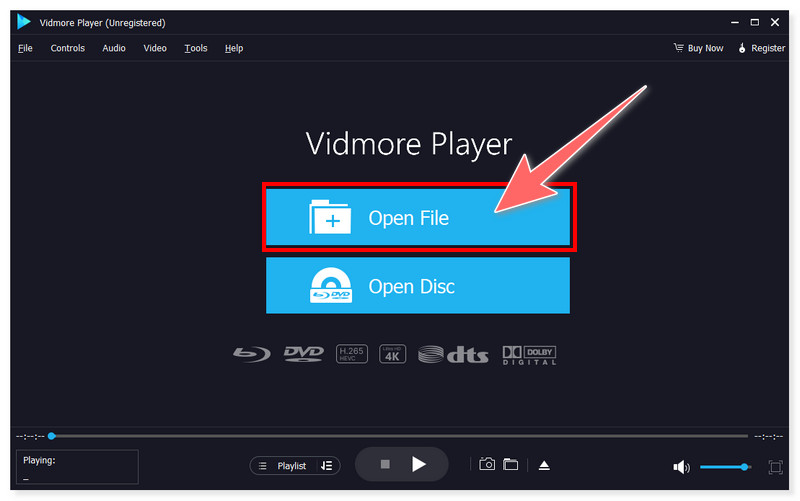
Schritt 2. Starten Sie diesen Mediaplayer und klicken Sie auf die Schaltfläche „Datei öffnen“, um Ihre MP4‑Datei in der Oberfläche abzuspielen.
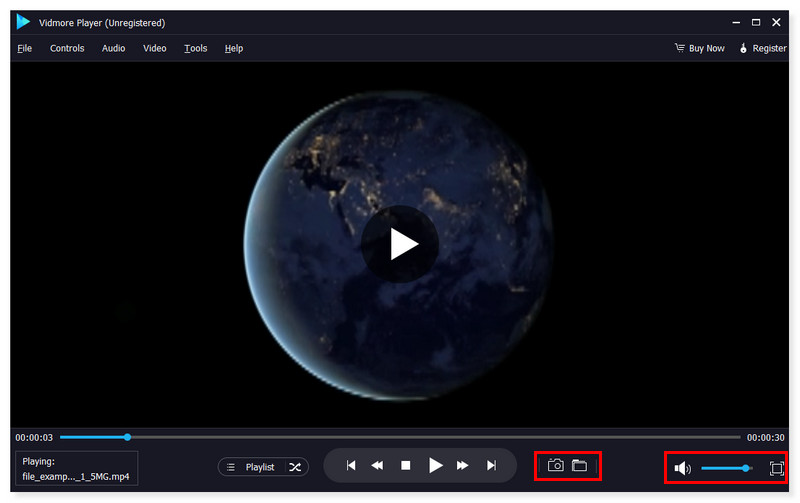
Schritt 3. Nach dem Laden wird Ihre ausgewählte MP4‑Datei automatisch wiedergegeben. Sie können die Lautstärke anpassen, sie im Vollbildmodus ansehen und sogar während der Wiedergabe im QuickTime‑Player‑Ersatz Screenshots vom Video erstellen.
Teil 3. FAQs zur Behebung des Problems, dass QuickTime MP4‑Dateien nicht öffnen kann
Wie öffne ich MP4 immer mit QuickTime?
Schritt 1. Wählen Sie ein MP4‑Video aus, das Sie öffnen möchten, klicken Sie mit der rechten Maustaste darauf und wählen Sie im Dropdown‑Menü „Informationen einblenden“ (Get Info).
Schritt 2. Klicken Sie im Bereich „Informationen“ auf „Öffnen mit“ und wählen Sie QuickTime aus. Klicken Sie danach auf die Schaltfläche „Alle ändern“ und im neuen Finder‑Popup auf „Fortfahren“.
Schritt 3. Und das war’s! Sie haben QuickTime erfolgreich als Standard‑Mediaplayer für alle Ihre MP4‑Videos festgelegt. (Beachten Sie, dass macOS nur das Ändern des Standard‑Mediaplayers für jeweils ein Format zulässt.)
Warum kann ich eine MP4‑Videodatei nicht öffnen?
Es kann mehrere Gründe geben, warum Sie Ihre MP4‑Dateien nicht öffnen können. Einige davon sind:
• Der verwendete Mediaplayer ist nicht mit dem MP4‑Format kompatibel.
• Die gespeicherte MP4‑Datei ist möglicherweise beschädigt.
• Es könnte ein Codec‑Problem vorliegen.
• Die Gerätetreiber sind veraltet und müssen zunächst aktualisiert werden.
Welcher Codec wird für MP4 benötigt?
MP4 ist ein Containertyp, der mehrere Video- und Audiocodecs speichern kann. Einige Codecs für MP4 sind unter anderem AV1, AVC (H.264), MP4V-ES, MPEG-2, HEVC (H.265), VP8, VP9, XviD/DivX und weitere.
Fazit
Damit haben Sie die möglichen Lösungen kennengelernt, die Ihnen helfen können, wenn QuickTime Ihre MP4-Dateien nicht abspielt. Wichtig ist dabei vor allem, dass Ihr QuickTime Player auf dem neuesten Stand ist, um auf alle neu hinzugekommenen Funktionen zugreifen zu können. Viele Mac‑Nutzer bevorzugen jedoch eine praktische Lösung, statt ständig zwischen verschiedenen Wegen zu wechseln. Vidmore Video Converter ist der beste Videokonverter, um dieses Problem ein für alle Mal zu lösen. Er bietet eine benutzerfreundliche Oberfläche und nahtlose Konvertierung – ideal für Einsteiger und Profis. Zusätzlich können Sie anstelle von QuickTime auch den Vidmore Player verwenden, um Ihr gewünschtes Video zu öffnen und anzuschauen.