Elmedia Video Player: Ist es der beste Media Player für Mac?
Elmedia Video Player ist ein hochwertiger Media Player für Mac-Betriebssysteme, der mit allen Audio- und Videoformaten kompatibel ist. Dieser Videoplayer spielt und bearbeitet Videos und bietet ein ausgereiftes Streaming-Erlebnis. Darüber hinaus stellt er mehrere Funktionen zur Verfügung, die das Ansehen von Videos erleichtern. Möchten Sie wissen, welche das sind?
Dieser Beitrag stellt Ihnen umfassende Informationen zu dem universellen Media-Player-Programm für den Mac vor. Außerdem wird ein Videoplayer vorgestellt, der auch auf Windows-Geräten verfügbar ist. Ohne weitere Umschweife – sehen Sie sich die folgenden Abschnitte an.

SEITENINHALT
Teil 1. Was ist Elmedia Video Player
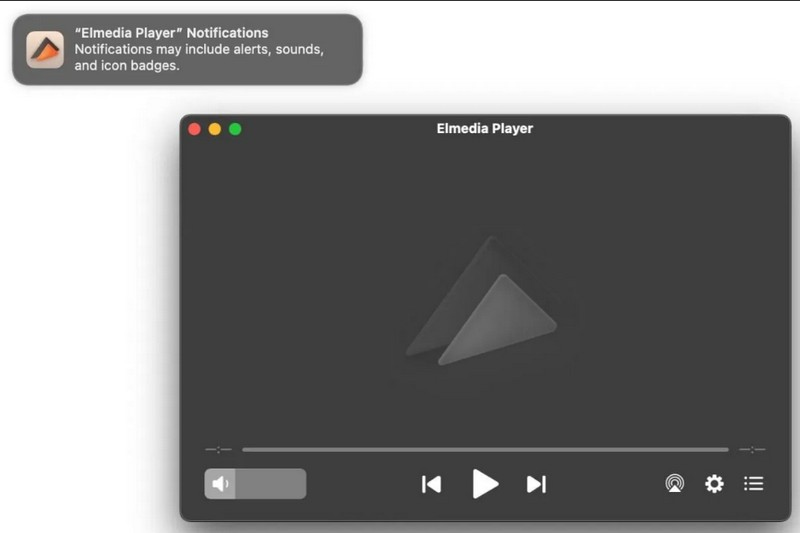
Elmedia Video Player gehört zu den benutzerfreundlichsten Videoplayern, die für Mac-Anwender entwickelt wurden. Neben der Videowiedergabe ist er auch darauf ausgelegt, Musik abzuspielen, da er zahlreiche Audio-Dateiformate unterstützt. Dieser Player bietet erweiterte Streaming- und Wiedergabeoptionen, um lokale Mediendateien auf verschiedene Geräte zu streamen. Er verfügt über eine native Browser-Unterstützung, mit der Sie Online-Videos suchen und ansehen können. Lesen Sie die folgenden Informationen, um mehr über den Player zu erfahren:
Benutzeroberfläche
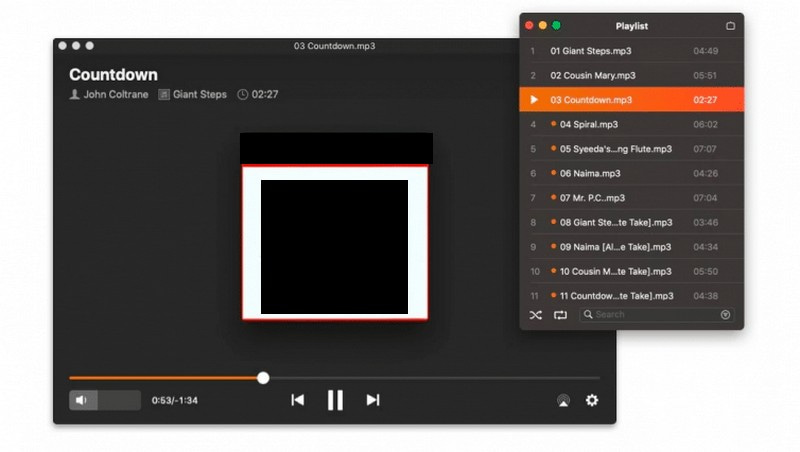
Elmedia hat eine einsteigerfreundliche und aufgeräumte Oberfläche. Die einfach zu verstehende Benutzeroberfläche zeigt Lautstärkeregelung, Playlist, Wiedergabetasten, Browser, Streamen an und Einstellungen. Wenn Sie ein minimalistischer Nutzertyp sind, werden Ihnen der Stil und die Schlichtheit der Oberfläche mit einem markanten Farbdesign sicher gefallen.
Unterstützte Dateiformate
| Unterstützte Dateitypen | Dateiname |
| Audio | 3GA, AAC, AC3, EAC3, ACM, AIF, AIFF, AMR, APE, AU, CAF, CUE, DFF, DSF, DTS, FLAC, GSM, M4A, MP4, M4R, MKA, MP2, MPA, MP3, MPGA, OGG, OGA, OPUS, PCM, QCP, RA, SPX, VAW, WAW, WAV, WMA und WEBM. |
| Video | 3GP, 3GPP, 3G2, 3IV, AMV, ASF, ASX, AVI, BDMV, DAT, DIVX, DV, DVR-MS, EXE, F4V, FLV, FLC, FLI, GXF, H264, HDV, M1V, MPEG, MPG, MPV, MP4, M4V, MPG4, MPEG4, M2T, M2TS, METS, TS, M2V, MPG2, MJP, MKV, MOV, QT, MQV, MTV, MXF, NSV, NUT, NUV, OGM, OGV, PMF, PVA, REC, RAM, RM, RMVB, RV, SWF, TP, TY, TY+, TIVO, VC1, VCD, VID, VFW, VOB, WEBM, WMV, XVID, YUV und Y4M. |
| Untertitel | ASS, SSA, IDX, JSS, RT, SMI, SMIL, SRT, SUB, TXT, UTF, UTF, VTT und WEBVTT. |
Hauptfunktionen
- Er ist in der Lage, praktisch alles abzuspielen.
- Er bietet anpassbare Wiedergabeoptionen.
- Er stellt intelligente Optionen zur Videofeinabstimmung bereit.
- Er kann Videos reparieren und Audio neu synchronisieren.
- Er kann einzelne oder Serien von Screenshots aufnehmen.
Vorteile & Nachteile
In diesem Abschnitt werden die folgenden Vor- und Nachteile des Videoplayers aufgeführt. So wissen Sie, was Sie von dem Media Player erwarten können und worauf Sie sich freuen dürfen.
Vorteile:
- Benutzer können es kostenlos verwenden.
- Es ist ein Videoplayer, der für Erstanwender entwickelt wurde.
- Er ist mit nahezu allen Dateitypen kompatibel.
- Er ermöglicht es Nutzern, Online-Videos ohne überall eingeblendete Werbung zu streamen.
- Er kann einen einzelnen oder eine Serie mehrerer Schnappschüsse aufnehmen.
- Er unterstützt Videos bis zu 4K-Auflösung.
- Er erlaubt Nutzern, unsynchronen Ton und Untertitel in ihren Videos zu korrigieren.
Nachteile:
- Er ist unter Windows nicht verfügbar.
- Es ist kein vollständig kostenloser Videoplayer.
- Es kommt vor, dass der Player die Videoauflösung reduziert.
Teil 2. Wie verwendet man Elmedia Video Player
Möchten Sie lernen, wie man den Elmedia Video Player verwendet? Dann sind Sie hier richtig. Dieser Abschnitt zeigt Ihnen Schritt für Schritt, wie Sie mit dem genannten Player ein Video öffnen und abspielen. Ohne weitere Verzögerung – fahren Sie mit den folgenden Angaben fort.
Schritt 1. Laden Sie zunächst den Videoplayer auf Ihren Mac-Computer herunter und installieren Sie ihn. Starten Sie anschließend das Programm, um zu beginnen.
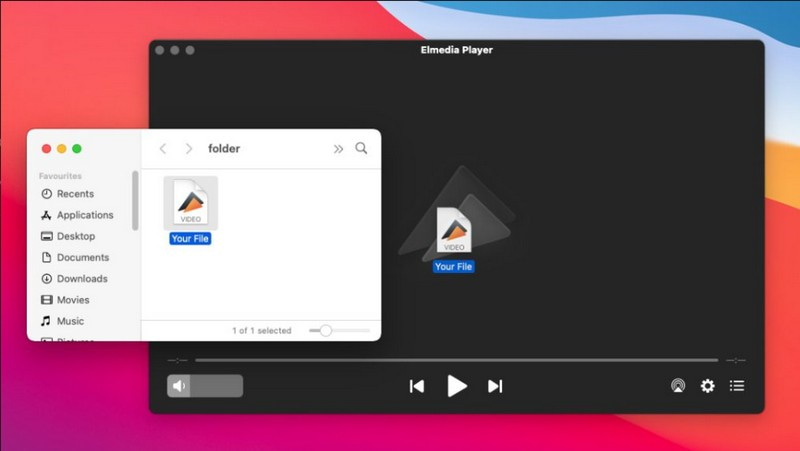
Schritt 2. Es gibt verschiedene Möglichkeiten, Ihre Videodatei zu öffnen. Sie können die Drag-and-drop-Methode direkt in den Playerbereich verwenden oder die Videodatei auf das Playerfenster ziehen. Außerdem können Sie im Hauptmenü File und dann Open auswählen oder mit der rechten Maustaste auf die gewünschte Datei klicken und Open With wählen.
Schritt 3. Danach wird Ihre Videodatei im Playerfenster abgespielt. Denken Sie daran, die Einstellungen anzupassen oder zu ändern, um Ihr Seherlebnis zu verbessern.
Teil 3. Elmedia Video Player-Alternative für Windows
Leider ist Elmedia Video Player unter Windows-Betriebssystemen nicht zugänglich bzw. nicht verfügbar. Wenn Sie Windows verwenden, sollten Sie einen Videoplayer nutzen, der mit Ihrem Gerät kompatibel ist. Wir empfehlen Vidmore Player als beste Elmedia Video Player-Alternative für Windows, mit der Sie Ihre Videos abspielen können.
Vidmore Player ist ein vielseitiger Media Player, der zahlreiche Audio- und Video-Dateiformate wiedergeben kann. Darüber hinaus kann er DVDs und Blu-ray-Discs, Ordner und ISO-Image-Dateien abspielen. Dieser Videoplayer kann all dies wiedergeben, ohne den verlustfreien Soundeffekt und die hochauflösende Bildqualität zu beeinträchtigen. Außerdem bietet er anpassbare Steuerelemente für Menü, Titel, Kapitel, Ein- und Ausblenden der Playlist, Wiedergabe, Stopp, Vorlauf und mehr. Sie können Audio- und Videospur, Bildschirmgröße, Effekte, Kanal und Untertitel ändern. Zusätzlich können Sie während der Wiedergabe einen Schnappschuss machen, um Ihre Lieblingsszene zu speichern. Um zu lernen, wie man Vidmore Player verwendet, führen wir Sie durch den Prozess:
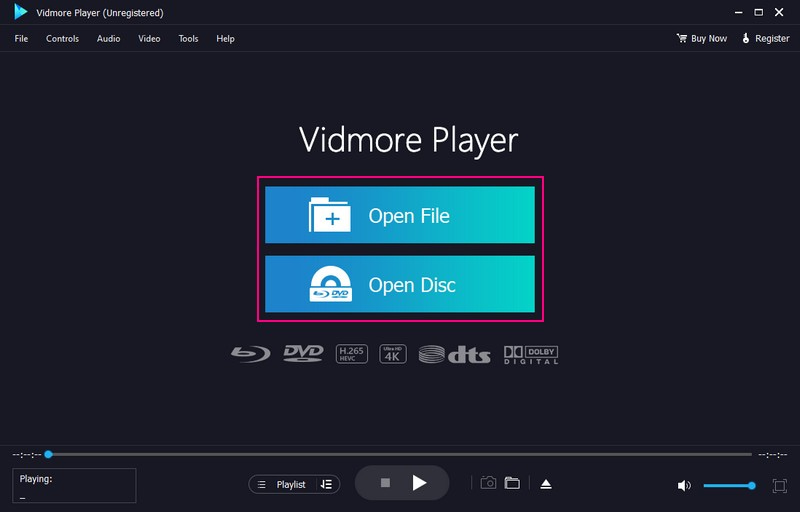
Schritt 1. Laden Sie zuallererst den Videoplayer auf Ihren Desktop herunter und installieren Sie ihn. Starten Sie danach das Programm.
Schritt 2. Sie können wählen, ob Sie Open File oder Open Disc verwenden, um Ihre Inhalte zum Player hinzuzufügen. Danach öffnet sich Ihr Desktop-Ordner, und Sie wählen die Videodatei aus, die Sie abspielen möchten.
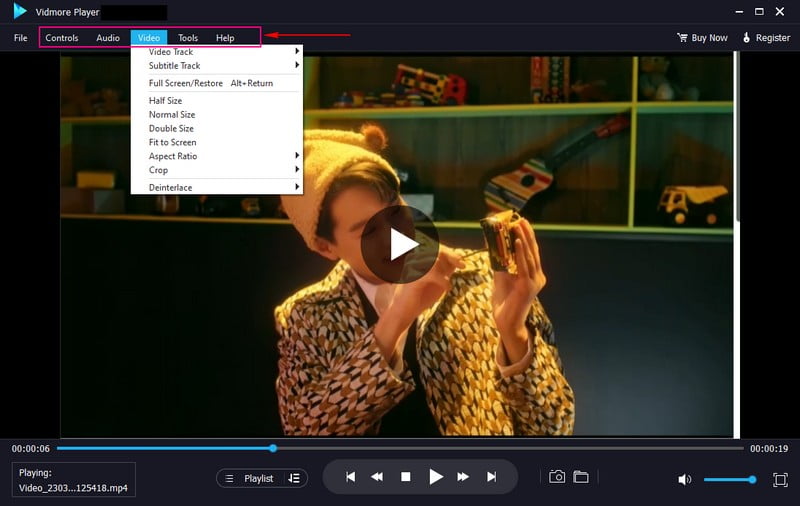
Schritt 3. Das Video beginnt nach dem Import automatisch mit der Wiedergabe. Gehen Sie zur Controls-Registerkarte, um Menü, Titel, Kapitel, Wiedergabe, Lautstärke und mehr zu steuern. Wechseln Sie zur Registerkarte Audio, um die Audiospur auszuschalten oder den Audiokanal auf Stereo, Reverse Stereo und mehr zu ändern. Gehen Sie zur Registerkarte Video, um das Video auszuschalten oder einen Subtitle hinzuzufügen. Außerdem können Sie Ihren Anzeigemodus auf Full Screen, Normal Size, Double Screen, Half Size, Fit to Screen und weitere Optionen einstellen.
Wenn Sie das Aussehen Ihres Videos anpassen möchten, gehen Sie zur Registerkarte Tools, wählen Sie Effects und passen Sie die bereitgestellten Grundeinstellungen an. Sie können Brightness, Gamma, Saturation, Contrast und Hue nach Ihren Wünschen justieren.
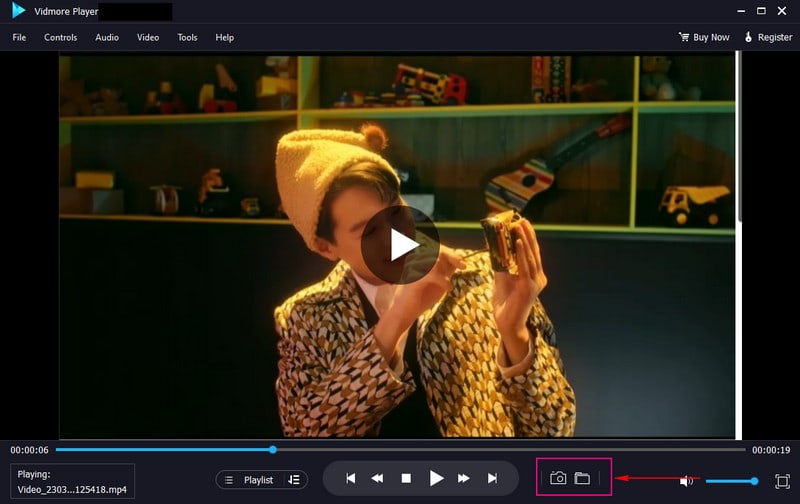
Schritt 4. Gehen Sie auf die Camera-Schaltfläche unten rechts auf Ihrem Bildschirm, um einen Screenshot des Videos zu machen. Danach werden Ihre Screenshots automatisch in Ihrem Desktop-Ordner gespeichert.
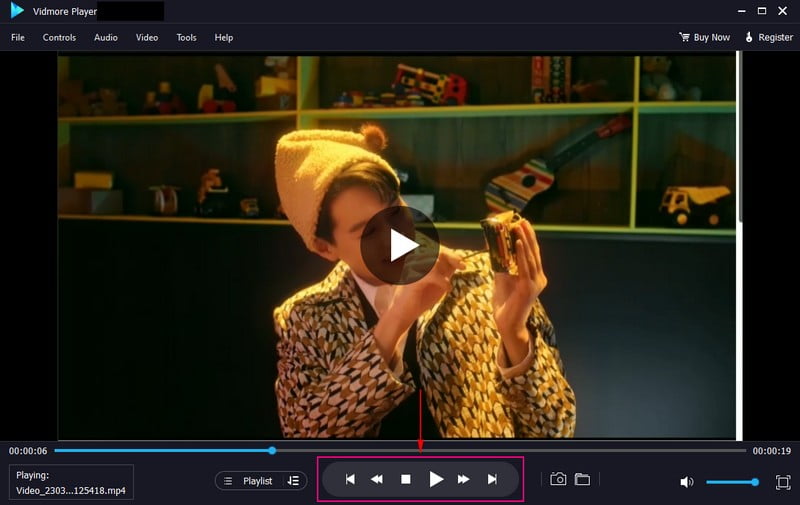
Schritt 5. Sie können die Playing-Tasten unterhalb des Playerfensters verwenden, wie Play, Stop und andere, um Ihr Seherlebnis zu steuern.
Teil 4. FAQs zu Elmedia Video Player
Ist Elmedia besser als VLC?
Elmedia Video Player verfügt über eine intuitive und moderne Benutzeroberfläche, die es den Nutzern ermöglicht, das Programm schnell zu verwenden. Im Gegensatz dazu wirkt VLC veraltet und kann für Erstbenutzer schwer zu bedienen sein.
Ist Elmedia Player sicher in der Anwendung?
Benutzer des Videoplayers haben keinerlei Sicherheitsbedenken. Das liegt an den regelmäßigen Updates, die Funktionalität und Leistung verbessern und dafür sorgen, dass die Sicherheitsfunktionen stets auf dem neuesten Stand sind. Dadurch ist Elmedia Player immer sicher in der Anwendung.
Ist Elmedia Player kostenlos?
Elmedia Video Player hat eine kostenlose und eine kostenpflichtige Version. Die kostenlose Version bietet jedoch nur eingeschränkte Funktionen, während die kostenpflichtige Version Zugriff auf alle grundlegenden und erweiterten Funktionen bietet.
Wie viel kostet Elmedia?
Das persönliche Paket kostet $19,95, das Familienpaket kostet $39,95 und das Geschäftspaket kostet $29,95.
Kann Elmedia Youtube herunterladen?
Ja! Elmedia ist ein Videoplayer mit einer Download-Funktion, mit der Nutzer alles von YouTube herunterladen können.
Fazit
Sie haben nun umfassende Informationen über den Elmedia Video Player für Mac kennengelernt, der grundlegende und erweiterte Funktionen vereint. Allerdings ist er unter Windows-Betriebssystemen nicht verfügbar. Aus diesem Grund können Sie Vidmore Player als Media Player für Ihre Windows-Geräte verwenden. Er bietet alles, was Sie benötigen: Sie können die Optionen steuern, umfangreiche Zusatzfunktionen nutzen und Ihr Seherlebnis optimieren.