Vollständige Anleitung zum Einrichten von Bildsprung in VLC Media Player
VLC Media Player ist einer der besten kostenlosen Open-Source-Multimedia-Player, auf die Sie auf Ihrem Computer zugreifen können. Er kann nahezu alle Mediendateien flüssig und schnell abspielen. Ein weiterer Vorteil dieses Programms ist, dass es Ihr Video Bild für Bild wiedergeben kann. Damit können Sie das Video in Zeitlupe abspielen, eine bestimmte Szene erfassen und vieles mehr. Wenn Sie also die beste Methode kennenlernen möchten, um in VLC Media Player einen Bildsprung einzurichten, helfen wir Ihnen dabei. Dieser Beitrag liefert Ihnen eine vollständige Anleitung, um das gewünschte Ergebnis zu erzielen. Kommen Sie also hierher zurück und richten Sie Ihren Bildsprung mit der Software erfolgreich ein.

SEITENINHALT
Teil 1. Bildsprung in VLC mit Tastenkürzeln einrichten
VLC Media Player gehört zu den besten Multimedia-Playern unter Windows und Mac, um verschiedenste Videos abzuspielen. Das Beste daran ist, dass Sie sich bei diesem Programm sogar darauf verlassen können, Mediendateien Bild für Bild wiederzugeben. Das ist perfekt, wenn Sie Ihre Videos auf unterschiedliche Weise bearbeiten oder betrachten möchten. Sie können das Video langsamer abspielen, Szenen im Detail ansehen, einen Abschnitt bearbeiten und vieles mehr. Das Gute an dieser Funktion ist, dass Sie das gewünschte Ergebnis sehr einfach erhalten. Sie eignet sich sogar für nicht professionelle Anwender. Sie können außerdem Tastenkürzel verwenden, um den Bildsprung einzurichten. Darüber hinaus lassen sich Ihre Tastenkürzel im Bereich „Einstellungen“ des Programms anpassen. Wenn Sie also ein hervorragendes Werkzeug suchen, das Ihnen hilft, Ihr Ergebnis zu erreichen, können Sie VLC jederzeit in Betracht ziehen.
Darüber hinaus können Sie bei der Nutzung des Offline-Programms auf zahlreiche nützliche Funktionen zugreifen. Nachfolgend finden Sie alle Details, um die verfügbaren Funktionen kennenzulernen. Anschließend geben wir Ihnen eine vollständige Anleitung, wie Sie den schnellen Vorlauf mit Bildsprung in VLC auf Ihren Windows- und Mac-Computern einrichten.
• Die Software kann das Video beschneiden, indem Sie das gewünschte Seitenverhältnis auswählen.
• Sie kann Helligkeit, Sättigung, Farbton und Kontrast des Videos verändern.
• Sie kann den Bildschirm aufzeichnen – mit einem einfachen Ablauf.
• Das Programm kann Audiodateien wiedergeben.
• Es ist in der Lage, Videos in einer Endlosschleife abzuspielen.
• Es ist in der Lage, Videos in einer Endlosschleife abzuspielen.
• Es bietet vielfältige, komfortable Wiedergabesteuerungen.
Schritt 1. Laden Sie VLC auf Ihre Windows- oder Mac-Computer herunter. Installieren und starten Sie das Programm anschließend, um mit der Bearbeitung Ihrer Videoframes zu beginnen.
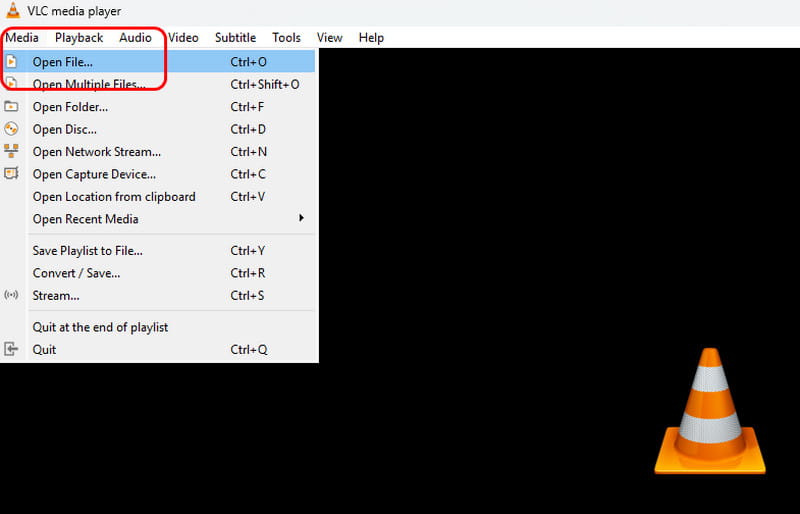
Schritt 2. Klicken Sie danach oben auf die Schaltfläche Medien und wählen Sie „Datei öffnen“, um die Videodatei hinzuzufügen. Klicken Sie anschließend auf die Pause-Schaltfläche, um die Videowiedergabe zu stoppen.
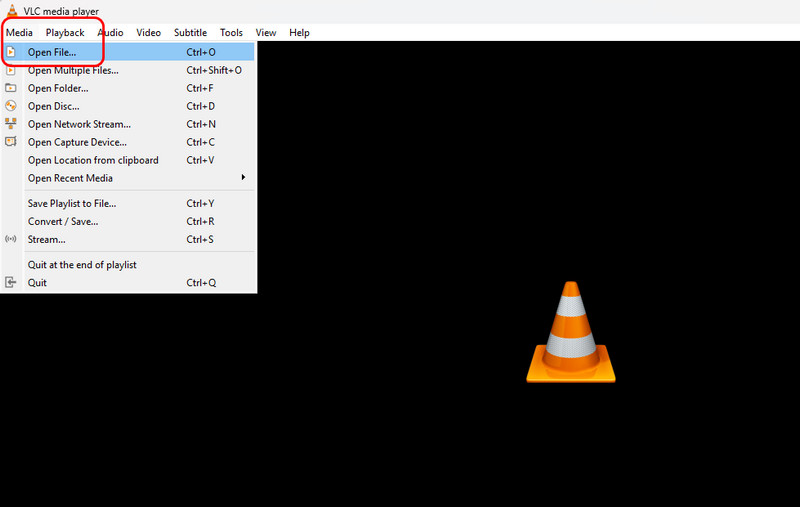
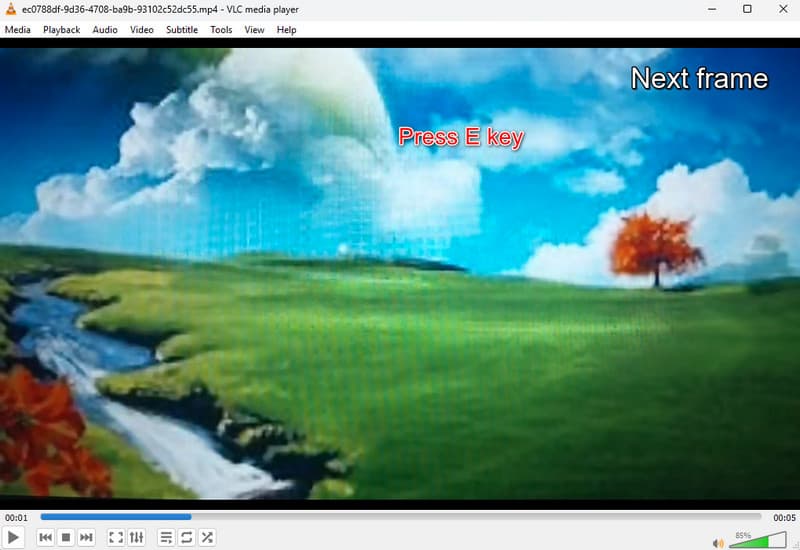
Schritt 3. Sie müssen lediglich die Taste E auf Ihrer Tastatur drücken, um das Video Bild für Bild abzuspielen. Um das Video dauerhaft im Bild-für-Bild-Modus wiederzugeben, tippen Sie wiederholt auf die E-Taste. Sie können die Taste auch gedrückt halten, bis Sie das benötigte Ergebnis erhalten.
Schritt 4. Wenn Sie das Tastenkürzel ändern möchten, können Sie dies tun. Gehen Sie zu Werkzeuge > Einstellungen. Navigieren Sie dann zum Bereich „Nächster Frame“. Doppelklicken Sie auf den Eintrag, um die Tastenkombination nach Ihren Wünschen zu ändern. Klicken Sie anschließend auf „Speichern“.
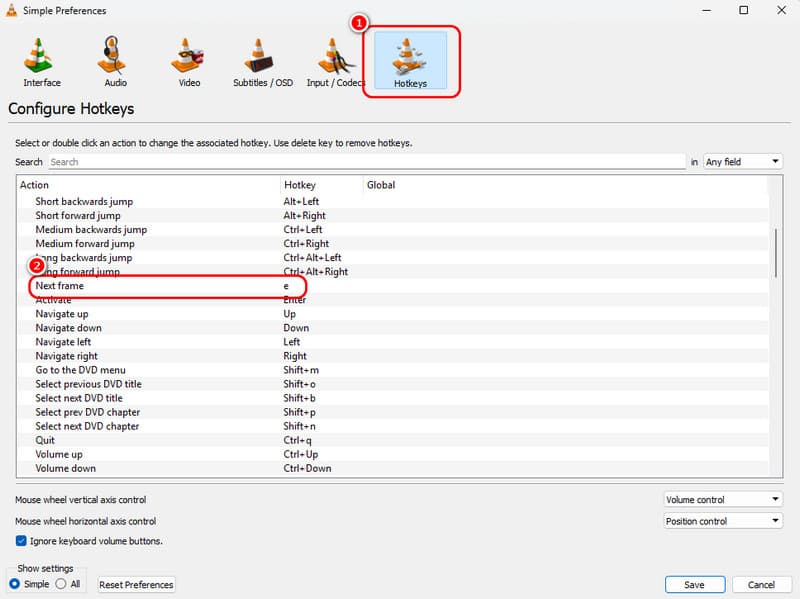
Mit diesem Vorgehen können Sie das Video mithilfe der Software Bild für Bild wiedergeben. Sie können die Hotkeys nach Ihren Vorlieben anpassen, was die Nutzung des Programms besonders angenehm macht. Der einzige Nachteil besteht darin, dass der Mediaplayer gelegentlich abstürzt. Außerdem wirkt seine Benutzeroberfläche etwas langweilig. Deshalb können Sie auch Alternativen zu VLC ausprobieren.
Teil 2. Erweiterte Steuerung für Bild-für-Bild in VLC
Neben dem Einsatz von Tastenkürzeln können Sie auch die Funktion „Erweiterte Steuerung“ nutzen, um den Bildsprung Ihres Videos zu steuern und einzurichten. Bei dieser alternativen Methode verwenden Sie statt der Tastatur Ihre Maus, um das Video Bild für Bild abzuspielen. Der Vorteil ist, dass der Zugriff auf die erweiterten Steuerungen sehr einfach ist. Wenn Sie also beginnen möchten, Ihr Video in VLC Bild für Bild abzuspielen, folgen Sie den nachstehenden Schritten.
Schritt 1. Öffnen Sie nach dem Start des VLC Media Player die Videodatei. Fügen Sie das Video hinzu, indem Sie oben „Medien“ > „Datei öffnen“ anklicken. Unterbrechen Sie anschließend das Video und fahren Sie mit dem nächsten Schritt fort.
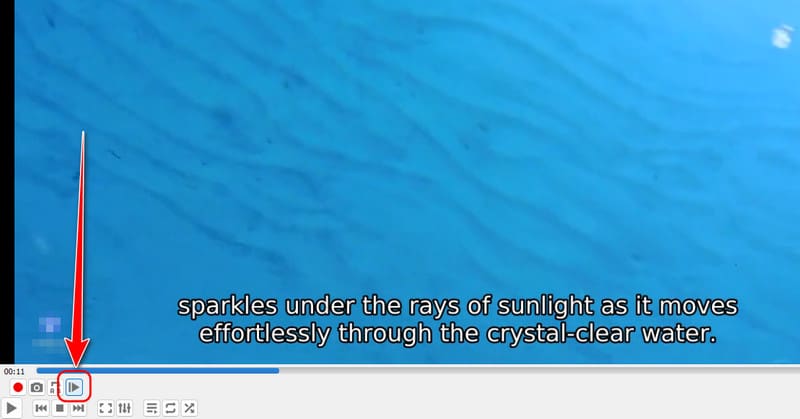
Schritt 2. Gehen Sie dann zum Menü Ansicht und klicken Sie auf „Erweiterte Steuerung“. Daraufhin erscheint eine weitere Steuerleiste oberhalb der Wiedergabesteuerung.
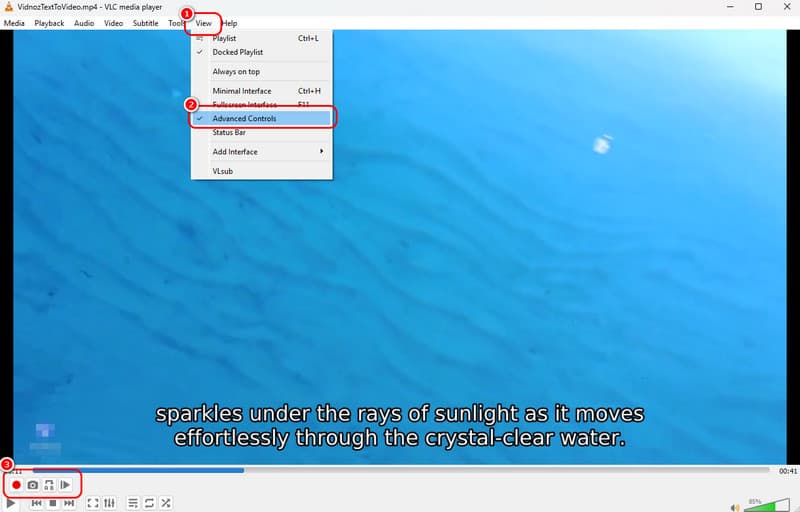
Schritt 3. Um mit der Bild-für-Bild-Wiedergabe zu beginnen, klicken Sie auf die Schaltfläche Frame für Frame. Klicken Sie wiederholt auf diese Schaltfläche, um das Video je nach Bedarf Bild für Bild abzuspielen.
Teil 3. Wie geht man in VLC zum vorherigen Frame zurück?
Wenn Sie das Video Bild für Bild wiedergegeben haben, fragen Sie sich vielleicht, wie Sie zum vorherigen Frame zurückkehren können. Leider gibt es keine direkte Funktion, mit der Sie zum letzten Frame zurückspringen können. Die einzige Funktion, die Sie verwenden können, ist die Rückwärts-Funktion. Nachdem Sie diese betätigt haben, können Sie das Tastenkürzel nutzen, bis Sie zu der gewünschten Videosequenz gelangen.
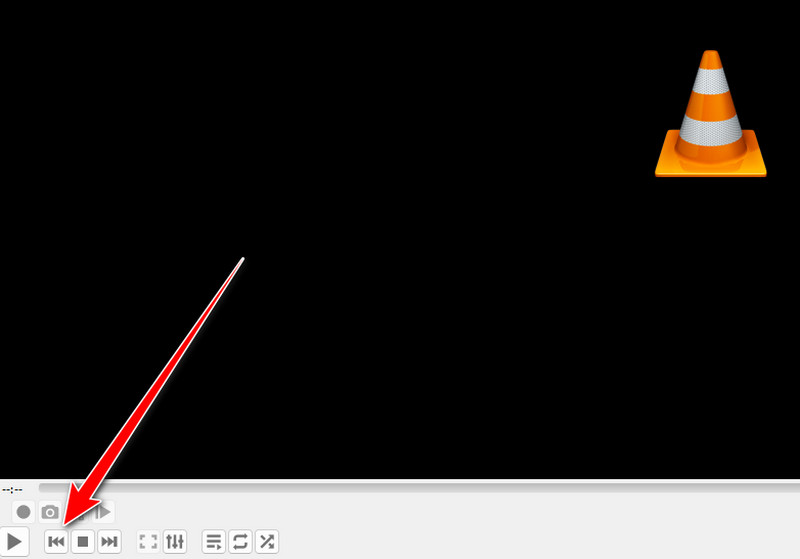
Auch wenn dieser Ablauf nicht ideal ist, ist dies dennoch die beste Anleitung, die wir anbieten können, da dies die einzige Möglichkeit des Tools ist, zu einem vorherigen Frame zurückzukehren.
Teil 3. Wie geht man in VLC zum vorherigen Frame zurück?
Wenn Sie das Video Bild für Bild wiedergegeben haben, fragen Sie sich vielleicht, wie Sie zum vorherigen Frame zurückkehren können. Leider gibt es keine direkte Funktion, mit der Sie zum letzten Frame zurückspringen können. Die einzige Funktion, die Sie verwenden können, ist die Rückwärts-Funktion. Nachdem Sie diese betätigt haben, können Sie das Tastenkürzel nutzen, bis Sie zu der gewünschten Videosequenz gelangen.
Auch wenn dieser Ablauf nicht ideal ist, ist dies dennoch die beste Anleitung, die wir anbieten können, da dies die einzige Möglichkeit des Tools ist, zu einem vorherigen Frame zurückzukehren.
Teil 4. Ausgezeichneter Bild-für-Bild-Player

Wenn Sie nach einem hervorragenden Mediaplayer suchen, der Videos Bild für Bild abspielen kann, empfehlen wir Ihnen den Vidmore Player. Dieser Offline-Multimedia-Player ermöglicht es Ihnen, jede Videodatei ganz nach Ihren Vorstellungen abzuspielen. Darüber hinaus ist das Layout der Software sehr einfach zu bedienen. Er kann Videos in verschiedenen Formaten wie MP4, MKV, MOV, FLV, WMV, VOB, M4V und mehr wiedergeben. Außerdem unterstützt er Videos in exzellenter Qualität bis zu 8K. Zusätzlich können Sie verschiedene Funktionen nutzen, etwa Zuschneiden, Trimmen, Farbkorrektur, Seitenverhältnis einstellen und die Bildschirmgröße ändern. Besonders gefällt uns, dass Sie mit der Snapshot-Funktion jede Szene aufnehmen können. Wenn Sie einen beeindruckenden Videoplayer suchen, der Ihnen alle benötigten Funktionen bereitstellt, ist der Vidmore Player eine ausgezeichnete Wahl.
Spannende Funktionen
Er kann Videos in hochwertiger Bildqualität wiedergeben.
Er unterstützt Hunderte von Medienformaten.
Die Software unterstützt Untertitel.
Sie bietet verschiedene Funktionen für ein besseres Seherlebnis.
Das Programm verfügt über eine Snapshot-Funktion, um unterschiedliche Szenen aus dem Video aufzunehmen.
Fazit
Wenn Sie in VLC Media Player einen Bildsprung einrichten möchten, können Sie sich auf diesen Artikel verlassen, denn er enthält alle Informationen, die Sie für Ihr gewünschtes Ergebnis benötigen. Sie können die Aufgabe mithilfe von Tastenkürzeln und erweiterten Steuerungsfunktionen erledigen, was das Programm für Anwender besonders wertvoll macht. Wenn Sie außerdem nach einem weiteren hervorragenden Bild-für-Bild- oder Videoplayer suchen, der Ihnen alle Funktionen für ein besseres Seherlebnis bietet, empfehlen wir die Nutzung des Vidmore Player. Er liefert zudem eine außergewöhnliche Videoqualität, was ihn ideal und perfekt macht.