Die 9 besten Videoplayer zum Abspielen von Videos in allen Formaten unter Windows und macOS
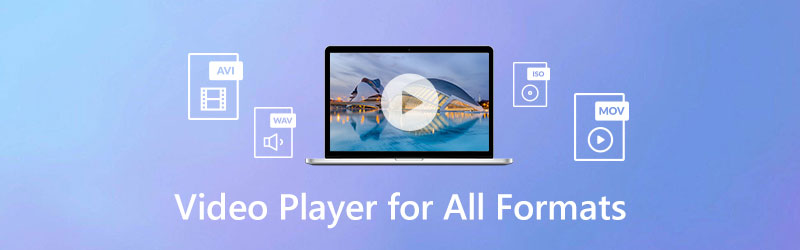
Es stimmt, dass jeder Computer und jedes Telefon einen standardmäßigen Videoplayer hat. Damit können Sie heruntergeladene Videodateien in MP4, AVI, MKV und weiteren Formaten direkt und kostenlos abspielen. Dennoch müssen Sie zusätzliche Codecs oder Plugins installieren, um inkompatible Videoformate wie MTS, M2TS, ASF, SWF, WTV und andere zu öffnen. Wenn Sie also wirklich alle Video- und Audioformate aus einer Hand abspielen möchten, brauchen Sie einen Videoplayer für alle Formate. Hier finden Sie beliebte kostenlose und kostenpflichtige Videoplayer, die alle Formate unterstützen. Lesen Sie einfach weiter und prüfen Sie die Optionen.
SEITENINHALT
Bevor wir schreiben – so testen wir Software für unsere Beiträge:
Hinweis: Alle Inhalte auf unserer Website werden von Menschen aus unserer Redaktion verfasst. Bevor wir schreiben, recherchieren wir ausführlich zum jeweiligen Thema. Anschließend benötigen wir 1–2 Tage, um die Tools auszuwählen und zu testen. Wir prüfen Software hinsichtlich Geräte‑ und Systemanforderungen, Funktionen, Nutzungserlebnis usw. Um unseren Test umfassender zu machen, sichten wir außerdem Bewertungsseiten wie G2, Trustpilot usw., um echte Nutzererfahrungen als Referenz heranzuziehen.
Teil 1: Top 9 Videoplayer für alle Formate und Plattformen
In diesem Artikel geht es hauptsächlich um Media Player für Windows- und Mac-Nutzer. Sie können den für Sie besten Videoplayer für Windows- oder Mac-Computer finden, um ein hochwertiges audiovisuelles Erlebnis zu erhalten. Darüber hinaus können iOS- und Android-Nutzer einige gute Video-Player-Apps entdecken, mit denen sich Videos auch auf Mobilgeräten abspielen lassen. Sehen wir uns also an, was Sie von diesen sehr empfohlenen Desktop-Mediaplayern erwarten können.
Top 1: Vidmore Player
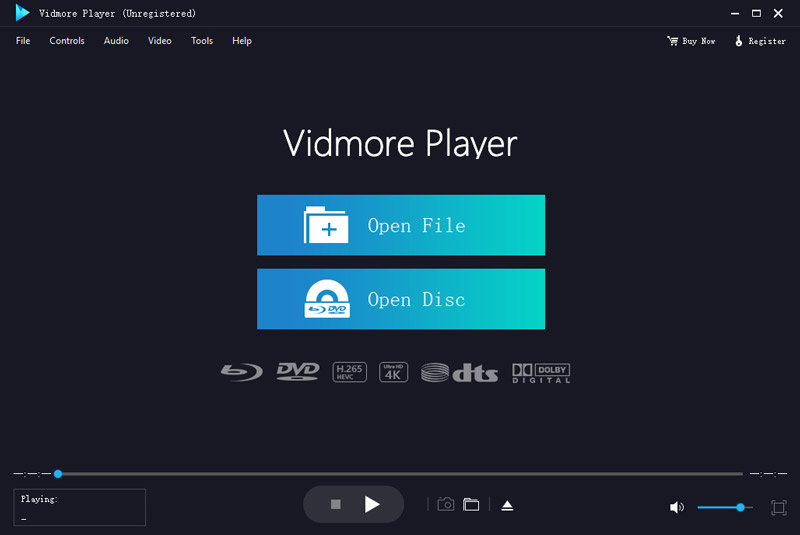
Vidmore Player ist ein ultimatives Wiedergabewerkzeug für Windows 10/8/7 und Mac. Sie können beliebige Blu-ray-/DVD-Discs/Ordner/ISO-Dateien sowie 4K- und HD-Videos ohne Qualitätsverlust abspielen. Unterstützt werden nicht nur gängige Video- und Audioformate. Wenn Sie Probleme bei der Videowiedergabe auf einer Plattform haben, etwa bei TikTok-Videos, die nicht abgespielt werden, kann ein Videoplayer eine gute Lösung sein, um dieses Problem zu beheben. Mit der Full-HD-Player-Software können Sie 4K-UHD- und 1080p/720p-HD-Videos flüssig wiedergeben. Die komplette Videowiedergabe und die Effekte liegen unter Ihrer Kontrolle.
Betriebssystem: Windows, Mac
Hauptfunktionen:
- Spielen Sie alle Arten von Video- und Audioformaten ab, wie MP4, MPG, M4A, TS, MTS, M2TS, MXF, RM, RMVB, ASF, 3GP, VOB und andere seltene Formate.
- Erhalten Sie eine flüssige Wiedergabe von Blu-ray, DVD, 4K und normalen Videos.
- Machen Sie Schnappschüsse und passen Sie Bildeffekte sofort an.
- Springen Sie mit dem Navigationsmenü zu jedem beliebigen Kapitel.
- Unterstützt alle DVD- und Blu-ray-Disc-Typen.
- Erweiterte Video- und Audiokodierungstechnologien.
Top 2: VLC Player
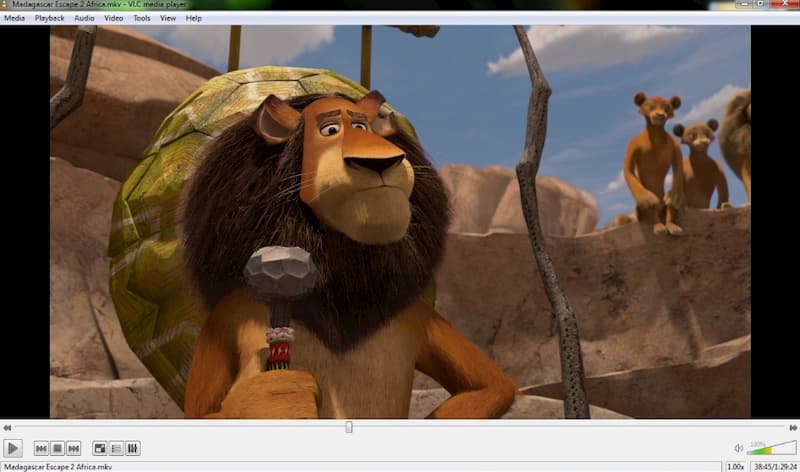
VLC Media Player ist ein kostenloser und Open-Source-Videoplayer für Android, iPhone, Windows, Mac und Linux. Die meisten gängigen Videoformate werden unterstützt. Sie können die Ausgabevideoformate ändern, Videoeinstellungen anpassen und kleine Bearbeitungen direkt im kostenlosen VLC-Videoplayer vornehmen. Allerdings müssen Sie dennoch einige VLC-Plugins installieren, um bestimmte Videos öffnen zu können.
Betriebssystem: Windows, Mac, iOS, Android, Linux.
Vorteile:
- Spielen Sie Videodateien mit unterschiedlicher Wiedergabequalität ab.
- Konvertieren und bearbeiten Sie Videos kostenlos.
- Blu-ray-Filme mit VLC abspielen Mediaplayer.
Nachteile:
- Erfordert eine gewisse Einarbeitung.
- Fehlende Unterstützung für externe Filter und MIDI-Wiedergabe.
Top 3: GOM Player
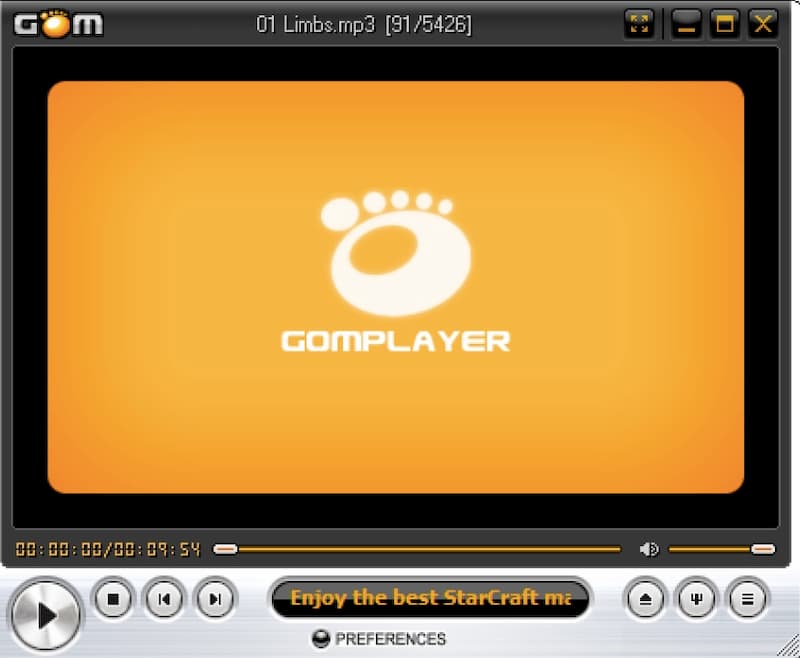
GOM Player ist ein kostenloser Videoplayer für Windows-Nutzer. Sie können mit GOM Player DVD, Audio-CDs und Videos in AVI, MP4, MKV, FLV, WMV, MOV und anderen Formaten abspielen. Darüber hinaus können Sie sogar beschädigte Videos oder Dateien, die gerade noch heruntergeladen werden, im GOM Player wiedergeben.
Betriebssystem: Windows
Vorteile:
- Spielen Sie normale Videos und 360-Grad-Videos unter Windows ab.
- Suchen und synchronisieren Sie Untertitel für das aktuelle Video automatisch.
Nachteile:
- Enthält Bundleware im Download-Paket.
- Keine verlässlichen Hilfefunktionen.
Top 4: Zoom Player
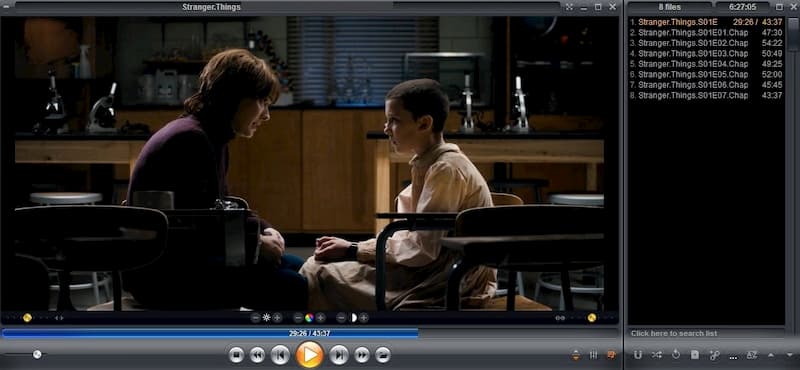
Zoom Player ist ein anpassbarer Videoplayer für Windows-PC. Dank der Smart-Play-Technologie kann dieser Windows-Videoplayer mehr Medienformate unterstützen. Das Fünf-Tasten-System erleichtert die Steuerung der Videowiedergabe.
Betriebssystem: Windows
Vorteile:
- Unterstützt Videos in H.264 & AVCHD, H.265 & HEVC MPEG2 Transport, XviD, DivX, FLV, AVI und vielen anderen Videoformaten.
- Verwenden Sie die Tasten Hoch/Runter/Links/Rechts/Auswahl, um Videos im Vollbildmodus anzusehen.
Nachteile:
- Nach der 30-tägigen kostenlosen Testphase müssen Sie eine Vollversion-Lizenz erwerben.
- Es gibt keine Mac-Version von Zoom Player.
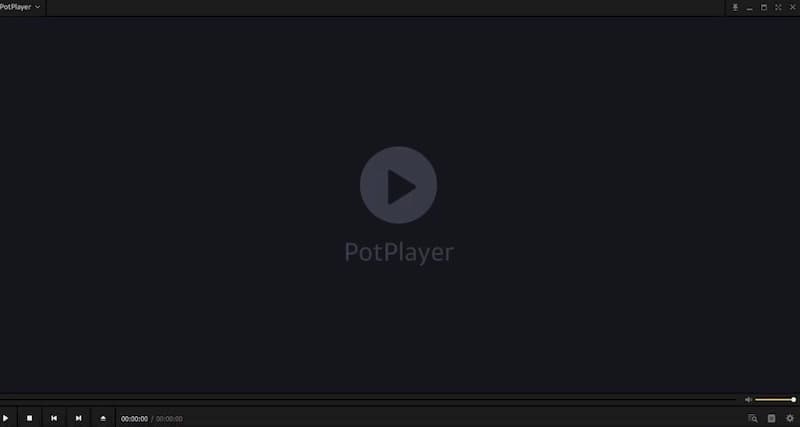
Top 5: PotPlayer
PotPlayer ist ein kostenloser Windows-Videoplayer und Bildschirmrekorder. Sie können Videos auf Ihrem Windows-Computer kostenlos abspielen und aufnehmen. Seine 3D- und 8K-Video-Unterstützung unterscheidet PotPlayer von herkömmlichen Videoplayern.
Betriebssystem: Windows
Vorteile:
- Laden Sie große Videos mit höherer Geschwindigkeit als andere kostenlose Videoplayer.
- Aktualisieren Sie Codecs automatisch für die Videowiedergabe.
Nachteile:
- Die überwältigende Benutzeroberfläche von PotPlayer ist für Anfänger nicht benutzerfreundlich.
- Der Einrichtungsprozess von PotPlayer ist kompliziert.
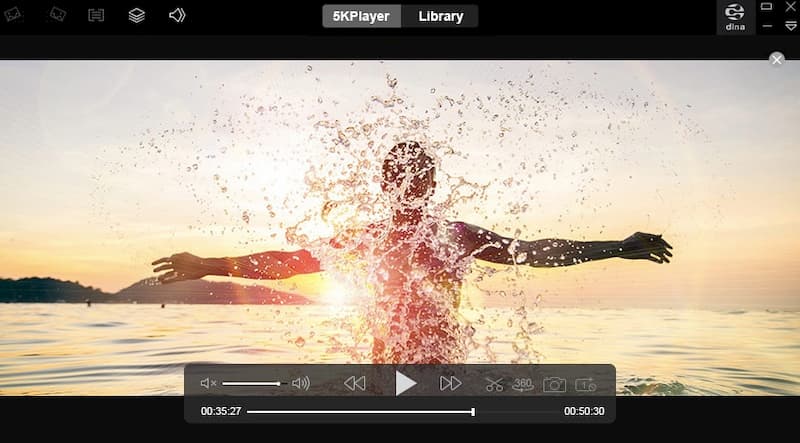
Top 6: 5KPlayer
5KPlayer kann Videos aus mehreren Quellen öffnen und streamen. Sowohl Windows- als auch Mac-Nutzer können Videodateien kostenlos ansehen und verwalten. Sie können Ihre gesamte Videobibliothek vom Computer in 5KPlayer importieren, um eine komfortable Wiedergabe zu erhalten.
Betriebssystem: Windows, Mac
Vorteile:
- Der Desktop-Mediaplayer unterstützt 4K/5K/HEVC und 360-Grad-VR.
- Streamen Sie Mediendateien in H.264, MP4, FLV, AVI, AAC und mehr.
Nachteile:
- Anfänger können Schwierigkeiten haben, 5KPlayer als kostenlosen Mediaplayer zu verwenden.
- Enthält Werbung.
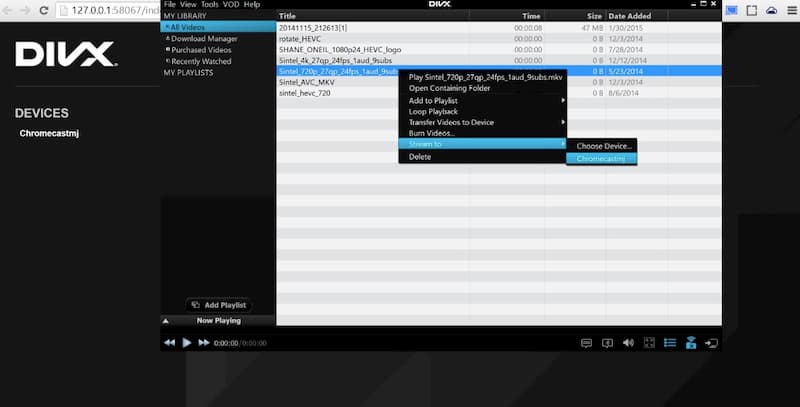
Top 7: DivX Player
DivX Player bietet kostenlose und Pro-Versionen. Als kostenloser DivX-Player-Nutzer können Sie Videos in DivX, MKV und HEVC bis zu 4K auf Ihrem Computer wiedergeben. Außerdem können Sie Kodierungseinstellungen anpassen und Videos in gängige Videoformate innerhalb von DivX Player konvertieren.
Betriebssystem: Windows, Mac
Vorteile:
- Erstellen Sie eine Playlist und behalten Sie alle Videos im Blick.
- Streamen Sie Videos auf Smart-TVs, Spielkonsolen, Tablets, Chromecast und andere DLNA-kompatible Geräte.
Nachteile:
- Der kostenlose DivX-Player enthält Werbung.
- Die Tonqualität ist im kostenlosen Mediaplayer von DivX Software verringert.
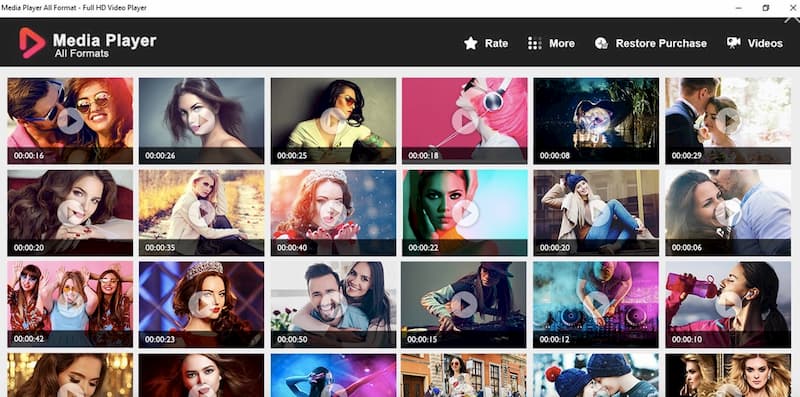
Top 8: Media Player All Format
Ähnlich wie beim Full-HD-Videoplayer erhalten Sie eine flüssige Videowiedergabe in hoher Qualität. Der Windows Media Player unterstützt die meisten gängigen Videoformate wie MP4, AVI, WMV, MOV, ASF, 3GP und mehr. Außerdem stehen Ihnen grundlegende Videofunktionen zur Verfügung, um Ihr visuelles Erlebnis zu verbessern.
Betriebssystem: Windows 10, Android
Vorteile:
- Spielen Sie gängige und Ultra-HD-Videodateien unter Windows 10 ab.
- Rückwärts abspielen, vorspulen, Videogeschwindigkeit anpassen, Helligkeit und andere Videoeffekte verwalten.
Nachteile:
- Enthält In‑App‑Käufe.
- Sie müssen auf Windows 10 aktualisieren, um den Mediaplayer herunterzuladen und zu verwenden.
Top 9: MPV
MPV ist ein kostenloser, quelloffener Mediaplayer für die Kommandozeile. Er unterstützt hauptsächlich MPV- und MPEG-2-Videoformate. Wenn Sie sich mit Skripten auskennen, ist MPV ein wirklich leistungsstarker Videoplayer. Sie können die Unterstützung für zahlreiche Medienformate, Video- und Audiocodecs, Untertiteltypen und mehr erweitern.
Betriebssystem: Windows, Mac, Linux
Vorteile:
- MPV ist ein kostenloser und einbettbarer Mediaplayer, der sich in andere Anwendungen integrieren lässt.
- Benötigt nur minimale Systemressourcen.
Nachteile:
- Anfänger können Schwierigkeiten mit MPV-Skripten haben.
- Die minimale Benutzeroberfläche und die Theme-Unterstützung sind anfängerfreundlich.

Teil 2: So verwenden Sie die All-Format-Video-Player-Software
Wenn Sie gerne Blu-ray- und DVD-Filme ansehen, ist Vidmore Player die beste Wahl. Sie müssen keine zusätzlichen Disc-Player installieren. Dieser leistungsstarke und einfache Mediaplayer kann alle Blu-ray-/DVD-ISO-Dateien, Discs, Ordner sowie 4K UHD, 1080p/720p HD und SD-Videos in allen gängigen Formaten wiedergeben. Hier finden Sie eine detaillierte Anleitung, auf die Sie sich beziehen können.
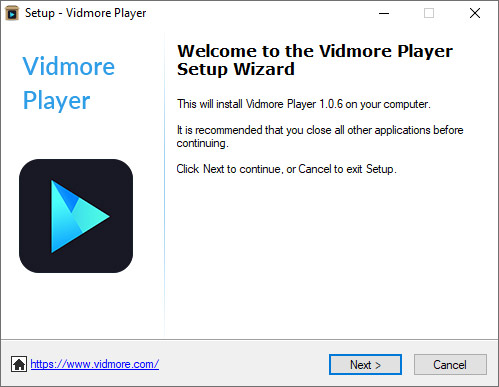
Schritt 1: Laden Sie Vidmore Player kostenlos herunter, installieren und starten Sie das Programm. Folgen Sie dem Einrichtungsassistenten, um den Vorgang schnell abzuschließen.
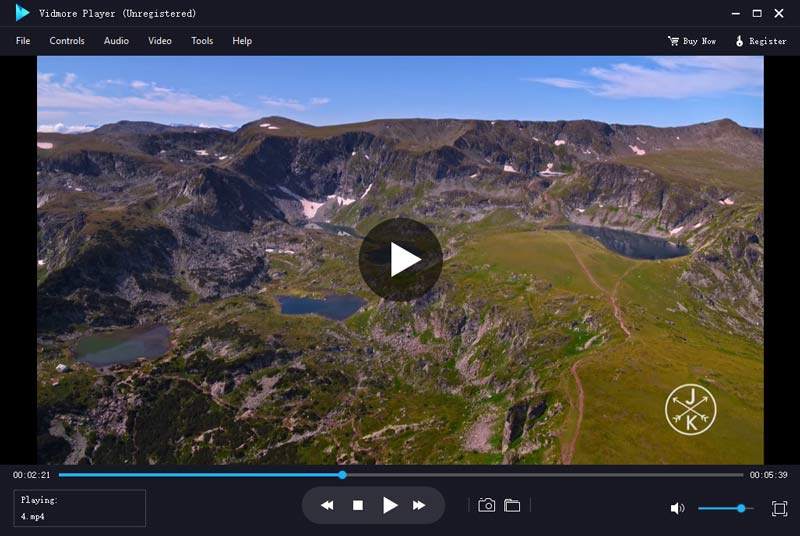
Schritt 2: In der Hauptoberfläche sehen Sie zwei Optionen: Datei öffnen und Disc öffnen. Wenn Sie digitale Videos abspielen möchten, reicht erstere Option aus. Wählen Sie die Video- oder Audiodatei, die Sie auf Ihrem Computer wiedergeben möchten. Nach dem Laden startet die Wiedergabe automatisch und sofort.
Schritt 3: Wenn Sie die Wiedergabeeinstellungen anpassen möchten, können Sie oben die Menüs Steuerung, Video, Audio und Werkzeuge öffnen. Dort können Sie Wiedergabegeschwindigkeit, Untertitel, Audiospur und weitere persönliche Einstellungen ändern.
Möglicherweise sind Sie auch daran interessiert, 4K-Blu-ray-Filme auf einem Blu-ray-Player abzuspielen.
Teil 3: FAQs zum Videoplayer für alle Formate
Was sind gute Video-Player-Apps für Android und iPhone?
Für Mobilnutzer gibt es ebenfalls viele kostenlose Video-Player-Apps. Sie können XPlayer, Video Player All Format, MX Player, VLC, Xender, AllCast und weitere verwenden, um ein hochwertiges Wiedergabeerlebnis zu erhalten. Einige davon unterstützen die beliebtesten Formate und helfen Ihnen, Probleme mit nicht abspielbaren Videos auf Android oder iPhone zu beheben.
Gibt es einen Online-Videoplayer?
Ja. Sie können einen HTML5-Online-Videoplayer wie Flowplayer, Onelineplyer, Muvi Online Video Player, Video.js und weitere wählen. Mit der nativen HTML5-Video-API können Sie Videoplayer und Browser kombinieren. Außerdem können Sie so das Problem nicht abspielbarer Videos in Google Drive lösen.
Kann man Videos auf den Fernseher übertragen?
Ja. Einige Videoplayer-Programme können auf den Fernseher übertragen werden, darunter VLC Media Player, PotPlayer und weitere. Verbinde einfach deine Geräte mit demselben Internetnetzwerk. Anschließend kannst du Videos von deinem Computer auf den Fernseher übertragen.
Dies sind die 9 besten Videoplayer, die die meisten Video- und Audioformate auf Ihrem Computer abspielen können. Finden Sie hier Ihren besten Windows- oder Mac-Videoplayer? Wenn nicht, können Sie uns gerne kontaktieren oder unten Kommentare hinterlassen. Wir helfen Ihnen gerne dabei, den passenden Mediaplayer für Sie zu finden.