6 Tipps zur Behebung von Videos, die in Chrome nicht abgespielt werden
Google Chrome kann derzeit der beste und beliebteste verfügbare Webbrowser sein. Dennoch sind viele Chrome‑Nutzer auf das Problem Videos werden in Chrome nicht abgespielt gestoßen – gehören Sie auch dazu?

Verschiedene Faktoren können dazu führen, dass Videos in Chrome nicht richtig abgespielt werden. In einigen Fällen spielt Chrome keine Videos von bestimmten Websites ab. Manche eingebetteten Videos werden in Chrome nicht abgespielt. Dieser Beitrag zeigt Ihnen, wie Sie das Problem „Videos werden in Chrome nicht abgespielt“ lösen können.
SEITENINHALT
- Teil 1. Flash Player aktivieren, um das Problem zu beheben, dass Videos in Chrome nicht abgespielt werden
- Teil 2. Chrome aktualisieren, um das Problem „Videos werden in Chrome nicht abgespielt“ zu beheben
- Teil 3. JavaScript aktivieren, um das Problem „Videos werden in Chrome nicht abgespielt“ zu lösen
- Teil 4. Zwischengespeicherte Daten löschen, um das Problem „Videos werden in Google Chrome nicht abgespielt“ zu beheben
- Teil 5. Hardwarebeschleunigung deaktivieren, um das Problem „Videos werden in Chrome nicht abgespielt“ zu lösen
- Teil 6. Das nicht abspielbare Video reparieren, um iPad‑Videos, die in Chrome nicht abgespielt werden, zu beheben
- Teil 7. FAQs zu Videos, die in Chrome nicht abgespielt werden
Teil 1. Flash Player aktivieren, um das Problem zu beheben, dass Videos in Chrome nicht abgespielt werden
Aufgrund der Sicherheitsprobleme des Flash Players haben Google Chrome und viele andere Browser Adobe Flash schrittweise abgeschafft. Es gibt jedoch noch viele Websites, die ihre Videos nicht aktualisiert haben. Das führt dazu, dass Videos in Chrome nicht abgespielt werden. Unter diesen Umständen sehen Sie höchstwahrscheinlich eine Meldung, in der Sie aufgefordert werden, Zum Aktivieren von Adobe Flash Player klicken. Sie können dann der Anleitung folgen, um den Flash Player zu aktivieren und das Video abzuspielen.
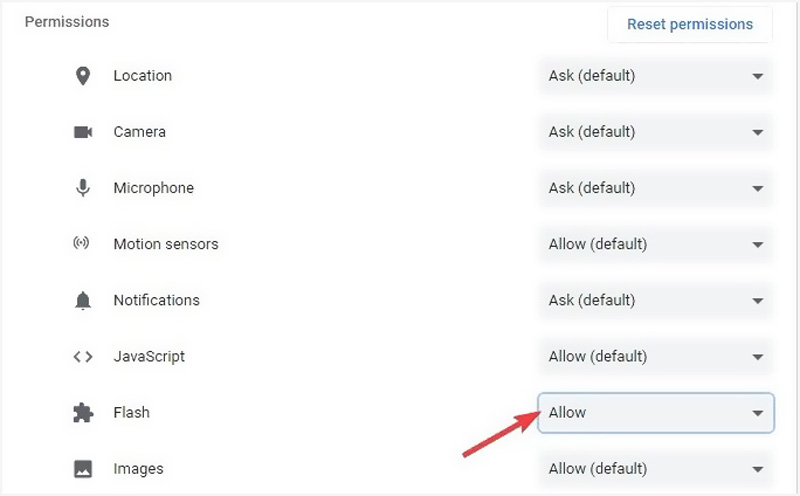
Sie können den Flash Player in Chrome auch manuell aktivieren. Klicken Sie links neben der Webadresse auf das Symbol Schloss oder Info, suchen Sie die Option Flash und wählen Sie Zulassen.
Teil 2. Chrome aktualisieren, um das Problem „Videos werden in Chrome nicht abgespielt“ zu beheben
Wenn Videos in Chrome nicht abgespielt werden, können Sie prüfen, ob ein Chrome‑Update verfügbar ist. Sie können Chrome aktualisieren, um Fehler zu beheben und in den meisten Fällen Probleme bei der Wiedergabe von Webvideos zu lösen.
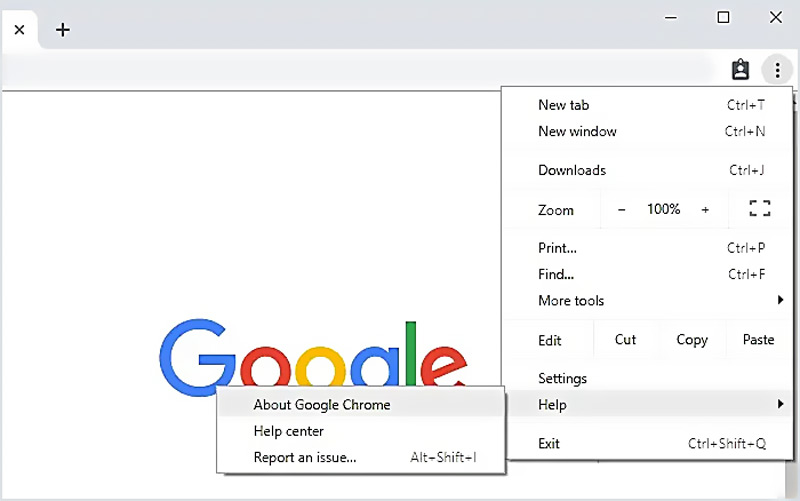
Öffnen Sie Chrome auf Ihrem Computer und klicken Sie oben rechts auf Mehr. Klicken Sie im Dropdown‑Menü auf die Option Hilfe und wählen Sie dann im Untermenü Über Google Chrome. Warten Sie nun, bis nach Updates gesucht und Google Chrome aktualisiert wurde.
Klicken Sie danach auf Neu starten und prüfen Sie, ob Sie Videos in Chrome wieder normal abspielen können. Beachten Sie: Wenn Sie keine Schaltfläche zum Aktualisieren sehen, verwenden Sie bereits die neueste Version. Auch die Unfähigkeit, Videos auf Google Drive abzuspielen, kann auf diese Weise behoben werden.
Toller Chrome‑Videokonverter, den Sie kennen sollten:
 Chrome Video Converter
- Beliebige Videos mit hoher Qualität in von Chrome unterstützte Dateien konvertieren.
- Konvertiere 4K-, 1080p-HD- und SD-Videos in über 200 Formate wie MP4, MOV, AVI, FLV, MP3 usw.
- Leistungsstarke Bearbeitungsfunktionen wie Zuschneiden, Beschneiden, Drehen, Wasserzeichen, 3D, Verbessern, Effekte und mehr.
- Unterstützt fortschrittliche Hardwarebeschleunigung und Optimierung für Mehrkernprozessoren.

Teil 3. JavaScript aktivieren, um das Problem „Videos werden in Chrome nicht abgespielt“ zu lösen
Für einige Mediendateien, etwa YouTube‑Videos, ist JavaScript erforderlich. Aus Sicherheitsgründen kann es jedoch vorkommen, dass Chrome oder externe Software Plug‑ins wie JavaScript deaktiviert. Sie können es also aktivieren, um das Problem „Videos werden in Chrome nicht abgespielt“ zu beheben.
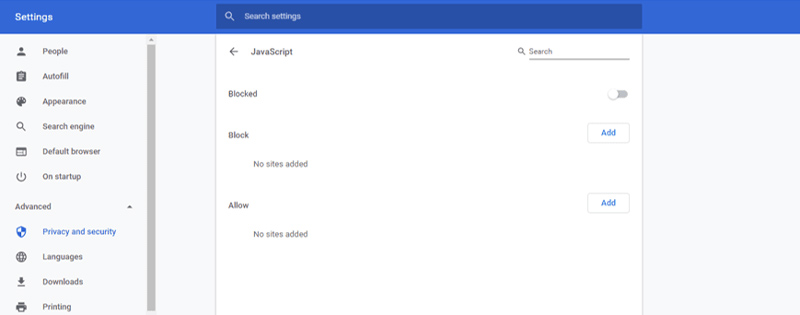
Klicken Sie oben rechts in Ihrem Chrome‑Browser auf das Dreipunkt‑Menü Mehr. Wählen Sie in der Dropdown‑Liste die Option Einstellungen.
Klicken Sie links auf Datenschutz und Sicherheit und wählen Sie rechts Website‑Einstellungen. Suchen Sie die Option JavaScript und schalten Sie sie ein.
Teil 4. Zwischengespeicherte Daten löschen, um das Problem „Videos werden in Google Chrome nicht abgespielt“ zu beheben
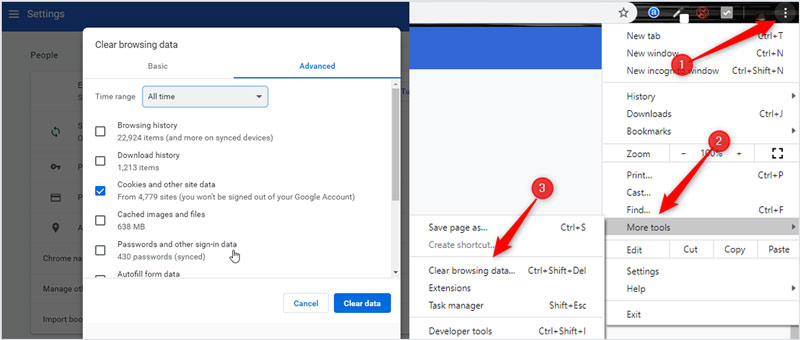
In manchen Fällen wird das Problem, dass Videos in Chrome nicht abgespielt werden, durch zu viele zwischengespeicherte Daten in Ihrem Browser verursacht. Sie können zwischengespeicherte Bilder und Dateien, Cookies und mehr löschen, um das Problem zu lösen. Auch das Problem Twitter‑Videos werden nicht abgespielt und Instagram‑Videos werden nicht abgespielt lässt sich auf diese Weise beheben.
Öffnen Sie den Google‑Chrome‑Browser und klicken Sie oben rechts auf das Menü Mehr. Wählen Sie in der Dropdown‑Liste Einstellungen oder Weitere Tools. Klicken Sie auf Erweitert und wählen Sie dann Datenschutz und Sicherheit. Nun können Sie auf Browserdaten löschen klicken und den gewünschten Zeitraum festlegen.
Teil 5. Hardwarebeschleunigung deaktivieren, um das Problem „Videos werden in Chrome nicht abgespielt“ zu lösen
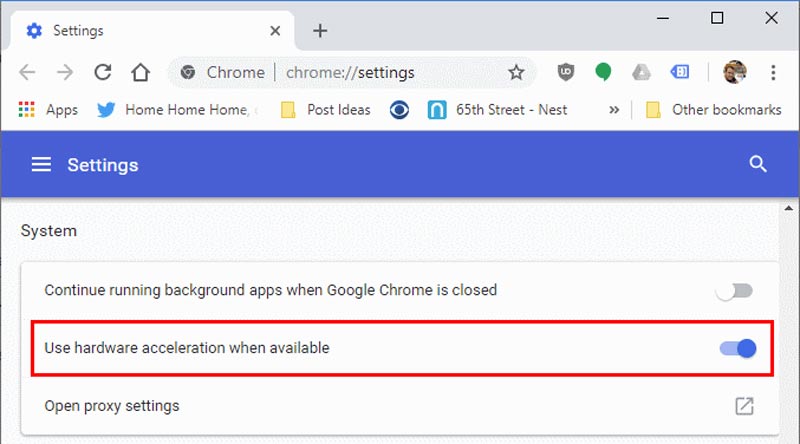
Wenn Google Chrome Videos nicht richtig lädt oder einige Webvideos nicht abgespielt werden, können Sie in den Browsereinstellungen die Hardwarebeschleunigung deaktivieren, um das Problem zu beheben.
Klicken Sie oben rechts in Ihrem Chrome‑Browser auf das Symbol Mehr und wählen Sie im Dropdown‑Menü Einstellungen.
Wählen Sie die Option Erweitert und klicken Sie dann auf System. Nun können Sie die Option Hardwarebeschleunigung verwenden, wenn verfügbar deaktivieren. Anschließend starten Sie Chrome neu und prüfen, ob das Problem mit nicht abspielbaren Videos behoben ist.
Teil 6. Das nicht abspielbare Video reparieren, um iPad‑Videos, die in Chrome nicht abgespielt werden, zu beheben
Wenn Videos nach den oben genannten Schritten immer noch nicht abgespielt werden können, sollten Sie die Videoqualität bzw. -datei selbst überprüfen. Oft liegt das Grundproblem darin, dass Ihr Video beschädigt ist. In einem solchen Fall ist ein Video‑Reparaturtool eine gute Lösung. Hier empfehlen wir Ihnen nach umfassender Bewertung Vidmore Video Fix.
Vidmore Video Fix kann beschädigte Videos unter nahezu allen Umständen reparieren; Details dazu finden Sie im Folgenden:
- Videos, die bei der Konvertierung beschädigt wurden
- Videos, die nach der Bearbeitung nicht mehr abspielbar sind
- Videos, die während der Übertragung beschädigt wurden
- Videos, die nach einer Wiederherstellung defekt sind
Obwohl die Dateiformate der in Chrome hochgeladenen Videos unterschiedlich sind, sehen Sie, dass Vidmore Video Fix eine große Bandbreite an Reparaturtypen abdeckt, einschließlich MP4, MOV und 3GP. Gleichzeitig kann es Videos von mehreren Geräten reparieren, darunter Handys, Kameras, Drohnen und Speichermedien, sodass Ihre Anforderungen bei der Behebung von in Chrome nicht abspielbaren Videos weitgehend erfüllt werden.
Teil 7. FAQs zu Videos, die in Chrome nicht abgespielt werden
Frage 1. Wie setze ich die Chrome‑Einstellungen zurück?
Öffnen Sie den Chrome-Browser und klicken Sie oben rechts auf das Symbol „Mehr“. Wählen Sie im Dropdown-Menü die Option „Einstellungen“. Wenn Sie dort sind, wählen Sie die Option „Zurücksetzen“ und folgen Sie anschließend den Anweisungen, um die Chrome-Einstellungen zurückzusetzen.
Frage 2. Aktualisiert sich Google Chrome automatisch?
Ja. Google stellt einen öffentlichen Kalender mit den voraussichtlichen Veröffentlichungsterminen für kommende Chrome-Versionen bereit. Die Chrome-Updates erfolgen automatisch. Chrome spielt ein verfügbares Update ein, sobald Sie Ihren Browser das nächste Mal öffnen.
Frage 3. Wie entferne ich eine Erweiterung aus Chrome?
Öffnen Sie Chrome und klicken Sie auf das Symbol „Mehr“. Wählen Sie „Weitere Tools“ und dann die Option „Erweiterungen“. Suchen Sie die Erweiterung, die Sie entfernen möchten, und klicken Sie anschließend auf „Entfernen“. Klicken Sie erneut auf „Entfernen“, um den Vorgang zu bestätigen.
Fazit
In diesem Beitrag haben wir hauptsächlich das Problem, dass Videos in Chrome nicht abgespielt werden, behandelt. Wir stellen 6 effektive Lösungen vor, mit denen Sie dieses Problem beseitigen können. Wenn Sie noch weitere Fragen zu Videos haben, die in Chrome nicht abgespielt werden – auf diese Weise können Sie auch das Problem Video wird auf Google Drive nicht abgespielt lösen – können Sie uns unten einen Kommentar hinterlassen.