7 einfache und schnelle Möglichkeiten, Facebook‑Videos, die auf dem iPhone nicht abgespielt werden, zu beheben [Gelöst]
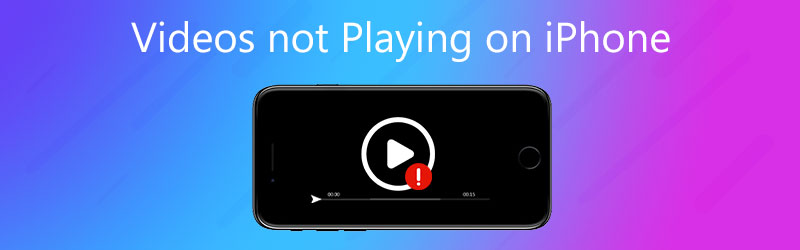
Was sollten Sie tun, wenn Sie auf Ihrem iPhone keine Videos abspielen können? Egal, ob Sie Facebook‑Videos online wiedergeben oder Videos aus der Aufnahmenliste ansehen möchten – Sie sollten wissen, warum Videos auf dem iPhone nicht abgespielt werden. In diesem Artikel werden 7 einfache, leicht nachvollziehbare Anleitungen vorgestellt, wie Sie diese Probleme beheben können. Erfahren Sie mehr über die einzelnen Schritte in diesem Beitrag.
SEITENINHALT
Teil 1: 7 beste Methoden, um Videos zu beheben, die auf dem iPhone nicht abgespielt werden
Lösung 1: Inkompatible Videos konvertieren
Wenn Sie Videos aus der Aufnahmenliste auf dem iPhone nicht abspielen können, sollten Sie sicherstellen, dass die Videos in kompatiblen Formaten vorliegen. Haben Sie einige MKV‑ oder FLV‑Videos, können Sie diese in MP4 und andere kompatible Formate konvertieren. Vidmore Video Converter ist ein funktionsreicher Video‑Converter, mit dem Sie Videos in kompatible Formate umwandeln, gewünschte Videoclips herausschneiden und nach Ihren Anforderungen MV/Diashow‑Filme erstellen können.
- Konvertieren Sie alle Videoformate in MP4, MOV oder sogar optimale iPhone‑Voreinstellungen.
- Teilen, trimmen, zuschneiden, drehen, zusammenfügen und Wasserzeichen zu kompatiblen Formaten hinzufügen.
- Passen Sie die Videos an, z. B. Bildrate, Bitrate, Abtastrate und mehr.
- Verkleinern Sie ein großes Video mit wenigen Klicks auf eine kleinere Dateigröße für Ihr iPhone.
Wie man Videodateien für das iPhone konvertiert
Schritt 1. Laden Sie den Video Converter herunter, installieren Sie ihn und starten Sie das Programm. Wählen Sie die Schaltfläche Converter. Klicken Sie auf die Schaltfläche Dateien hinzufügen, um die MKV‑Videos zu importieren. Sie können das Video auch direkt per Drag & Drop in das Programm ziehen.
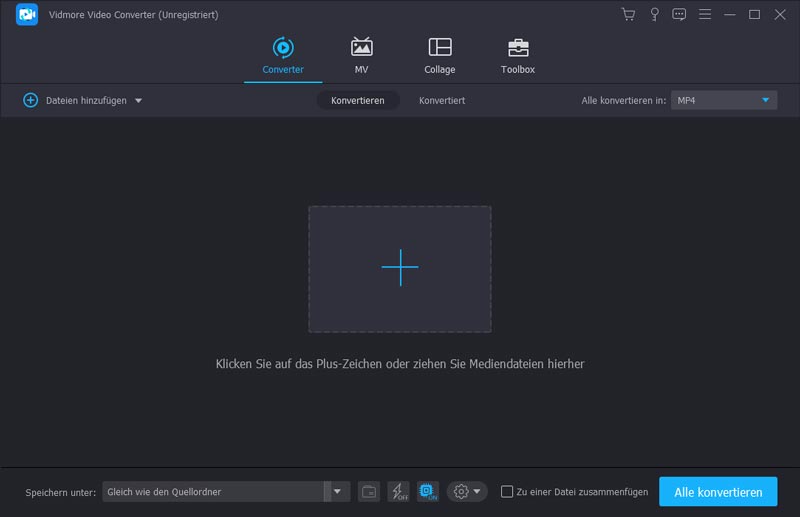
Schritt 2. Klicken Sie auf den Dropdown‑Pfeil der Schaltfläche Profil, um das Ausgabeformat auszuwählen, zum Beispiel das MP4‑Format im Format-Menü oder iPhone im Geräte-Menü, um das Video in ein iPhone‑kompatibles Format zu konvertieren.

Schritt 3. Danach können Sie den Speicherort ändern, indem Sie auf den Dropdown‑Pfeil neben der Schaltfläche Speichern unter in der linken unteren Ecke klicken. Klicken Sie auf die Schaltfläche Alles konvertieren, um das Problem zu beheben, dass Videos auf dem iPhone nicht abgespielt werden.

Lösung 2: Beschädigtes Video reparieren
Wenn das Video beschädigt ist, kann ebenfalls das Problem auftreten, dass Videos auf Ihrem iPhone nicht abgespielt werden. In diesem Fall ist es Ihre erste Aufgabe zu prüfen, ob Ihr Video beschädigt ist. Ist es defekt, können Sie ein Videoreparatur‑Tool verwenden, um Ihr nicht abspielbares Video wiederherzustellen. Vimore Video Fix wird als ausgezeichnetes Videoreparatur‑Tool empfohlen, das mit fortschrittlicher Technologie arbeitet und jede Art von beschädigtem Video reparieren kann.
Mit einer übersichtlichen und einfach zu bedienenden Oberfläche können Sie das Problem, dass Videos auf Ihrem iPhone nicht abgespielt werden, in nur 4 Schritten lösen.
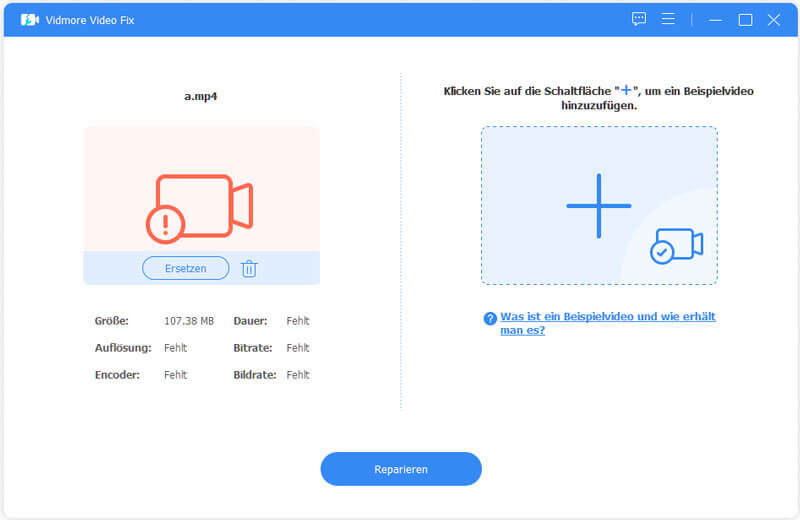
Schritt 1. Beschädigtes Video hochladen.
Doppelklicken Sie auf das Vidmore Video Fix‑Symbol, um das Tool zu starten. Klicken Sie auf die in Rot hervorgehobene “+”-Schaltfläche, um Ihr beschädigtes Video hinzuzufügen. Sobald der Upload abgeschlossen ist, werden Größe, Encoder, Auflösung, Bitrate, Dauer und Bildrate des Videos in der Oberfläche angezeigt.
Schritt 2. Beispielvideo hinzufügen.
Sie können frei entscheiden, ob Sie ein Beispielvideo hinzufügen möchten, um die Erfolgsrate der Videoreparatur zu erhöhen. Klicken Sie auf die in Blau markierte “+”-Schaltfläche, um ein Beispielvideo hochzuladen, das mit demselben Gerät aufgenommen worden sein sollte wie das beschädigte Video.
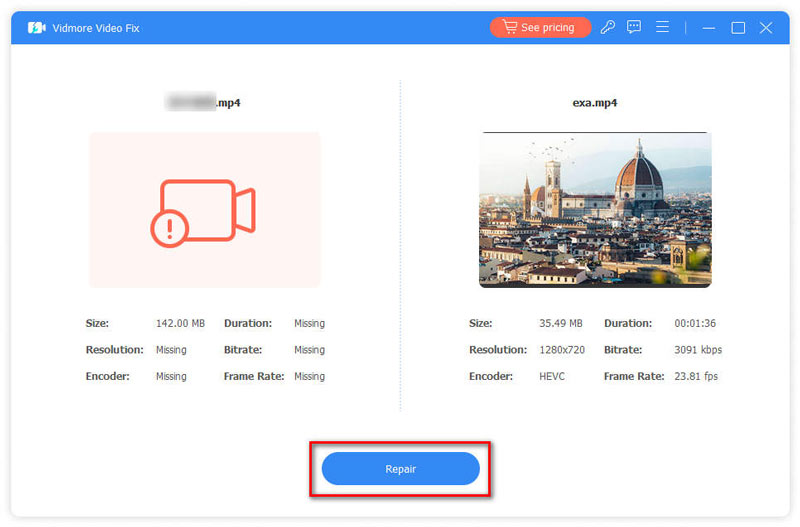
Schritt 3. Videoreparatur starten.
Klicken Sie auf die Schaltfläche Reparieren, um mit der Reparatur zu beginnen. Sie erhalten das reparierte Video innerhalb von Sekunden.
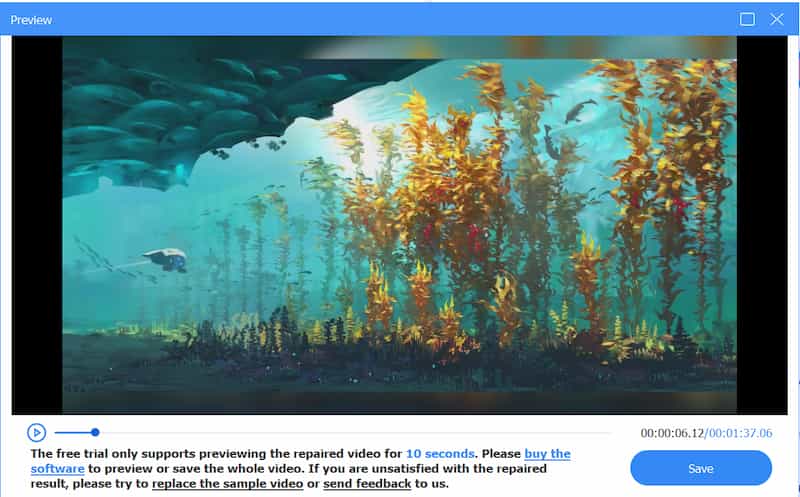
Schritt 4. Repariertes Video ansehen und speichern.
Nach Abschluss können Sie auf Vorschau klicken, um sich das Reparaturergebnis anzusehen. Anschließend klicken Sie auf Speichern, um das reparierte Video zu exportieren.
Lösung 3: iPhone‑Software aktualisieren
Wenn ein Video auf einem iPhone nicht abgespielt werden kann, kann es auch sein, dass die Software Fehler enthält und für die Wiedergabestörung verantwortlich ist. Prüfen Sie bitte, ob Ihre Software auf dem neuesten Stand ist. Entwickler fügen der neuesten Version meist neue Funktionen hinzu oder beheben Fehler aus älteren Versionen. Diese Methode eignet sich ebenfalls, um das Problem von Videos, die in Safari nicht abgespielt werden, zu lösen.
Schritt 1. Stellen Sie sicher, dass Ihr iPhone über genügend Akkuladung verfügt oder an die Stromversorgung angeschlossen ist. Natürlich sollten Sie auch sicherstellen, dass das iPhone mit einem stabilen WLAN‑Netzwerk verbunden ist.
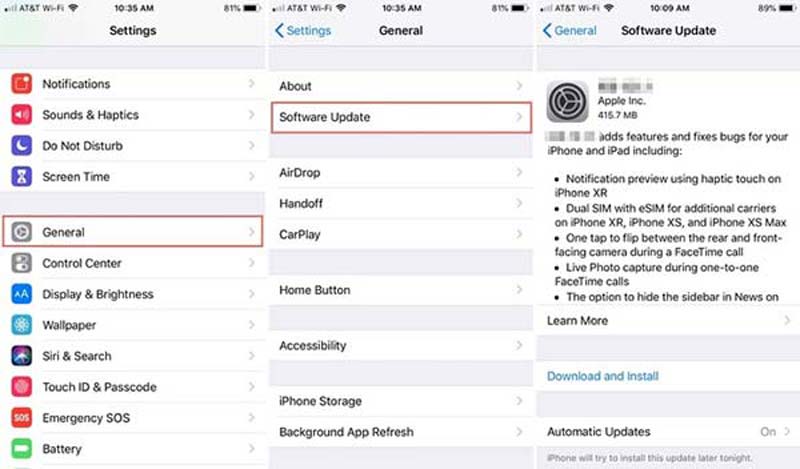
Schritt 2. Wählen Sie auf Ihrem iPhone die App Einstellungen, tippen Sie auf Allgemein und dann auf Softwareupdate, um zu prüfen, ob eine neue Version verfügbar ist, die das Problem behebt.
Schritt 3. Wenn ein Update auf Ihrem iPhone‑Bildschirm angezeigt wird, tippen Sie auf die Schaltfläche Jetzt installieren, um die aktualisierte Software auf Ihrem iPhone zu installieren. Dadurch wird das Problem behoben, dass Videos auf Ihrem iPhone nicht abgespielt werden.
Lösung 4: Internetverbindung prüfen
Wenn Sie Facebook‑Videos auf Ihrem iPhone nicht abspielen können, sollten Sie stattdessen Ihre Internetverbindung überprüfen. Stellen Sie sicher, dass Sie in einer stabilen Umgebung mit dem Internet verbunden sind. Dies gilt ebenso, wenn Sie Instagram‑Videos nicht abspielen können. Wenn Sie nicht mit dem Internet verbunden sind oder den Status Ihres WLANs überprüfen müssen, können Sie die Details mit den folgenden Schritten überprüfen.
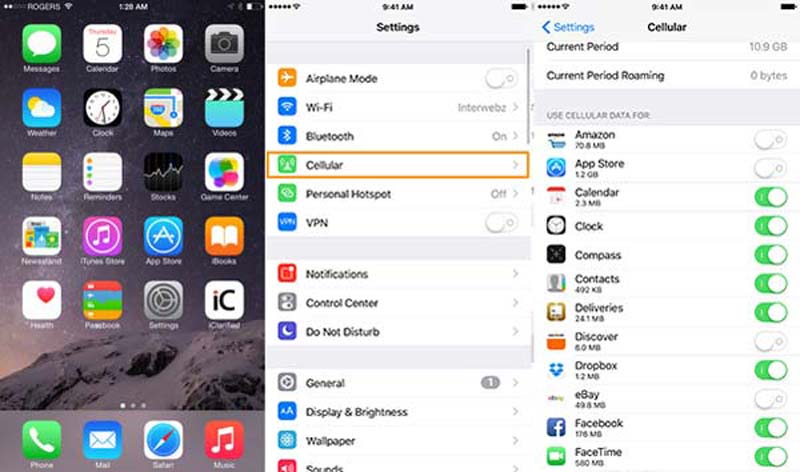
Schritt 1. Tippen Sie auf Ihrem iPhone auf die App Einstellungen. Wählen Sie die Option WLAN und aktivieren Sie WLAN. Sie können ein stabiles Netzwerk auswählen und bei Bedarf das Passwort eingeben.
Schritt 2. Wenn Sie keinen Zugang zu WLAN haben, können Sie in die App Einstellungen gehen und auf die Option Mobiles Netz tippen. Scrollen Sie nach unten und schalten Sie den Schalter neben dem Facebook‑Symbol auf Ein.
Lösung 5: Cache und Verlauf löschen
Was sollten Sie tun, wenn Sie auf dem iPhone immer noch keine Videos abspielen können? Sie sollten den Verlauf und die Cache‑Daten löschen, um Speicherplatz freizugeben und die Leistung Ihres iPhones zu verbessern – insbesondere, wenn Sie Videos in einem Browser wie Safari abspielen möchten.
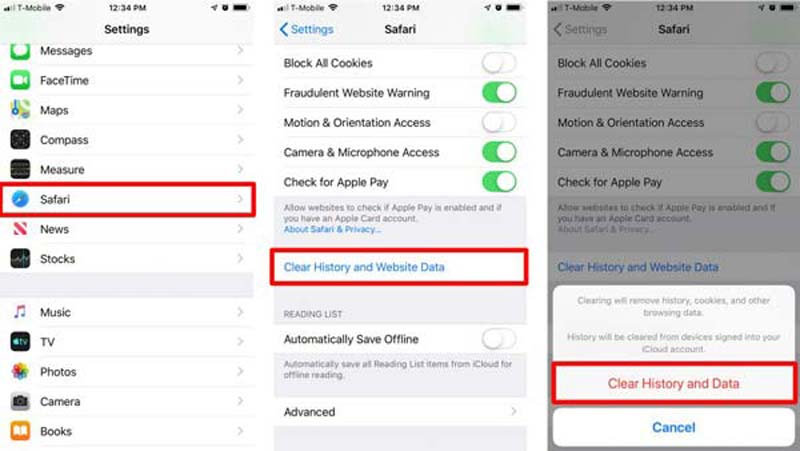
Schritt 1. Öffnen Sie die App Einstellungen auf Ihrem iPhone und suchen Sie die Option Safari. Suchen und tippen Sie in der Liste auf Verlauf und Websitedaten löschen, um mehr Speicherplatz freizugeben.
Schritt 2. Wenn ein Pop‑up‑Fenster erscheint, bestätigen Sie die Meldung erneut, indem Sie auf die Option Verlauf und Daten löschen tippen. Danach können Sie prüfen, ob das iPhone die Videos nun abspielen kann.
Lösung 6: Video auf dem PC abspielen
Wenn Sie ein Video auf Ihrem iPhone nicht abspielen können, ist Vidmore Player eine der besten Möglichkeiten, iPhone‑Filme zu genießen. Damit können Sie die meisten Videos, DVDs und Blu‑ray‑Discs abspielen. Außerdem bietet er anpassbare Steuerelemente für Titel, Kapitel und Wiedergabe, um Ihre DVDs noch besser zu genießen.
- Springen Sie über das Schnellnavigationsmenü zu dem Kapitel, das Sie ansehen möchten.
- Stellen Sie die flüssige Wiedergabe von HD‑Videos sicher und vermeiden Sie gleichzeitig Ruckler.
- Unterstützt die meisten Video‑ und Audioformate sowie DVD-/Blu-ray‑Discs in Originalqualität.
- Klicken Sie auf das Snapshot-Symbol, um während der Videowiedergabe schnell ein Bild aufzunehmen.
Wie man iPhone‑Videos auf PC/Mac abspielt
Schritt 1. Übertragen Sie Videos von Ihrem iPhone auf einen Computer. Installieren Sie die Software und starten Sie das Programm. Klicken Sie auf die Schaltfläche Datei öffnen und fügen Sie das Video, das auf dem iPhone nicht abgespielt werden kann, dem Mediaplayer hinzu.
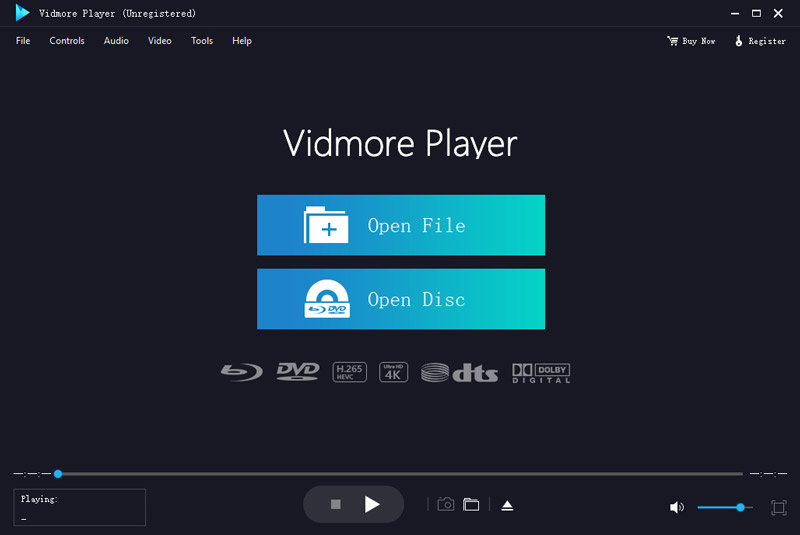
Schritt 2. Sobald das Video importiert wurde, klicken Sie auf die Option Film wiedergeben, um das Video auf Ihrem Computer abzuspielen. Sie können das Schnellnavigationsmenü verwenden, um zügig zu dem Kapitel zu springen, das Sie ansehen möchten.

Schritt 3. Wenn Sie die Highlights des Videos gefunden haben, können Sie auf das Schnappschuss-Symbol klicken, um einen Screenshot zu machen. Anschließend können Sie die Bilder im Programm anzeigen.
Lösung 7: Speicher auf Ihrem iPhone freigeben
In der Regel können Sie große Videos auf Ihrem iPhone nicht ansehen oder öffnen, wenn nicht genügend Speicherplatz vorhanden ist. Überprüfen Sie den Speicherplatz Ihres iPhones; wenn er nicht ausreicht, können Sie einige unnötige Software, Videos, Fotos oder große Dateien löschen, um mehr Speicherplatz zu gewinnen. Hier finden Sie eine Schritt‑für‑Schritt‑Anleitung, mit der Sie den Speicherplatz Ihres iPhones freigeben können.
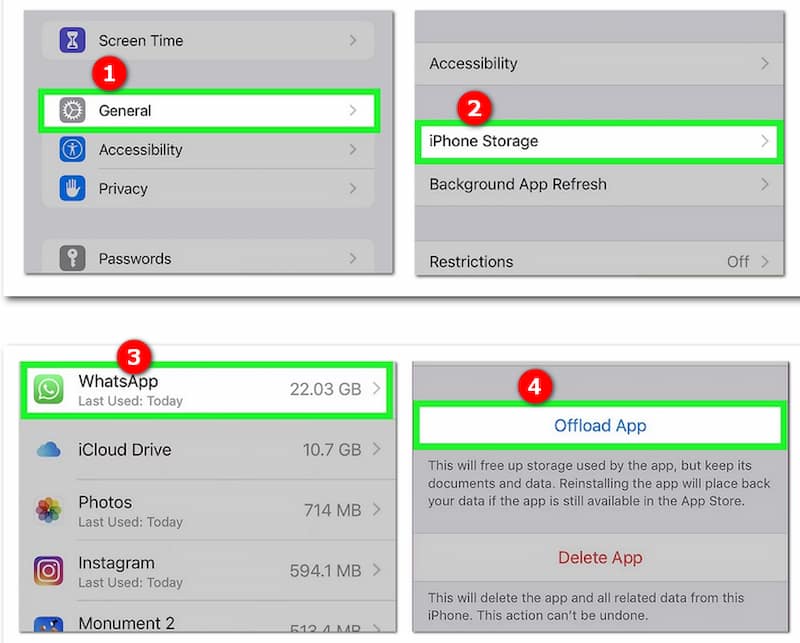
Sie können nicht verwendete Apps löschen oder auslagern. Gehen Sie zu Einstellungen, öffnen Sie Allgemein, tippen Sie auf iPhone‑Speicher, und Sie können eine App auswählen, um zu sehen, wie viel Speicherplatz sie belegt. Wenn diese App nicht notwendig ist, können Sie sie auslagern, indem Sie auf App auslagern tippen.
Teil 2: FAQs zu Videos, die auf dem iPhone nicht abgespielt werden
Welche Videoformate werden vom iPhone unterstützt?
Das iPhone ist mit MP4, M4V und MOV mit H.265/H.264 sowie MPEG-4 mit AAC-Audio kompatibel. MJPEG mit Stereoton im AVI-Format ist ein weiteres unterstütztes Videoformat. Wenn Sie jedoch MKV- oder FLV-Dateien haben, können Sie diese Videos auf dem iPhone nicht abspielen.
Wie setzt man die Netzwerkeinstellungen auf dem iPhone zurück?
Gehen Sie auf Ihrem iPhone zur App Einstellungen und tippen Sie auf die Option Allgemein. Scrollen Sie nach unten, bis Sie die Option Zurücksetzen finden, und tippen Sie darauf. Wählen Sie dann die Option Netzwerkeinstellungen zurücksetzen und bestätigen Sie den Vorgang, um das Problem zu beheben, dass Videos auf Ihrem iPhone nicht abgespielt werden.
Ist es möglich, Facebook‑Videos auf dem iPhone automatisch abzuspielen?
Ja. Öffnen Sie die Facebook‑App und tippen Sie auf das Einstellungen-Symbol. Wählen Sie die Option Kontoeinstellungen und anschließend Videos & Fotos. Danach können Sie die Option Automatische Wiedergabe aktivieren, damit Facebook‑Videos auf Ihrem iPhone automatisch abgespielt werden.
Fazit
Wenn Ihr Video auf dem iPhone nicht abgespielt wird, finden Sie oben die 7 besten Lösungen. Sie können die Videos einfach in ein iPhone‑kompatibles Format konvertieren oder die Filme mit einigen fortgeschrittenen Tools, wie oben erwähnt, auf Ihrem Computer abspielen.
iPhone Video-Tipps
-
Video auf dem iPhone abspielen
-
iPhone-Video bearbeiten
-
iPhone‑Video konvertieren