Bester Weg, um „VLC kann die MRL-Datei nicht öffnen“ zu beheben [mit Alternative]
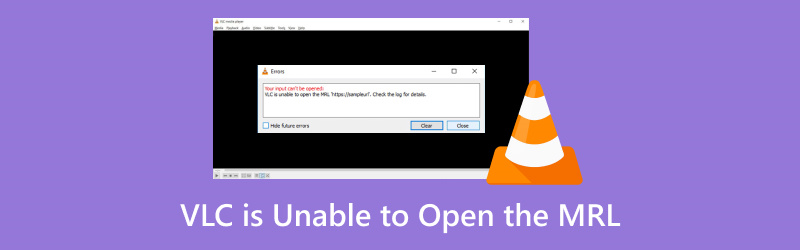
Sie können Ihre MRL-Datei im VLC Media Player nicht öffnen? Dann gibt es verschiedene Gründe, warum solche Fehler auftreten. Wenn Sie herausfinden möchten, warum das Programm die Datei nicht öffnen kann, müssen Sie sich diesen Beitrag ansehen. Sie erhalten außerdem alle möglichen Lösungen, um das Problem zu beheben. Darüber hinaus lernen Sie im späteren Teil dieses Inhalts die leistungsstärkste Software kennen, die Sie als Alternative zu VLC zum Abspielen von Videodateien verwenden können. Kommen Sie also hierher und beginnen Sie, den Fehler VLC kann MRL nicht öffnen zu beheben. Danach stellen wir sicher, dass Sie genug Wissen haben, um das Problem zu lösen, ohne während des Vorgangs auf Schwierigkeiten zu stoßen.
SEITENINHALT
Teil 1. Warum VLC die MRL nicht öffnen kann
Es gibt verschiedene Gründe, warum Ihre MRL-Datei im VLC Media Player nicht wiedergegeben werden kann. Bevor wir jedoch die möglichen Ursachen besprechen, geben wir Ihnen zunächst eine Vorstellung von der Datei. Eine MRL-Datei, oder Media Resource Locator, ist ein URI (Uniform Resource Identifier), der zur Abrufung und genauen Identifikation von Multimediaquellen verwendet wird. Er lokalisiert Anwendungen in Media-Playern wie dem Xine Media Player, der Java Media Framework API und VideoLAN.
Zurück zu unserem Hauptthema: Es gibt verschiedene Gründe, warum VLC keine MRL-Dateien abspielen kann. Der Fehler tritt auf, wenn das Programm versucht, eine Datei zu öffnen oder ein Video zu streamen, das von außerhalb des Computers stammt. Er tritt gelegentlich auf, wenn die Datei von einer Website, einem externen Speicher, einem anderen Server usw. kommt. In diesem Fall wird der Fehler angezeigt, was bedeutet, dass das Abspielen der Datei unmöglich ist. Wenn Sie also auf Ihrem VLC auf dieses Problem stoßen, sollten Sie zum nächsten Abschnitt weitergehen, um alle Lösungsansätze zu sehen, mit denen Sie das Problem beheben können.
Teil 2. Wie man behebt, dass VLC die MRL nicht öffnen kann
Wenn Sie lernen möchten, wie man den Fehler „VLC kann MRL-Datei nicht öffnen“ behebt, können Sie entspannt sitzen bleiben, während Sie diesen Abschnitt lesen. Wir geben Ihnen alle möglichen Lösungen, mit denen Sie den Fehler in Ihrem Media Player effektiv beheben können.
Methode 1: Dateibesitz übernehmen
Einige Benutzer stoßen auf den Fehler 'VLC kann MRL nicht öffnen', wenn sie die MRL-Datei von Festplatten oder USB-Sticks in VLC laden. Dieser Fehler tritt aufgrund unzureichender Berechtigungen auf, die der MRL-Datei während der Wiedergabe zugeordnet sind. Um den Fehler zu beheben, können Sie versuchen, vor dem Öffnen im VLC-Programm den Besitz der Dateien zu übernehmen.
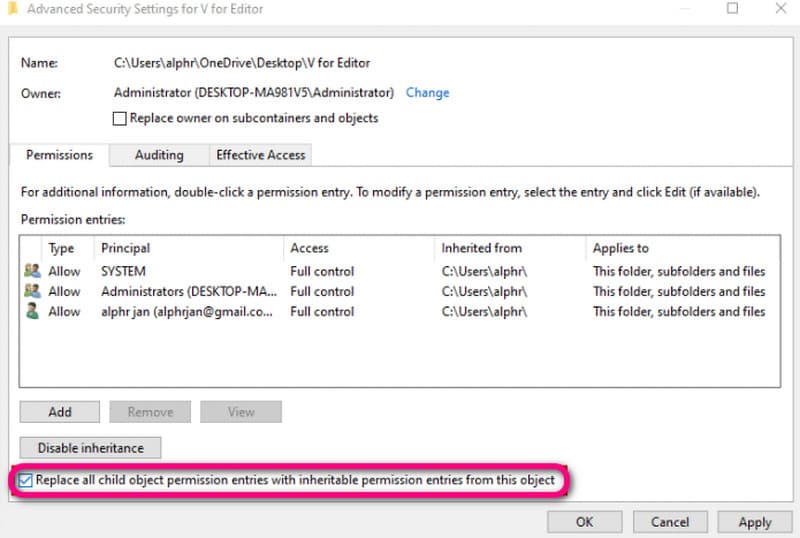
Schritt 1. Suchen Sie Ihre MRL-Datei und klicken Sie mit der rechten Maustaste darauf, um den Bereich Eigenschaften zu öffnen. Gehen Sie dann zur Registerkarte Sicherheit und klicken Sie auf die Schaltfläche Erweitert.
Schritt 2. Klicken Sie anschließend auf Ändern, geben Sie 'Administrator' in das vorgesehene Feld ein und klicken Sie auf OK.
Schritt 3. Aktivieren Sie das Kontrollkästchen neben der Option Alle untergeordneten Objekte ersetzen …. Klicken Sie dann auf Übernehmen, um die Änderungen zu speichern.
Methode 2: Windows-Firewall deaktivieren
Ein weiterer wichtiger Faktor ist die Windows-Firewall. Sie kann ein weiterer Grund dafür sein, dass VLC MRL-Dateien nicht erfolgreich wiedergeben kann. Die Firewall könnte die notwendigen Ports blockieren, die das Programm zum Streamen oder Abspielen von MRL-Inhalten benötigt.
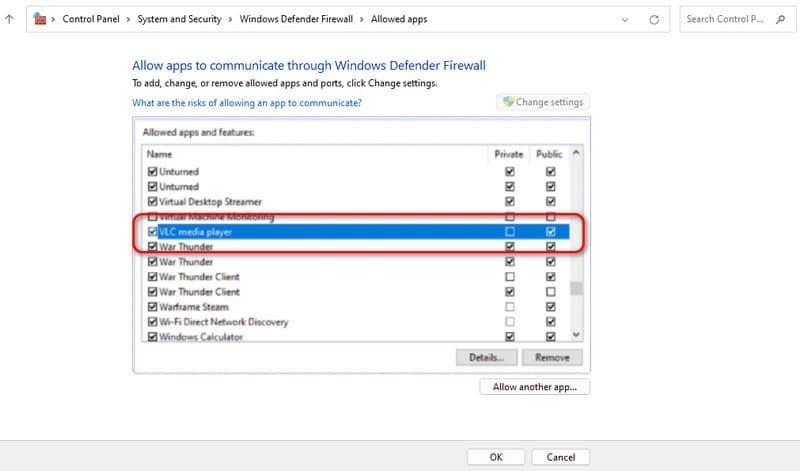
Schritt 1. Öffnen Sie die Suchleiste von Windows und suchen Sie nach Windows Defender-Firewall.
Schritt 2. Wählen Sie in der linken Seitenleiste die Option Zugelassene Apps. Suchen Sie dann VLC und aktivieren Sie sowohl die Optionen Privat als auch Öffentlich daneben. Klicken Sie anschließend auf OK.
Methode 3: Einstellungen zurücksetzen
Sie können auch versuchen, die Einstellungen des VLC Media Players zurückzusetzen. Das Zurücksetzen kann dem Programm helfen, problematische Einstellungen zu entfernen, die dazu führen, dass es Dateien nicht öffnen kann.
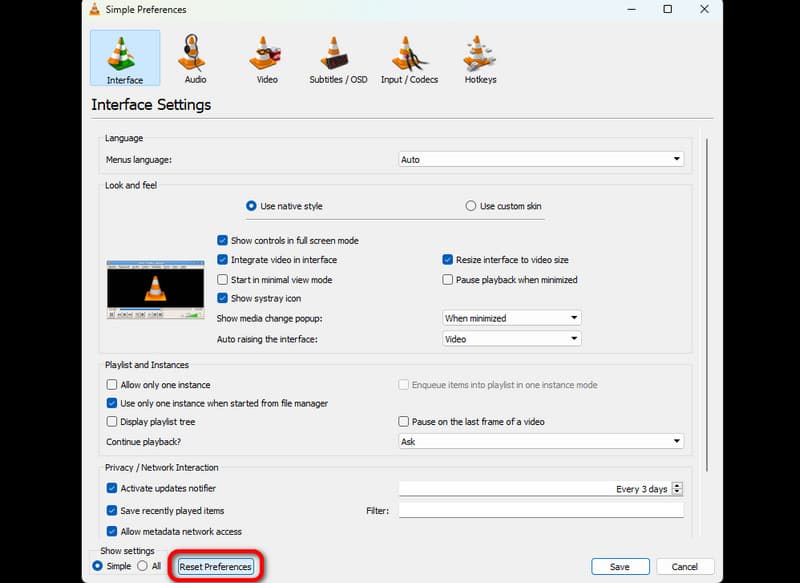
Schritt 1. Öffnen Sie den VLC Media Player und gehen Sie zu Werkzeuge > Einstellungen.
Schritt 2. Gehen Sie anschließend zum unteren Bereich des Fensters und klicken Sie auf die Option Einstellungen zurücksetzen. Der Zurücksetzungsvorgang beginnt dann.
Methode 4: VLC Media Player neu installieren
Manchmal liegt das Problem nicht an der Datei, sondern am Programm. Vielleicht haben Sie die Software nicht vollständig heruntergeladen oder verwenden eine veraltete VLC-Version. In diesem Fall können Sie versuchen, das Programm neu zu installieren. So erhalten Sie die neueste Version, die Ihnen helfen kann, den Fehler „Video kann nicht wiedergegeben werden“ zu beheben.
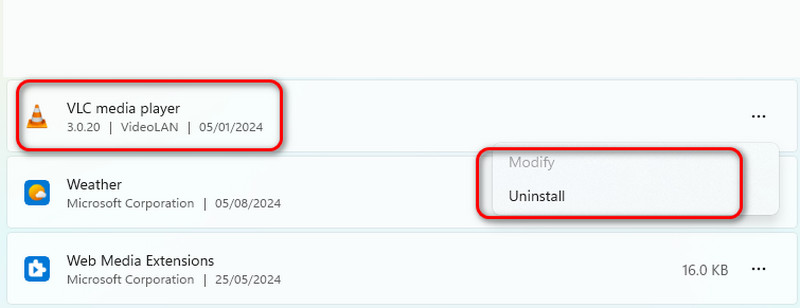
Schritt 1. Gehen Sie zur Suchleiste und geben Sie Programme hinzufügen oder entfernen ein. Das kleine Fenster wird dann auf Ihrem Bildschirm angezeigt.
Schritt 2. Suchen Sie das Programm VLC Media Player und klicken Sie auf die Drei-Punkte-Schaltfläche, um Deinstallieren auszuwählen. Gehen Sie danach auf die offizielle Webseite, um die neueste Version herunterzuladen.
Mit dieser Methode besteht eine hohe Wahrscheinlichkeit, dass Sie die MRL-Datei bereits im VLC Media Player öffnen können. Wenn Sie also beim Betrieb der Software erneut auf denselben Fehler stoßen, können Sie diese effektiven Lösungen jederzeit ausprobieren.
Teil 3. Tipps: So öffnen Sie eine MRL-Datei mit VLC
Wir geben Ihnen einige Tipps, wie Sie Ihre MRL-Datei im VLC effektiv öffnen können. So erhalten Sie eine Vorstellung davon, wie Sie mit Ihren MRL-Dateien umgehen, um ein hervorragendes Seherlebnis zu erzielen.
• Sie können die MRL direkt einfügen, indem Sie zu Medien > Netzwerkstream öffnen gehen.
• Die Wiedergabelisten-Funktion kann Ihnen helfen, die MRL zu öffnen, indem Sie einen Stream hinzufügen und den Link in das Eingabefeld einfügen.
• Stellen Sie immer sicher, dass die MRL entsprechend dem unterstützten Protokoll korrekt formatiert ist.
• Wenn Sie die MRL-Datei optimal abspielen möchten, können Sie versuchen, zusätzliche Plugins oder Codecs zu installieren.
Teil 4. Beste Alternative zu VLC
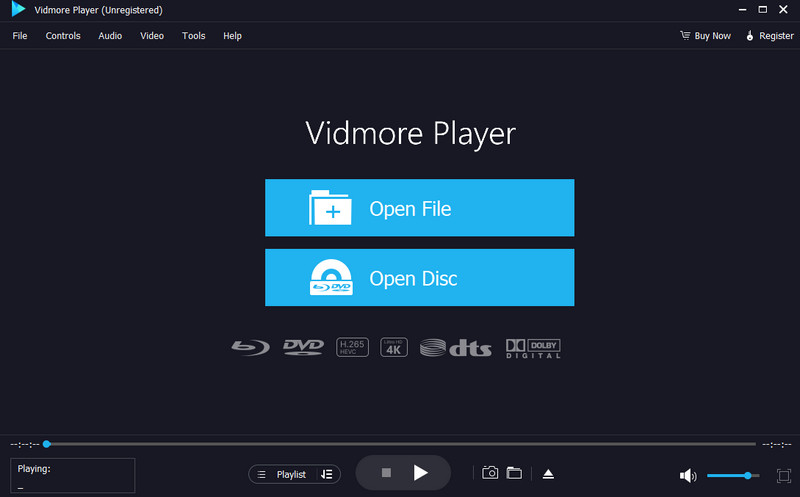
Eine weitere Möglichkeit, Videos effektiv wiederzugeben, ist die Verwendung eines herausragenden Media Players wie Vidmore Player. Dieser Media Player kann eine ausgezeichnete VLC-Alternative sein, wenn es darum geht, verschiedene Dateien auf Windows- und Mac-Computern abzuspielen. Er unterstützt sogar hochwertige Videos bis zu 8K für ein besseres Seherlebnis. Außerdem können Sie mit der Snapshot-Funktion Ihre Lieblingsszene aufnehmen. So können Sie Ihre Lieblingsvideos genießen und gleichzeitig Screenshots erstellen. Wenn Sie also einen leistungsstarken Media Player benötigen, der all Ihre Anforderungen erfüllt, probieren Sie diese Software jetzt aus!
Teil 5. FAQs zu „VLC kann die MRL nicht öffnen“
Was ist eine MRL-Datei?
Es handelt sich um eine textbasierte Datei, die eine URL (Uniform Resource Locator) enthält, die auf eine Medienressource verweist, etwa einen Audio- oder Videostream.
Wie behebt man den VLC-Fehler, wenn Ihre Eingabe nicht geöffnet werden kann?
Es gibt verschiedene Möglichkeiten, den Fehler zu beheben. Sie können versuchen, die Datei zu reparieren, sie in das gängigste Format zu konvertieren, die Software neu zu installieren und mehr. Am besten lässt sich das Problem durch eine systematische Fehlersuche beheben. So erhalten Sie eine Vorstellung davon, wie Sie den Fehler lösen können.
Warum kann ich in VLC keine Dateien öffnen?
VLC kann Dateien aus irgendeinem Grund nicht öffnen. Vielleicht unterstützt es das Dateiformat nicht. Ein weiterer Grund könnte sein, dass Sie es mit einer beschädigten Datei zu tun haben, oder dass das Problem beim Programm selbst liegt. Nachdem Sie die Datei überprüft haben, können Sie außerdem versuchen, die Software neu zu installieren, um die Erfolgschancen zu erhöhen.
Fazit
Wenn Sie wissen möchten, wie man den Fehler behebt, dass VLC eine MRL-Datei nicht öffnen kann, kann Ihnen diese Anleitung helfen. Sie sehen außerdem verschiedene Gründe, warum Ihr Programm die Datei nicht öffnen kann. Darüber hinaus sollten Sie, wenn Sie eine effektive VLC-Alternative zum Abspielen verschiedenster Dateien suchen, die Fähigkeiten von Vidmore Player prüfen. Dieser Offline-Media-Player kann Ihnen ein hervorragendes Seherlebnis bieten und ist damit eine leistungsstarke Software für alle Benutzer.