VLC Media Player Test & die besten Alternativen für Windows und Mac
VLC Media Player ist ein weltweit verbreiteter Mediaplayer für mehrere Plattformen. Sie erhalten umfassende Formatunterstützung sowie Funktionen zum Streamen, Konvertieren und Bearbeiten von Videos. Es gibt viele positive Kommentare zu VLC Media Player. Allerdings finden einige Leute, dass VLC Media Player überbewertet ist. VLC Media Player ist nicht so gut, wie andere ihn beschreiben. Ist VLC Media Player der Beste? In der folgenden VLC‑Media‑Player‑Rezension können Sie Ihre Antwort finden. Außerdem erhalten Sie einige gute VLC‑Media‑Player‑Alternativen, mit denen Sie Multimediadateien ebenfalls flüssig wiedergeben können.

SEITENINHALT
Bevor wir schreiben – so testen wir Software für unsere Beiträge:
Hinweis: Alle Inhalte auf unserer Website werden von Menschen aus unserer Redaktion verfasst. Bevor wir schreiben, recherchieren wir ausführlich zum jeweiligen Thema. Anschließend benötigen wir 1–2 Tage, um die Tools auszuwählen und zu testen. Wir prüfen Software hinsichtlich Geräte‑ und Systemanforderungen, Funktionen, Nutzungserlebnis usw. Um unseren Test umfassender zu machen, sichten wir außerdem Bewertungsseiten wie G2, Trustpilot usw., um echte Nutzererfahrungen als Referenz heranzuziehen.
Teil 1: VLC Media Player Test
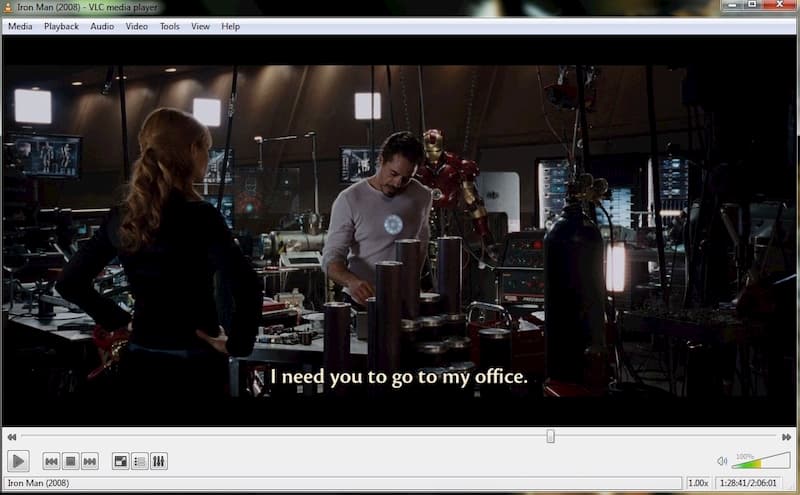
Hier finden Sie einige objektive Bewertungen zur VLC‑Media‑Player‑Software. Sie erfahren im Detail, was VLC Media Player ist, was Sie von VLC Media Player bekommen bzw. nicht bekommen können, und weitere Antworten auf häufige Fragen.
VLC Media Player Überblick
• Multiplattform
VLC Media Player ist ein kostenloser und Open‑Source‑Mediaplayer, der auf fast allen Plattformen läuft. Sie können VLC Media Player sicher für Windows, Mac, iOS, Android und Linux von der Website oder aus offiziellen Stores herunterladen.
• Multimedia
Dank der leistungsstarken Unterstützung für Eingabemedien und Formate können Sie VLC Media Player verwenden, um die meisten gängigen Mediendateien abzuspielen. Neben den üblichen Video‑ und Audioformaten können Sie mit VLC Media Player Blu-rays abspielen, ebenso DVDs, Audio‑CDs, VCDs und andere Streaming‑Protokolle.
• Sicher & kostenlos nutzbar
VLC Media Player ist völlig kostenlos. Es gibt keine Spyware, keine Bloatware, keine Werbung und kein Nutzer‑Tracking vor, während oder nach der Nutzung von VLC Media Player.
VLC Media Player Vorteile
- VLC Player ist in der Lage, Mediendateien, Discs, Webcams, Geräte und Streams plattformübergreifend kostenlos abzuspielen.
- Spielt alle Formate ab, einschließlich MPEG‑1/2, DivX 1/2/3/4/5/6, MPEG‑4, ASP, MPEG Layer 1/2/3, Vorbis, DTS usw.
- Konvertiert Video/Audio, synchronisiert Untertitel, filtert Video/Audio und wendet weitere Effekte an.
- Hardware‑Decoding. Die Medien werden schnell geladen.
- Support Bildschirmaufzeichnung mit VLC Mediaplayer.
VLC Media Player Nachteile
- Die Benutzeroberfläche des VLC‑Videoplayers ist nicht übersichtlich.
- VLC kann keine beschädigten oder unvollständigen Videos abspielen.
- Für einige Video‑ und Audioformate müssen noch Codecs heruntergeladen werden.
- VLC Player stürzt gelegentlich während der Wiedergabe oder beim Einfügen von Untertiteln ab.
- Das Abspielen von Videos mit sehr hoher Lautstärke über VLC kann die Lautsprecher beschädigen.
Teil 2: Top 5 VLC‑Media‑Player‑Alternativen für Windows und Mac
Die wenig benutzerfreundliche Oberfläche und instabile Wiedergabeprobleme machen VLC Media Player weniger attraktiv. Wenn Sie ein reibungsloses audiovisuelles Erlebnis wünschen, können Sie auch die folgenden Mediaplayer ausprobieren. Dies sind sehr empfehlenswerte VLC‑Media‑Player‑Alternativen für Windows, Mac, iOS und Android.
Top 1: Vidmore Player – Videos und Discs abspielen, die VLC nicht wiedergeben kann
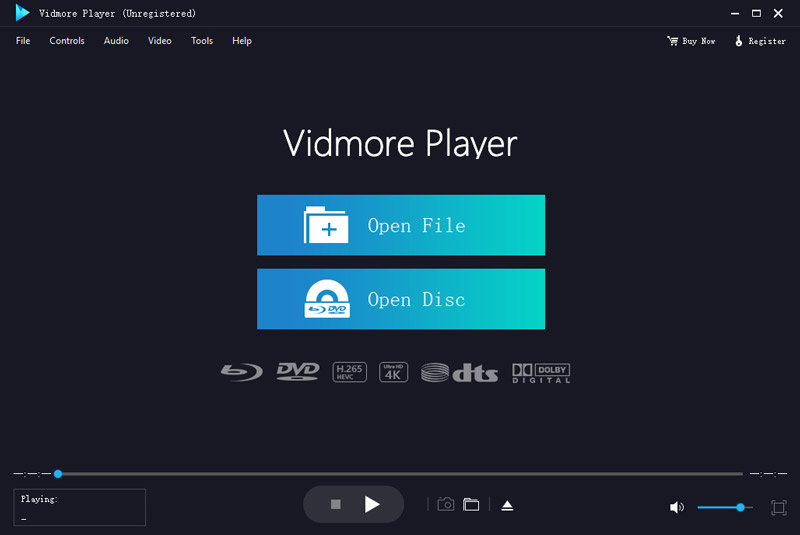
VLC kann keine DRM‑geschützten Blu‑ray‑ und DVD‑Discs abspielen. Wenn Sie eine nahtlose Blu‑ray‑ und DVD‑Wiedergabe wünschen, kann Vidmore Player Ihre beste VLC‑Alternative sein. Alle Arten von Discs, Ordnern und ISO‑Dateien werden unterstützt. Sie können DVD‑ und Blu‑ray‑Filme mit HD‑Bildqualität und verlustfreiem Sound genießen. Die intuitive Benutzeroberfläche und die einfach zu bedienenden Optionen sind für alle Nutzer geeignet.
- Spielen Sie die neuesten Blu‑ray‑ oder DVD‑Discs, Ordner und ISO‑Dateien verlustfrei ab.
- Öffnen Sie alle Arten von Videos, einschließlich 4K UHD und 1080p/720p HD‑Videos.
- Bieten Sie Navigationsmenüs und anpassbare Steuerelemente, um das Video‑Wiedergabeerlebnis zu personalisieren.
- Erhalten Sie Surround‑Sound‑Effekte mit fortschrittlichen Audio‑Encoding‑Technologien.
- Passen Sie Bildeffekte an, machen Sie Schnappschüsse, ändern Sie Untertitel, wechseln Sie Audiospuren und genießen Sie eine flüssige Wiedergabe.
Top 2: Windows Media Player – CD und DVD mit der VLC‑Alternative brennen
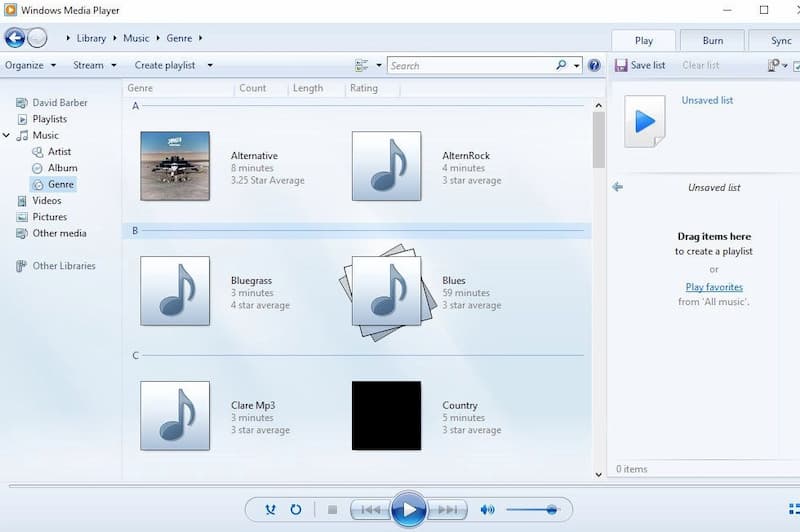
Windows Media Player ist auf Windows‑Computern und Windows‑Mobilgeräten vorinstalliert. Sie können Windows Media Player 12 verwenden, um unter Windows 7 kostenlos Videos und Audios abzuspielen. Außerdem können Sie mit Windows Media Player auf Ihrem Windows‑Computer CDs und DVDs brennen. Dies ist eine neue Funktion, die Sie beim VLC‑Player für Mac oder Windows nicht bekommen. Darüber hinaus können Sie Windows Movie Maker als kostenlose VLC‑Videoeditor‑Alternative für Windows verwenden.
Vorteile:
- Erstellen Sie Playlists und mischen Sie Songs aus verschiedenen Alben.
- Rippen Sie eine CD kostenlos, ohne etwas zusätzlich installieren zu müssen.
- Blu‑rays mit Windows Media Player abspielen.
Nachteile:
- MP3 und Windows Media Audio stehen Ihnen als Ausgabe‑Audioformate zur Auswahl.
- Es gibt nur eingeschränkte Optionen für die Klangqualität in Windows Media Player.
Top 3: Photos – VLC-Player‑Alternative für Windows 10 (kostenlos)
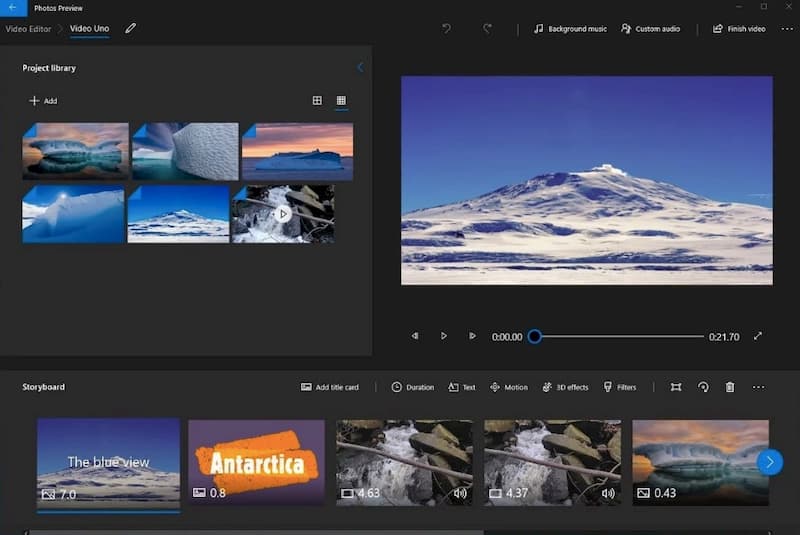
Die Fotos‑App ist eine kostenlose VLC‑Media‑Player‑Alternative für Windows 10, die Sie in Betracht ziehen können. Sie können unter Windows 10 in der Fotos‑App nicht nur Bilder, sondern auch Videos öffnen. In der Windows‑10‑Fotos‑App ist eine integrierte Video-Editor‑App enthalten. Sie können damit in kurzer Zeit ganz einfach Videos aus Ihren Fotos erstellen. Im Vergleich zu VLC Player verfügt Fotos über eine bessere Benutzeroberfläche.
Vorteile:
- Videos unter Windows 10 kostenlos abspielen, bearbeiten und teilen.
- Videos unter Windows zuschneiden, um unerwünschte Clips zu entfernen.
Nachteile:
- Keine Gesichtserkennungs- bzw. Gesichtstagging‑Funktion.
- Keine Unterstützung für Panorama‑Stitching oder selektiven Fokus.
Top 4: QuickTime Player – ein guter Konkurrent zu VLC Media Player für Mac
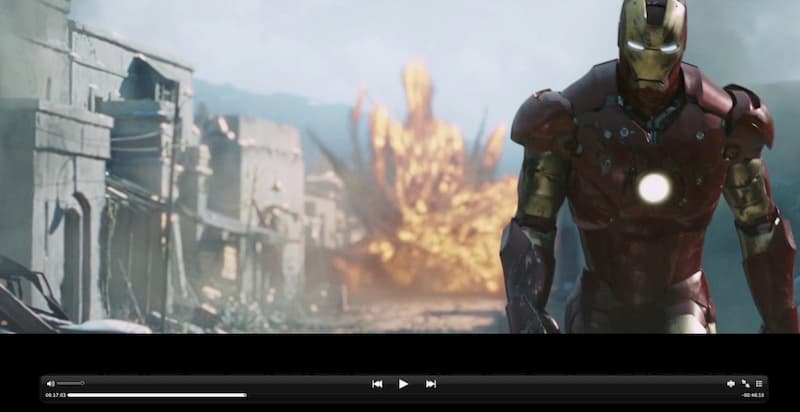
QuickTime Player kann ebenfalls Ihre kostenlose VLC‑Alternative für Mac sein. Sie können die meisten Video‑ und Musikdateien direkt auf dem Mac abspielen. Außerdem funktionieren die integrierten QuickTime‑Bildschirmaufnahmefunktionen besser als der VLC‑Bildschirmrekorder. Sie können Bildschirmvideo und ‑audio von Mac, iPhone und iPad kostenlos mit QuickTime Player aufnehmen.
Vorteile:
- Mediendateien in hoher Qualität mit 1‑/2‑/3‑facher Wiedergabegeschwindigkeit abspielen.
- Lokale und Online‑Streaming‑Videos auf dem Mac ansehen.
Nachteile:
- Upgrade auf QuickTime Pro erforderlich, um die Videobearbeitungs‑ und Aufnahmefunktionen freizuschalten.
- Kann nicht mit gängigen Untertiteldateien arbeiten.

Top 5: MPlayerX – kostenlose und Open‑Source‑Alternative zu VLC
Als kostenloser und Open‑Source‑Mediaplayer wird MPlayerX oft mit VLC verglichen. Sie können Videos ohne zusätzliche Plug‑ins oder Codecs plattformübergreifend ansehen. Die automatische Erkennung und Umwandlung von Untertiteln kann Ihre Untertitel nahtlos synchronisieren.
Vorteile:
- Ein schlanker und kostenloser Media‑Player als VLC‑Alternative für Windows, Mac, Linux, iOS und Android.
- Kompatibel mit Apple Remote. Sie können die Videowiedergabe aus der Ferne steuern.
Nachteile:
- Die Version von MPlayerX im Mac App Store ist veraltet. Sie müssen MPlayerX manuell auf die neueste Version aktualisieren.
- Das MPlayerX‑Installationspaket enthält gebündelte Zusatzsoftware. Sie müssen aufmerksam sein und unerwünschte Programme manuell abwählen.
Teil 3: FAQs zu VLC Media Player
Welche tragbaren Alternativen zu VLC Media Player sollte man wählen?
Wenn Sie nach Alternativen zu VLC für Mobilgeräte suchen, können Sie sich GOM Player, MX Player, BS Player, GPlayer, Dice Player, Winamp, KMPlayer und weitere ansehen. Diese Video- und Audioplayer sind Alternativen zur VLC Media Player‑App.
Wie behebt man Blinken oder Flackern bei VLC?
Das Problem des Video‑Flackerns in VLC tritt recht häufig bei NVIDIA‑Grafikkarten mit über HDMI angeschlossenen Projektoren auf. Um das Bildschirmflackern in VLC zu stoppen, können Sie zu den Einstellungen gehen. Wählen Sie Video und ändern Sie dann von direct3d11 auf direct3d9. Oder Sie wählen Einstellungen gefolgt von Eingang/Codecs, um HW‑Decoding zu deaktivieren.
Warum wird VLC nicht geöffnet und wie lässt sich das beheben?
Der Registrierungsvorgang und die Einrichtung von VLC sind möglicherweise nicht vollständig abgeschlossen. Löschen Sie zunächst den VLC-Installationsordner. Anschließend können Sie VLC Media Player deinstallieren und neu installieren. Starten Sie Ihren Computer neu, um zu prüfen, ob das Problem, dass sich VLC nicht öffnen lässt, weiterhin besteht oder nicht.
VLC ist ein kostenloser Mediaplayer und ‑editor, den man auf jeden Fall ausprobieren kann. Außerdem gibt es viele andere leistungsstarke Mediaplayer auf dem Markt. Wenn Sie mit den Nachteilen von VLC nicht zufrieden sind, können Sie aus den oben genannten VLC‑Media‑Player‑Alternativen eine bessere Wahl treffen.
Dateiwiedergabe
-
VLC
-
Videoplayer
-
Audioplayer