VLC‑Ruckelproblem: 2026 Lösungen zur Behebung von Wiedergabefehlern
Wenn auf Ihrem Desktop ein Problem mit VLC‑Rucklern auftritt, gibt es möglicherweise Schwierigkeiten, die Sie sofort beheben müssen. Das ist durchaus normal, denn fast alle Media‑Player haben Schwächen, wenn es darum geht, verschiedene Videoformate abzuspielen. Wenn Sie also hier sind, um eine hervorragende Lösung für dieses Problem zu finden, ist es die richtige Entscheidung, diesen Beitrag zu lesen. In diesem hilfreichen Tutorial zeigen wir Ihnen, wie Sie verhindern, dass VLC Videos mit Rucklern abspielt. Anschließend erhalten Sie außerdem die beste VLC‑Alternative zum Abspielen von 4K‑Videos. Ohne weitere Verzögerung: Lesen Sie weiter und erfahren Sie alles über die besten Lösungen, um Ihr Problem sofort zu beheben.

SEITENINHALT
Teil 1. Warum ruckelt VLC?
Der VLC Media Player gehört zu den bekannten Open‑Source‑Programmen, die Sie auf Ihrem Computer verwenden können. Er kann verschiedenste Videos in nahezu jedem Format abspielen. Darüber hinaus bietet er verschiedene Funktionen wie Aufzeichnung, Audiowiedergabe und eine VLC‑Screenshot-Funktion. Daran erkennen Sie bereits, dass diese Software sehr hilfreich ist. Es kommt jedoch vor, dass beim Abspielen von Videos Ruckler auftreten, was störend und ärgerlich sein kann. Wenn Sie wissen möchten, warum VLC eine ruckelige Wiedergabe hat, finden Sie die Informationen dazu unten.
Hohe Bildrate und CPU‑intensiv
Beim Umgang mit 4K‑Videos müssen Sie damit rechnen, dass diese sehr CPU‑intensiv sind. Sie enthalten zudem eine hohe Bildrate, was beim Abspielen zu Rucklern führen kann. Das tritt häufig auf, wenn die CPU nicht über genügend Rechenleistung verfügt. Dadurch kann es zu ruckelnder, hakender oder stotternder Wiedergabe kommen.
Veralteter VLC Media Player
Wenn Sie eine veraltete Version des VLC-Media‑Players verwenden, können Ruckler auftreten. Außerdem kann eine veraltete Programmversion Schwierigkeiten haben, hochwertige Videos zu verarbeiten, insbesondere 4K‑Material. Die beste Lösung besteht daher darin, die aktuelle Version des Programms auf Ihrem Computer zu installieren.
Schwache Computer‑Spezifikationen
Wenn Sie verschiedene Videos abspielen, sollten Sie immer daran denken, dass eine leistungsstarke GPU und CPU unerlässlich sind. Für das Abspielen von 4K‑Videos wird ein leistungsstarker PC mit robuster Rechenleistung benötigt. Erfüllt das System die empfohlenen Spezifikationen nicht, kann ein VLC‑Videowiedergabefehler auftreten.
Unvollständiges/beschädigtes Video
Wenn Sie ein unvollständiges Video haben, kann es beim Abspielen zu Fehlern kommen. Beschädigte Videos können ebenfalls Ruckler verursachen, schlimmstenfalls lassen sie sich gar nicht mehr abspielen. Stellen Sie daher immer sicher, dass Sie das Video vollständig heruntergeladen haben, bevor Sie es in Ihrer Software abspielen, um Wiedergabefehler zu vermeiden.
Teil 2. Wie man VLC‑Ruckler stoppt
Wenn Sie erfahren möchten, wie Sie verhindern, dass VLC ruckelt, hilft Ihnen dieser Abschnitt weiter. Sie sehen hier verschiedene Lösungen, denen Sie folgen können, um das Problem zu beheben. Wenn Sie also auf ein solches Problem stoßen, nutzen Sie die Gelegenheit und lernen Sie alle effektiven Vorgehensweisen kennen, die Ihnen zur Verfügung stehen.
Dateicache anpassen
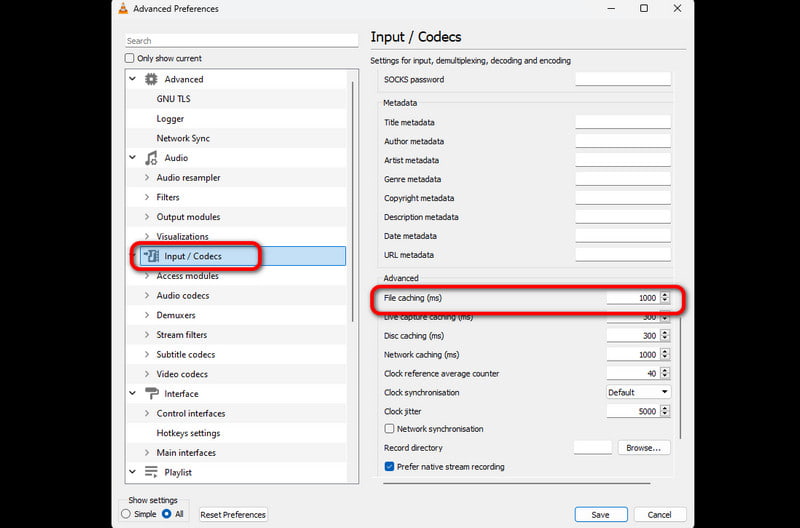
Um VLC‑Ruckler zu beheben, können Sie versuchen, den Dateicache in Ihrer Software anzupassen. Das Ändern des Caches kann die Leistung des Programms verbessern und ist eine der besten Methoden, um Probleme bei hochwertigen Videos zu lösen. Es kann außerdem Stottern und Buffering während der Videowiedergabe reduzieren. In diesem Verfahren können Sie das Wiedergabeerlebnis feinjustieren, indem Sie mit verschiedenen Cache‑Größen experimentieren.
Die Software aktualisieren
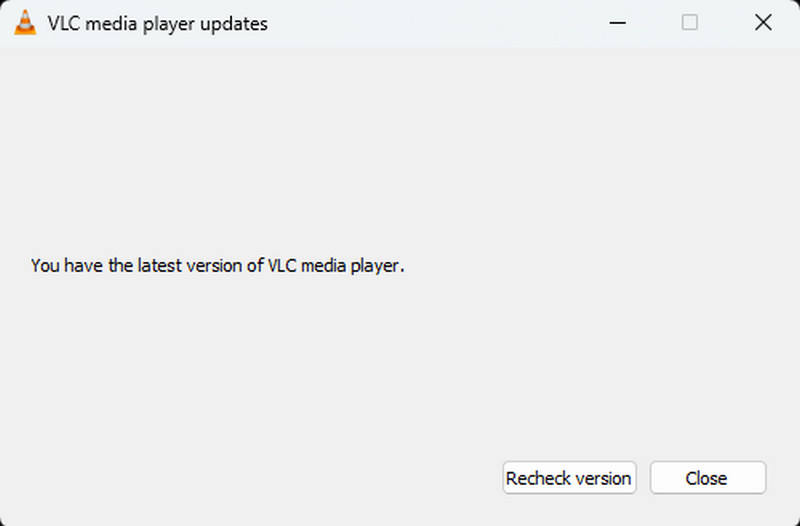
Eine weitere Lösung besteht darin, sicherzustellen, dass Ihre Software auf dem neuesten Stand ist. Eine veraltete Version kann Wiedergabefehler verursachen. Um nach Updates zu suchen, gehen Sie zu Hilfe > Nach Updates suchen. Die Software zeigt Ihnen dann an, ob eine neue Version verfügbar ist, mit der Videos flüssiger abgespielt werden können.
Video reparieren
Wenn Ihr Video ruckelt, können Sie es mit einer Video‑Reparatursoftware beheben. Wenn Sie möchten, dass das Video wieder einwandfrei läuft, können Sie Vidmore Video Fix ausprobieren. Mit Hilfe dieses Programms können Sie Ihr Video innerhalb von Sekunden reparieren. Das Programm ermöglicht es Ihnen, die ruckelige Datei und ein Beispielvideo gleichzeitig hinzuzufügen. Anschließend repariert die Software das ruckelige Video, indem sie Informationen aus dem Beispielvideo nutzt. Außerdem ist der Video‑Reparaturprozess einfach. Sie erhalten das Ergebnis mit nur wenigen Klicks. Befolgen Sie die folgenden Schritte, wenn Sie keine 4K‑Videos sehen möchten, die in VLC ruckeln.
Schritt 1. Laden Sie Vidmore Video Fix auf Ihren Computer herunter und installieren Sie es. Starten Sie es nach Abschluss der Installation.
Schritt 2. Klicken Sie dann in der Oberfläche auf die Option Rotes Plus, um das ruckelige Video einzufügen, das Sie reparieren möchten. Klicken Sie auf die Option Blaues Plus, um das Beispielvideo einzufügen.
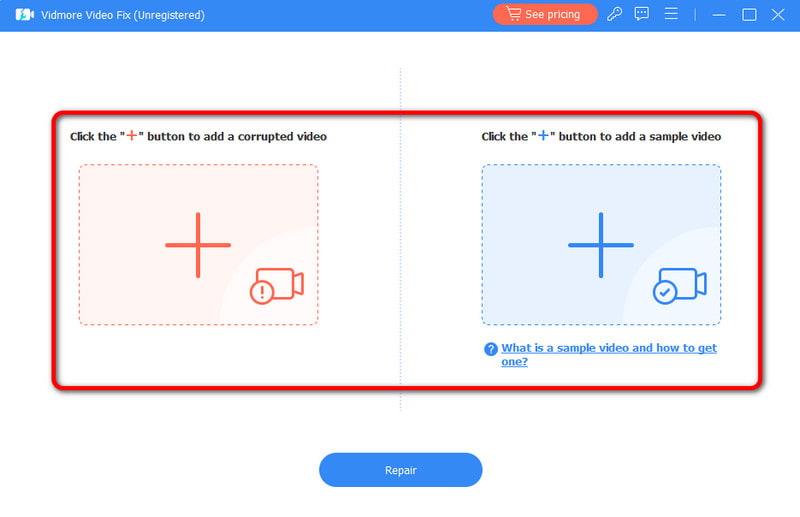
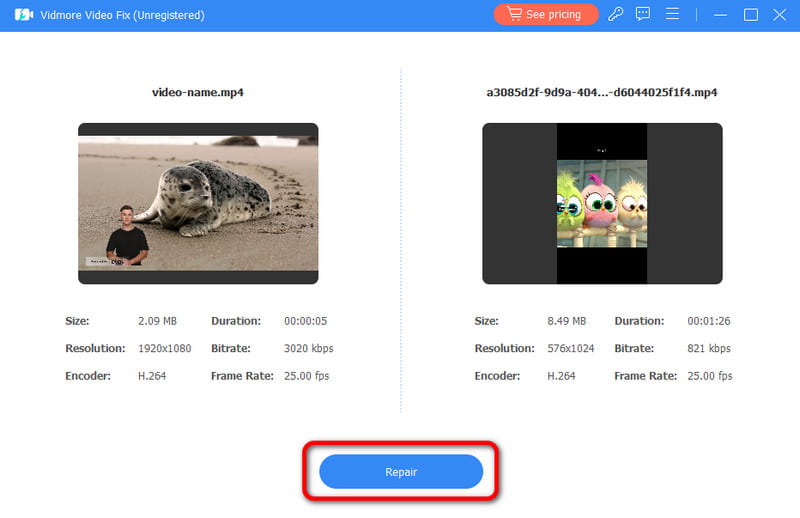
Schritt 3. Wenn Sie fertig sind, klicken Sie auf die Schaltfläche Reparieren, um den Video‑Reparaturvorgang zu starten.
Schritt 4. Nach Abschluss des Vorgangs können Sie das fertige Video aufbewahren, indem Sie unten auf die Schaltfläche Speichern klicken.
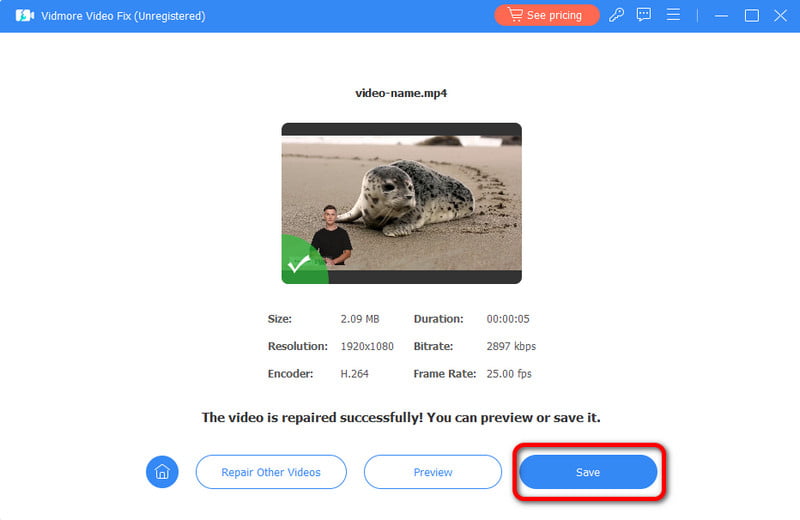
Nachdem ich dieses Tool verwendet hatte, war ich überrascht, weil es genau das Ergebnis geliefert hat, das ich mir gewünscht hatte. Außerdem wurde das Video ohne jegliche Probleme abspielbar, was zeigt, dass die Software sehr hilfreich ist, wenn es darum geht, Videos effektiv zu reparieren.
Teil 3. Wie man 4K‑Videos in VLC ruckelfrei und effizient abspielt
Wenn Sie alle wichtigen Faktoren zur Behebung des Wiedergabefehlers berücksichtigt haben, hilft Ihnen dieser Abschnitt dabei, zu lernen, wie Sie 4K‑Videos in VLC ohne Ruckler abspielen können.
Schritt 1. Öffnen Sie das Programm VLC Media Player und gehen Sie zu Medien > Datei öffnen, um das 4K‑Video hinzuzufügen.
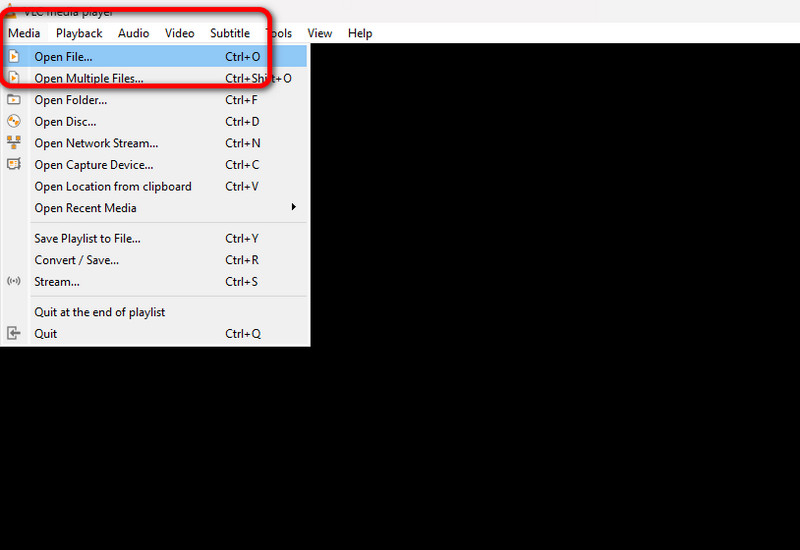
Schritt 2. Danach können Sie das Video bereits ansehen. Unten können Sie die Wiedergabesteuerung verwenden, um Ihre Videos zu steuern.
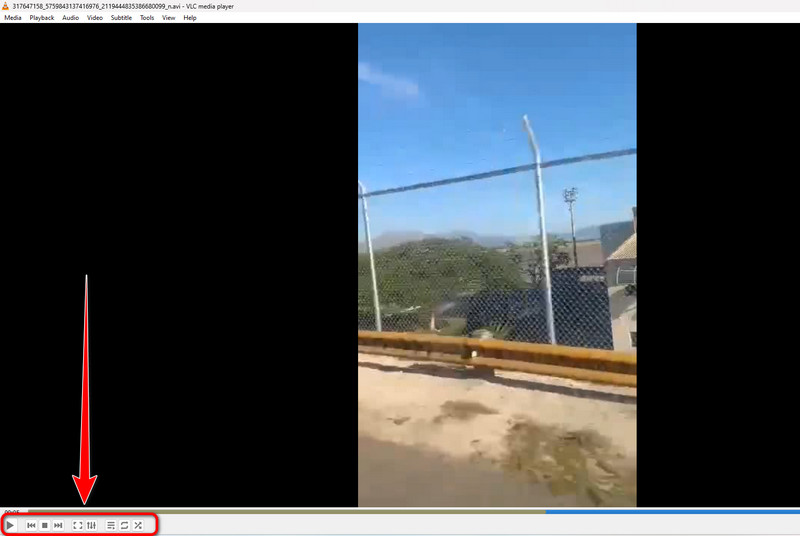
Nachdem ich das Video abgespielt hatte, war ich zufrieden, da keine Fehler mehr aufgetreten sind. Außerdem bietet das Programm viele weitere Möglichkeiten. Ich kann das Video mit VLC komprimieren, es bearbeiten, die Videogeschwindigkeit ändern und vieles mehr – damit ist es ein hervorragender Media‑Player für Ihren Computer.
Teil 4. Beste Alternative zu VLC für ruckelfreies 4K‑Streaming
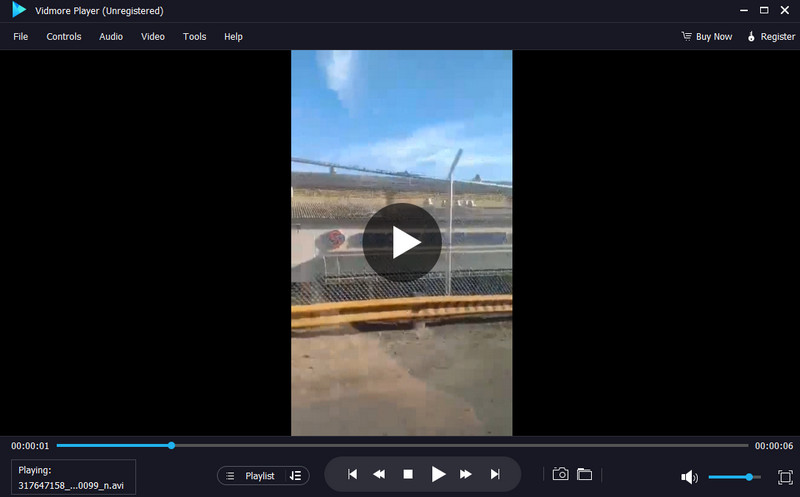
Wenn Sie einen weiteren hervorragenden Videoplayer suchen, der VLC ersetzen und 4K‑Videos ohne Ruckler abspielen kann, verwenden Sie Vidmore Player. Dieser Videoplayer hilft Ihnen, 4K‑Videos ohne Probleme anzusehen. Außerdem können Sie das Video mit nur wenigen Klicks hinzufügen. Sie können verschiedene Wiedergabesteuerungen nutzen, etwa Zurück, Weiter, Rückwärts, Vorwärts, Play, Pause, Stopp, Lautstärke und mehr. Darüber hinaus können Sie das Programm auf vielfältige Weise einsetzen. Sie können Helligkeit, Sättigung, Farbton und mehr des Videos ändern. Sie können das Video auch zuschneiden und das Seitenverhältnis anpassen. Daher können wir sagen, dass er zu den besten VLC‑Alternativen gehört, um 4K‑Videos reibungslos abzuspielen.
Teil 5. FAQs zum VLC Media Player, der ruckelt
Wie behebe ich die Verzögerung in VLC?
Nachdem Sie das Video hinzugefügt haben, gehen Sie zum Abschnitt „Werkzeuge“. Wählen Sie dann die Option „Effekte und Filter“ und öffnen Sie den Reiter „Synchronisierung“. Geben Sie unter „Video“ oder „Audio“ den Wert für die Spur-Synchronisierung ein. Passen Sie die Verzögerung an, bis Sie das gewünschte Ergebnis erhalten.
Wie behebe ich Ruckler bei meinem Videoplayer?
Es gibt verschiedene Möglichkeiten, Ruckler im Videoplayer zu beheben. Sie können Ihre GPU und CPU aufrüsten. Außerdem können Sie die neueste Version der Software installieren oder das Video reparieren. Mit diesen Lösungen sind die Chancen hoch, Videos ohne Ruckeln erfolgreich wiedergeben zu können.
Warum friert VLC ständig ein?
Es gibt verschiedene Gründe, warum VLC ständig einfriert. Möglicherweise stehen nicht genügend Systemressourcen zur Verfügung. Eventuell verwenden Sie auch eine veraltete Version der Software. In diesem Fall sollten Sie die neueste Version des Programms installieren. Überprüfen Sie außerdem, ob Ihr Computer überhitzt. Wenn Ihr PC überhitzt, kann das die Leistung des Programms beeinträchtigen.
Fazit
Um das Problem mit VLC‑Rucklern zu lösen, stellt dieser Beitrag verschiedene Lösungen vor. So können Sie Ihre Videos flüssig und in bester Qualität genießen. Wenn Sie außerdem Ihr ruckeliges Video reparieren möchten, können Sie Vidmore Video Fix verwenden, da es Videos effektiv reparieren kann. Wir empfehlen Ihnen außerdem den Vidmore Player, wenn Sie 4K‑Videos ohne Ruckler auf Ihren Windows‑ und Mac‑Computern abspielen möchten.