Was ist der VLC Media Player? Entdecke VLCs Einsatzmöglichkeiten & Funktionen
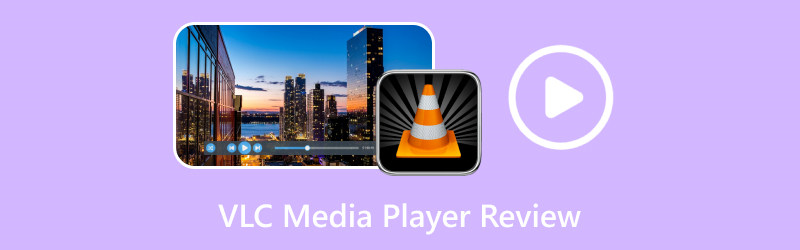
Es ist ein häufiges Problem, dass beim Abspielen deiner Lieblingsvideos in einem Media Player aufgrund von Kompatibilitätsproblemen Schwierigkeiten auftreten. Ziehe daher die Verwendung des VLC Media Player in Betracht, der fast alle gängigen Video-Dateiformate abspielen kann. Außerdem ist er ein kostenloser und Open-Source-Media-Player, sodass du ihn nutzen kannst, ohne Geld auszugeben. Möchtest du mehr über diesen Media Player erfahren?
Dieser Beitrag stellt umfassende Informationen über den VLC Media Player vor, einschließlich der unterstützten Formate, der wichtigsten Funktionen und einer Alternative. Ohne weitere Umschweife findest du nachfolgend die Details.
SEITENINHALT
Teil 1. Was ist der VLC Media Player
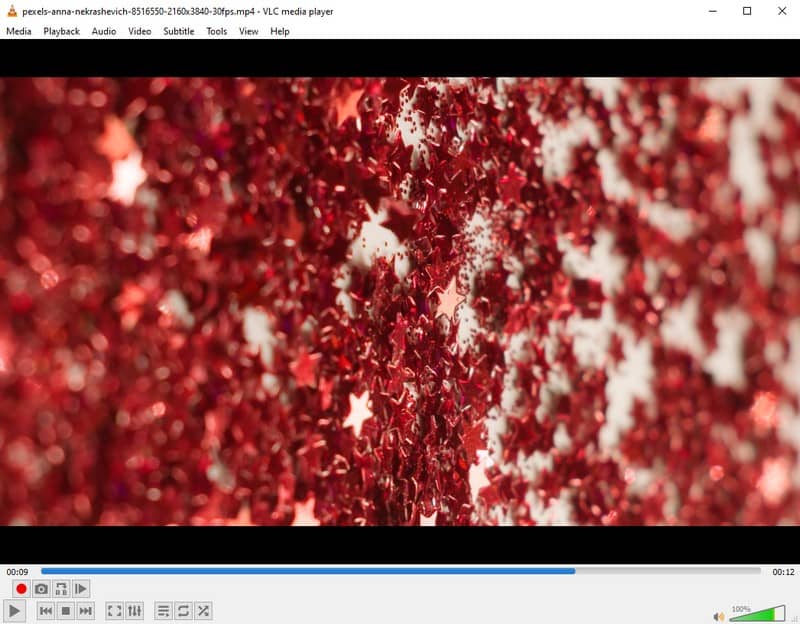
Also, was ist der VLC Media Player? Der VLC Media Player ist ein Open-Source-Multimedia-Player, der auf allen Plattformen verfügbar ist. Konkret kann VLC ohne Einschränkungen auf Android, Linux, iOS, Mac, Unix, Windows und anderen Plattformen verwendet werden. Dieses Programm ist für seine Media-Player-Funktionen bekannt, da es praktisch alles abspielen kann, einschließlich Discs, Geräte, Dateien und Streams. Darüber hinaus verfügt es auch über Funktionen zur Audio- und Videokonvertierung. Mit diesem Media Player stehen dir alle erforderlichen Codecs zur Verfügung, wie MP3, MKV, WMV, WEBM, MPEG-2, MPEG-4 und H.264. Damit benötigst du keine zusätzlichen Codec-Pakete.
Der VLC Media Player unterstützt eine große Bandbreite an Audio- und Videoformaten, um dir ein Gefühl von maximaler Vollständigkeit zu geben. Du kannst nahezu alle gängigen und beliebten Medienformate problemlos verwenden. Im Folgenden sind die Formate aufgeführt, die dir zur Verfügung stehen:
| Kategorie | Formate |
| Audio | MP3, AAC, WMA, FLAC, MPEG Layer, Vorbis, AC3, E-AC-3, MLP/TrueHD>3, ALAC, Speex, Musepack/MPC, ATRAC3, Mod, Wavpack, APE, TrueAudio, Real Audio, AMR (3GPP), Alaw/Ulaw, LPCM, MIDI, QCELP, ADPCM, DV Audio, QDM2/QDMC und MACE. |
| Video | WMV ½, WMV 3/ WMV-9 / VC-1, MPEG-½, XviD, 3ivX D4, MPEG-4 ASP, DivX (1/2/3/4/5/6), H.261, H.263 / H.263i, H.264 / MPEG-4 AVC, Theora, Cinepak, Dirac / VC-2, MJPEG (A/B), Sorenson ⅓, DV, On2 VP3/VP5/VP6, Indeo Video v3 (IV32) und Real Video (1/2/3/4). |
Damit du weißt, was du von dem Media Player erwarten kannst, findest du nachfolgend die Vor- und Nachteile des Programms.
Vorteile
- Es ist ein kostenloser und Open-Source-Media-Player.
- Er bietet anpassbare Konvertierungsprofile.
- Er bietet Download-Optionen für Streaming-Audio und -Video.
- Er verfügt über gängige und beliebte Codecs.
- Benutzer müssen keine zusätzlichen Codecs installieren, um Musik- oder Videodateien abzuspielen.
- Er verfügt über einen integrierten Equalizer, mit dem Benutzer den Klang verstärken können, ohne die Qualität zu verzerren.
- Er ermöglicht es den Benutzern, die Ausgabe während der Konvertierung in Echtzeit zu prüfen.
Nachteile
- Es fehlen Funktionen zur Videobearbeitung.
- Er ist anfällig für gelegentliche Fehler.
- Benutzer müssen die Dateien direkt aus ihren jeweiligen Ordnern öffnen.
Teil 2. Hauptfunktionen des VLC Media Player
VLC Media Player gehört zu den besten Programmen für die Multimedia-Wiedergabe. Dieser Media Player bietet den Nutzern natürlich zahlreiche Hauptfunktionen. Einige der wichtigsten Funktionen sind die folgenden:
- Er kann fast jedes Audio- oder Videoformat abspielen und ist damit ein All-in-One-Media-Player, der Multimedia-Container öffnen kann.
- Er ermöglicht es Nutzern, mehrere Filme gleichzeitig über eine Playlist abzuspielen.
- Er unterstützt die Wiedergabe von ZIP-Dateien ohne vorheriges Entpacken.
- Er bietet Videofilter wie Helligkeit, Sättigung, Kontrast, Maskierung, Unschärfe und Farbüberlagerung.
- Benutzer können die Lautstärke auf bis zu 200% anpassen.
- Benutzer können die Videowiedergabegeschwindigkeit auf bis zum 4-Fachen steuern.
- Er bietet Werkzeuge zur Feinabstimmung der Audio- und Videowiedergabe.
- Benutzer können den Anfang eines Films ansehen, während dieser noch heruntergeladen wird.
Teil 3. Vergleichstabelle der Desktop- und Mobilversion des VLC Media Player
Der VLC Media Player ist nicht nur auf Desktop-Geräten verfügbar, sondern auch auf Smartphones zugänglich. In diesem Abschnitt wird eine Vergleichstabelle zwischen der Desktop- und der Mobilversion des VLC Media Players vorgestellt. So erfährst du die Gemeinsamkeiten, Unterschiede und weitere Aspekte der jeweiligen Versionen.
| VLC Media Player (Desktop-Version) | VLC Media Player (Mobile Version) | |
| Benutzeroberfläche | Er verfügt über eine eher traditionelle Oberfläche für die Eingabe per Maus und Tastatur. | Er ist für Touchgeräte konzipiert und für kleinere Bildschirme optimiert. |
| Unterstütztes Eingabe-Dateiformat | MP4, WMA, WMV, ASF, AVI, MPEG (ES, PS, TS, PVA, MP3), 3GP, OGG, OGM, Annodex, Matroska (MKV), Real und mehr. | MP4, MKV, AVI, MOV, FLAC, TS, OGG, M2TS, WV und AAC. |
| Verfügbare Funktionen | Es bietet zahlreiche Funktionen, da die Desktop-Version mehr kann als die mobile Version. | Einige Funktionen der Desktop-Version, wie z. B. die Wiedergabesteuerung über ein Netzwerk und das Streamen von Medien über das Internet, sind auf mobilen Geräten aufgrund von Einschränkungen nicht verfügbar. |
| Leistung | Die Leistung ist zufriedenstellend, da die Desktop-Version über mehr Rechenleistung und Speicher verfügt. | Die Leistung ist durchschnittlich, bedingt durch die begrenzten Ressourcen mobiler Geräte. |
Teil 4. Beste Alternative zum VLC Media Player
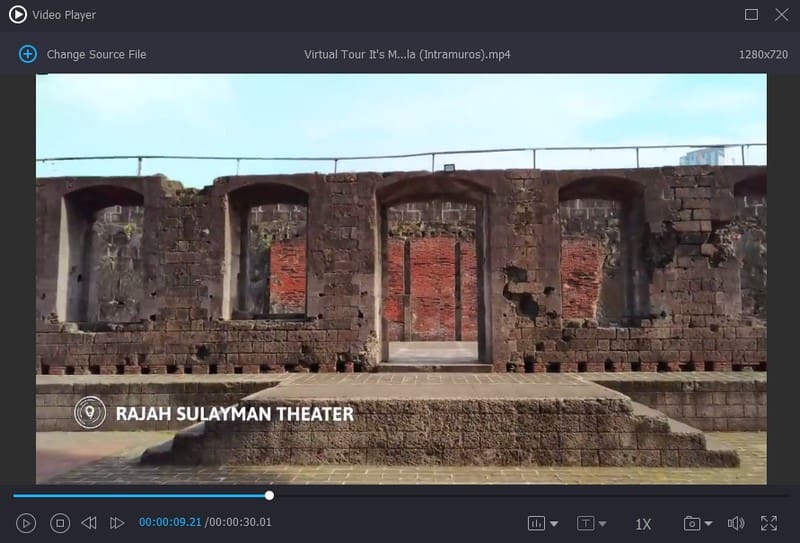
Ein weiterer Videoplayer, der zahlreiche Videoformate abspielen kann, ist der Vidmore Video Converter. Dieses Programm dient in erster Linie als Konverter mit integrierten Funktionen wie Collage- und Movie-Maker sowie mehreren Tools. Apropos Tools: Es verfügt über einen Videoplayer, der zahlreiche Videoformate unterstützt und wiedergeben kann.
Wenn du die Videodatei importierst, wird sie automatisch im Player abgespielt. Hier stehen dir grundlegende Optionen wie Abspielen, Stoppen und Vorspulen des Videos zur Verfügung. Außerdem kannst du die Wiedergabegeschwindigkeit deines Videos verlangsamen oder beschleunigen. Wähle 0,75×, 0,5×, 0,25× und 0,125×, wenn das Video langsamer abgespielt werden soll. Wähle 1×, 1,25×, 1,5× und 2×, wenn das Video schneller laufen soll. Wenn du zum Beispiel einen Schnappschuss einer beliebigen Szene deines Videos machen möchtest, kannst du das tun. Es gibt eine Snapshot-Funktion, mit der du während der Videowiedergabe einen Screenshot erstellen kannst. Außerdem kannst du die Lautstärke nach deinen Wünschen anpassen.
Für ein besseres Seherlebnis kannst du das Video im Vollbildmodus ansehen. Vidmore Video Converter hat dir in der Tat eine Menge zu bieten.
Teil 5. FAQs zum VLC Media Player
Ist der VLC Media Player sicher?
Der VLC Media Player ist hundertprozentig sicher zum Herunterladen und Verwenden. Es ist ratsam, den Media Player von einer anerkannten und vertrauenswürdigen Website herunterzuladen. So bleiben Sie vor allen Arten von Viren geschützt.
Warum ruckelt VLC so stark?
Das Aktivieren eines strikten Energieprofils auf Ihrem Windows-Gerät kann dazu führen, dass Anwendungen langsam laufen. In der Folge können Videos im VLC Media Player ruckeln oder stocken. Um dieses Problem zu vermeiden, stellen Sie den Energiesparplan Ihres Computers auf den Hochleistungsmodus um und prüfen Sie, ob dies hilft.
Wie dreht man Videos mit dem VLC Media Player?
Um Ihr Video erfolgreich zu drehen, gehen Sie zu „Anpassung und Effekte“ und dort unter „Videoeffekte“ zum Reiter „Geometrie“. Wählen Sie anschließend „Transformieren“ für fest vorgegebene Drehoptionen oder „Drehen“ für eine freie Rotation, je nach Ihrer bevorzugten Einstellung.
Benötigt VLC eine Internetverbindung?
Der VLC Media Player kann außerdem Multimedia-Dateien auf Ihren Geräten über Ihr lokales Heimnetzwerk oder das Internet wiedergeben.
Wie verwendet man den VLC Media Player?
Angenommen, das Programm ist bereits installiert. Als Nächstes müssen Sie eine Datei importieren. Sobald die Datei hinzugefügt wurde, bearbeiten Sie die Audiospur nach Bedarf, synchronisieren Sie Audio und Video und fügen Sie Untertitel hinzu. Ändern Sie anschließend die Anzeigeeinstellungen, damit das Video entsprechend Ihren Vorlieben wiedergegeben wird.
Fazit
Der VLC Media Player gilt seit Langem als einer der führenden Media Player, da er plattformübergreifend funktioniert. Er bietet dir tatsächlich alles, was du von einem Media Player benötigst. Wenn du einen Media Player bevorzugst, der einfach zu bedienen ist und verschiedene Videoformate abspielen kann, verlasse dich auf Vidmore Video Converter. Er bietet grundlegende und erweiterte Funktionen, um dein Seherlebnis zu verbessern. Es ist die beste Alternative zum VLC Media Player, mit der du das Anschauen deiner Inhalte voll genießen kannst.